「PC版のマイクラをやってみたい!」
子どもにそう言われたとき、 まず気になるのが 「結局、いくらかかるの?」 ではないでしょうか。
ソフトだけ買えばいいのか。 新しいPCまで必要なのか。 兄弟で遊ぶなら、マイクラも人数分買うのか。
私も最初は、 「マイクラのためだけに10万円、20万円のPCが必要なの?」 と心配していました。
家のWindows PCがマイクラに必要な性能を満たしていれば、 まずはソフト代だけで始められます。
PCの性能が心配な場合は、 購入前に無料体験版で動作を確認することもできます。 性能が足りなければ、そのときにPCの買い替えを検討できます。
費用は、大きくこの3パターンです
約3,600円から
マイクラに必要な性能を満たしていれば、 PCを買い足さずソフト代から始められます。
※2026年11月6日時点のAmazon表示価格
遊び方で変わります
Java版を別々のアカウントで同時に遊ぶ場合は、 基本的に1人1ライセンスです。
統合版は、わが家では1本の購入で 親子2人の同時プレイを確認できました。
PC本体代+ソフト代
普通のマイクラを遊ぶのか、 MODや影MODまで遊ぶのかで、 必要なPCと費用が変わります。
PC版マイクラの購入先
2026年11月6日確認の価格
✓ Amazonなら1,130円(約24%)お得!
※価格は2026年11月6日確認時点の税込表示です。 購入前に最新価格をご確認ください。
※Minecraft公式サイトへのリンクには、 Minecraft Affiliate Programのアフィリエイトリンクを含みます。
このあと、 「家のPCを使う場合」 「親子・兄弟で遊ぶ場合」 「PCも購入する場合」 の順に、わが家の実機検証も交えながら必要な費用を見ていきます。

家にある普通のPCで遊べる?購入前に確認したい5項目
「家にある普通のPCでも、マイクラって遊べるの?」
子どもにPC版マイクラをやりたいと言われると、 ここが気になりますよね。
PCのスペックを見ても数字や型番ばかりで、 「結局、うちのPCで遊べるの?」 となりがちです。
わが家が最初に使ったのも、 グラフィックボードを搭載していない普通のノートPCでした。
まずは買い替える前に、今あるPCの性能を確認してみましょう。 性能だけでは判断しにくい場合は、 最後に無料体験版で実際の動きも確認できます。
難しいスペック表を全部読む必要はありません。 まずは、Java版を快適に遊ぶための公式推奨スペックを ざっくり見ておきましょう。
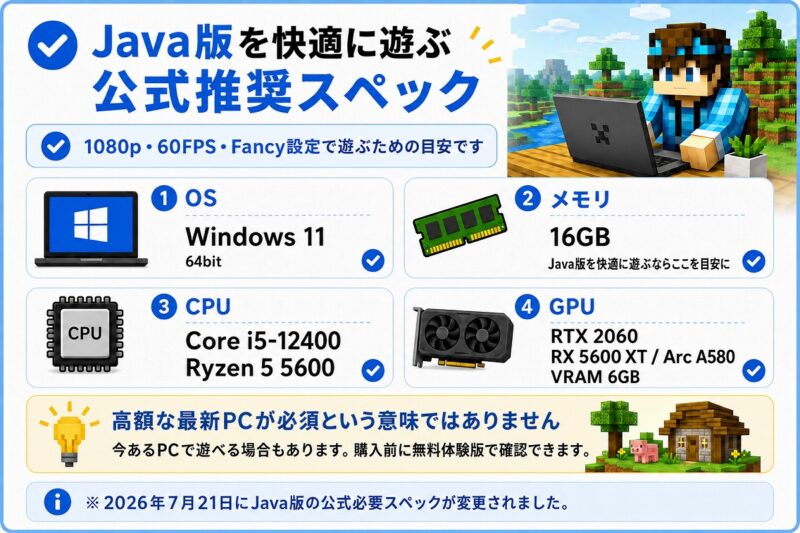
Java版の公式推奨は Windows 11 64ビットです。
今あるPCで試す場合の最低条件は、 Windows 10 64ビットです。
見る場所
設定 → システム → バージョン情報
Java版を快適に遊ぶための公式推奨メモリは 16GBです。
最低条件は、グラフィックボード搭載PCで8GB、 CPU内蔵グラフィックスでは12GBです。
見る場所
設定 → システム → バージョン情報 → 実装RAM
Java版の公式推奨は、CPUが Core i5-12400 / Ryzen 5 5600、 GPUが RTX 2060 / RX 5600 XT / Arc A580 などです。
「Intel」「Ryzen」「GeForce」だけでなく、 後ろに続く型番まで確認しておくと、 推奨・最低スペックと比べやすくなります。
見る場所
タスクマネージャー → パフォーマンス → CPU・GPU
Java版のストレージは、 最低2GB・推奨4GBが公式の目安です。
実際には、ワールドやスクリーンショット、 MODなどでも容量を使うため、 空き容量には余裕を持たせておくと安心です。
見る場所
設定 → システム → ストレージ
上の画像は、Java版を快適に遊ぶための「推奨」スペックです。 今あるPCが推奨未満でも、すぐに遊べなくなるわけではありません。 「うちのCPUやGPUはどのくらい?」と判断しにくい場合は、 下の記事で最低・推奨スペックと比べられます。
ここまで確認しても、 「で、このPCで本当に遊べるの?」 という疑問は残りますよね。
そんなときは、 購入前に無料体験版を動かしてみると分かりやすいです。
FPSなどの難しい数字を測らなくても、 普通に遊べそうかを親子で確認できます。
- マイクラが問題なく起動するか
- ワールドへ入れるか
- 歩いたり視点を動かしたりして、 大きくカクつかないか
- 突然終了するなど、 不安定な動きがないか
ついでにここも。
子どもがキーボードとマウスの操作を
楽しめそうかも見ておくと安心です。
無料体験版は、Java版・Bedrock版ともに約100分が目安です。 使用する機器によって多少異なる場合があります。
Minecraft公式|無料体験版を試してみるMinecraft公式サイトへ移動します。
試したあとは、この3つで考えればOKです
遊び方別|普通のPCで足りる?ゲーミングPCが必要になる目安
「子どもがMODを入れたいって言ってるけど、もうゲーミングPCが必要?」
ここも悩みますよね。
MODと聞くだけで 「普通のPCじゃ無理なのかな」と思ってしまいますが、 必要な性能は、子どもが何をしたいかで変わります。
バニラや軽いMODなら、 まずは家のPCで試せる場合があります。
影MODや大型MODパックを本格的に遊びたくなったら、 そこでグラフィックボード搭載PCを考える。 これくらいの順番で大丈夫です。
まずは、子どもの遊び方に近いものを見てみてください
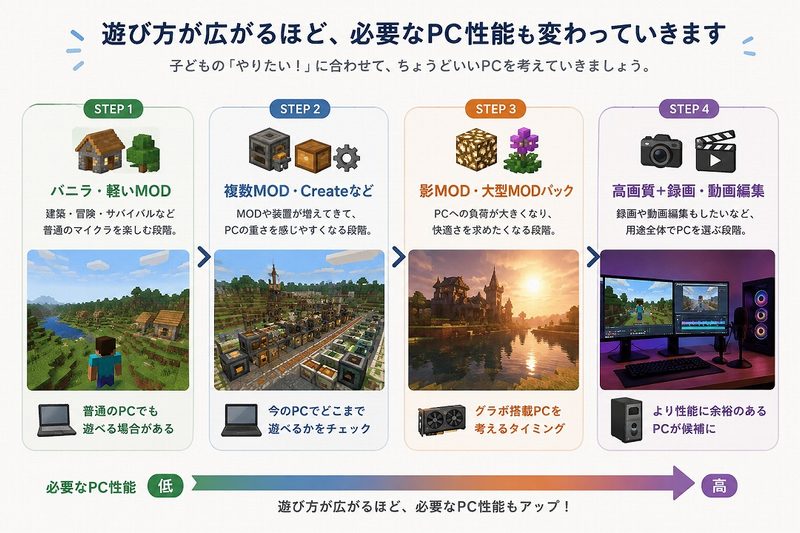
4つの遊び方を、もう少し具体的に見てみます。 ポイントは、 最初から高性能PCを用意するのではなく、 遊び方が広がったところで考えること です。
→ まずは家のPCで試してOK
建築・冒険・サバイバルなど普通のマイクラなら、 グラフィックボードのないPCでも遊べる場合があります。 軽いMODを少し試す程度なら、 そのまま遊べるPCもあります。
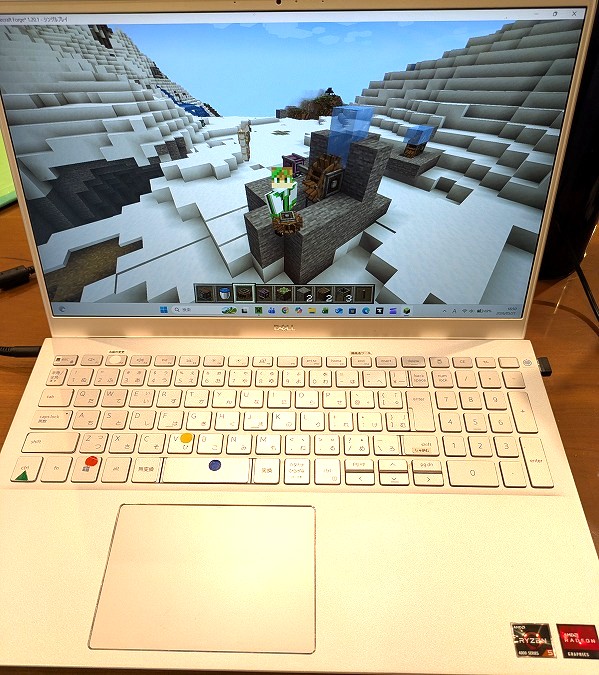
DELL Inspiron 5505というグラボなしの普通のノートPCで、 バニラや軽量MODを子どもたちが楽しんでいました。
→ まだ「すぐ買い替え」の段階ではありません
子どもが「次はこれも入れたい!」となり、 MODや装置が増えてくると、 普通のPCでは重さが気になることがあります。 まずは今のPCで、 どこまで遊べるかを見てみましょう。
マイクラの重さが普段使いや仕事にも気になるようになり、 マイクラ用のPCを分けることを考え始めました。
わが家が 「そろそろグラボのあるPCを考えよう」 と感じたのも、このあたりからです。
グラボなしのInspiron 5505でBSL Shaderを試したときは 約20〜30FPS。 動かすことはできましたが、 カクつきが気になる場面もありました。
大型MODパック「All the Mods 8」では 約15〜20FPSで、 読み込みの遅さやクラッシュも経験しています。
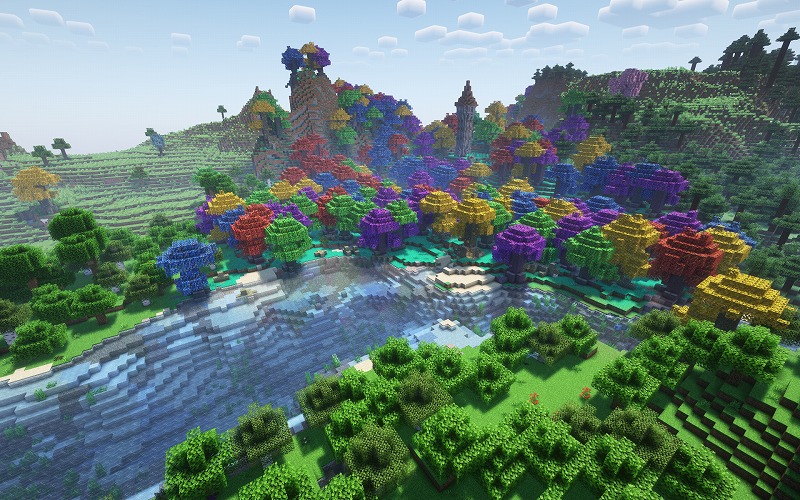
影MODや大型MODパックを 「動けばいい」ではなく「快適に遊びたい」 という希望がはっきりしてきたら、 グラフィックボード搭載PCを検討するひとつのタイミングです。
→ 録画・編集まで含めてPCを選ぶ段階
高い設定の影MODで遊びながら録画したり、 その動画を編集したりするなら、 より性能に余裕のあるPCが候補になります。
わが家では現在RTX5060搭載PCも使っていますが、 マイクラだけではなく、 ブログ・動画編集・仕事にも使っています。
実際に試すと、PCによってここまで違いました
わが家で実際に測った結果を、 FPSで比べてみます。
DELL Inspiron 5505 バニラ 約60FPS
DELL Inspiron 5505 BSL Shader 約20〜30FPS
DELL Inspiron 5505 All the Mods 8 約15〜20FPS
描画距離32チャンク 約37〜41FPS
描画距離32チャンク 約118FPS
※Inspiron 5505の各結果は、それぞれ別の検証時の実測値です。
※GTX1650とRTX5060 Laptopは、 Minecraft Java版・BSL Shader・描画距離32チャンクの 同条件で比較した実測値です。
同じMODでも、 設定・バージョン・ワールドの状況などによって動作は変わります。 「このPCなら必ず同じFPSになる」という数字ではありません。
- バニラや軽量MODなら、まずは家のPCで試す
- 影MODや大型MODパックを本格的に遊びたくなったら、 グラボ搭載PCを考える
- 録画や動画編集までしたいなら、 その用途も含めてPCを選ぶ
モニター・キーボード・マウスも必要?周辺機器の追加費用
「PC本体のほかに、モニターやキーボードも買わないといけないの?」
PCの値段を見ていると、 あとから周辺機器代までかかるのか気になりますよね。
でも、全部を新しくそろえる必要はありません。
ノートPCなら、画面やキーボードは最初から付いています。 デスクトップPCでも、 家にあるモニターやキーボードなどを使えれば、 その分の追加費用はかかりません。
まずは、使うPCに近いものを見てみてください
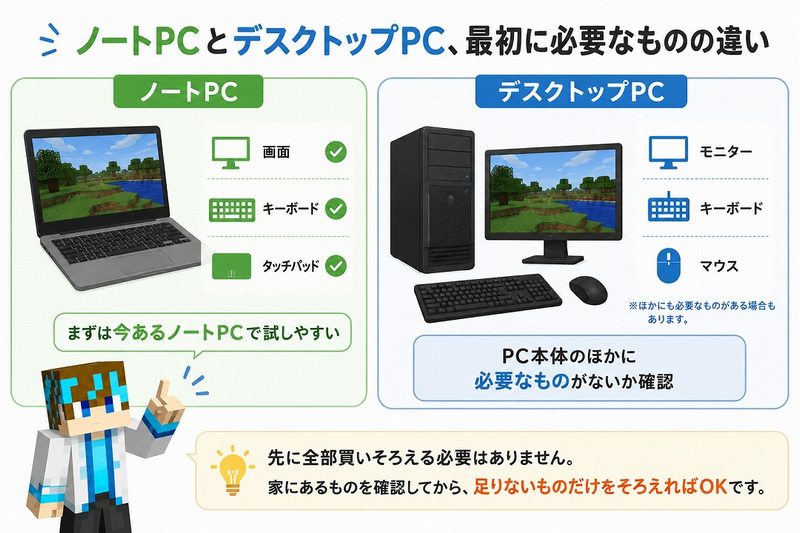
ノートPCなら、まずはそのまま始められる
→ 最初からマウスまで一式そろえなくてもOK
ノートPCには画面とキーボードがあり、 マウスの代わりになるタッチパッドも付いています。
そのため、家にノートPCがあるなら、 まずは今ある状態でマイクラを試すことができます。
タッチパッドでも操作できます。 子どもが「操作しにくい」と感じたら、 そのときにマウスを追加できます。
デスクトップPCは「本体だけの価格」に注意
→ 商品価格とは別に必要なものがないか確認
デスクトップPCの場合、 商品ページに表示されている価格が PC本体だけということがあります。
購入前に、 家にあるものと照らし合わせてみてください。
- モニター
- キーボード
- マウス
- Wi-Fiまたは有線LAN
- スピーカー・ヘッドホン
- モニター接続用ケーブル
中古のデスクトップPCには、 Wi-Fi機能が付いていないものもあります。
有線LANを使わない場合は、 無線LAN子機などが別に必要になることがあります。
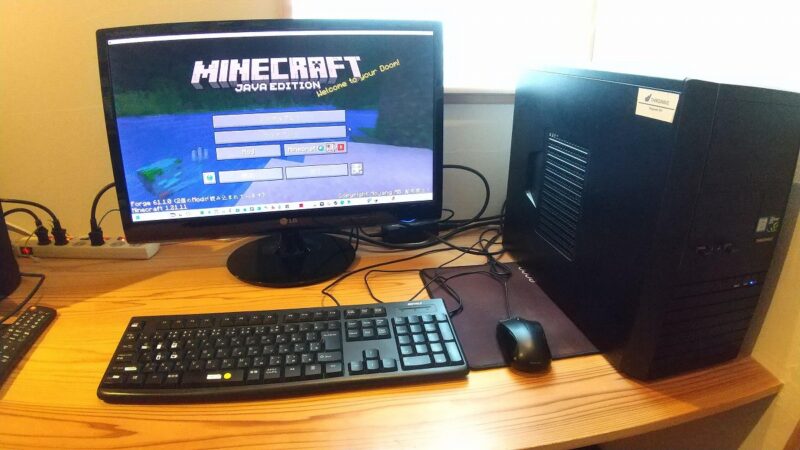
わが家も、家にある周辺機器をそのまま使いました
→ PC本体を買っても、周辺機器まで買い直す必要はありません
デスクトップPCを買ったからといって、 周辺機器まで毎回買い替えてきたわけではありません。
2022年1月には、 グラボなしの中古HP ProDesk 400 G3 SFFを、 送料・消費税込み約18,000円で購入しました。
モニター・キーボード・マウスはすでに家にあったため、 このとき追加したのは約713円の無線LAN子機だけでした。
※これは2022年当時のわが家の購入例です。 現在も同じ価格で購入できるという意味ではありません。
わが家はいくらかかる?迷ったときの簡単PC選び診断
PC版マイクラに必要なものを、3つの質問で整理します
3つを確認したら、 下の診断結果から 自分の家庭に近いものを1つだけ 開いてください。
まず確認するのは、この3つだけ
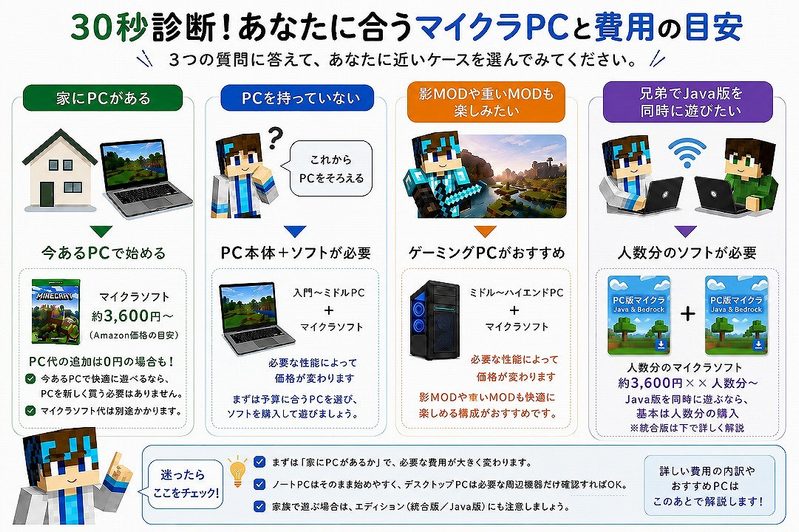
当てはまる結果を1つだけ開いてください
タイトルと費用を見て、 3つの答えにいちばん近いものをタップすればOKです。
家のPCあり・まず1人 今あるPCで始める ソフト代:約3,600円~
統合版を中心に遊ぶなら、 最初から高性能なゲーミングPCを用意する必要はありません。
まずはPCの性能と空き容量を確認しましょう。 動くか心配な場合は、 購入前に無料体験版で確認する方法もあります。
- 家に使えそうなWindows PCがある
- 必要な性能を満たしている
- まずは1人で始めたい
使えるPCがない やりたいことに合うWindows PCを選ぶ PC本体代+ソフト代
統合版を中心に遊ぶなら、 用途に合う一般的なWindows PCも候補になります。
Java版やMODにも挑戦したい場合は、 メモリやグラフィック性能などに少し余裕のあるPCを選ぶと、 遊び方が広がったときにも対応しやすくなります。
学校の調べものや文書作成、動画編集などにも使うなら、 ゲーム性能だけでなく、 画面の大きさ・重さ・保存容量なども確認しましょう。
兄弟でJava版を同時プレイ 人数分のPC・ライセンスを基本に考える 2人ならソフト代:約7,200円~
さらに、それぞれが操作するPCも必要です。
兄弟でJava版を同時に遊びたい場合は、 ソフト代だけでなく、 PCを何台用意するかまで含めて考えましょう。
影MOD・大型MODも遊びたい グラボ搭載PCを検討する 必要性能によって価格が変わる
Java版そのものは動いても、 影MODや大型MODパックを追加すると PCへの負荷は大きくなります。
CPU・メモリ・グラフィック性能に余裕があるほど、 重いMODや高い描画設定にも対応しやすくなります。
※ソフト代の約3,600円は、 2026年11月6日に確認したAmazonオンラインコード版の 表示価格をもとにした目安です。 2人分の約7,200円は、同価格で2本購入した場合の計算です。 価格は変動するため、購入前に現在価格と販売元をご確認ください。
わが家では、購入1本で親子2人が同時に遊べました
ここはJava版とは少し違います。 わが家では、 親のMicrosoftアカウントでPC版マイクラを1本購入し、 子どもは別のMicrosoftアカウントを使って、 2台のWindows PCで統合版を同時に遊べました。
購入1本・Windows PC 2台・別々のMicrosoftアカウントで 統合版を同時に起動し、 同じWi-Fiから同じワールドへ参加できました。
実機で確認できた条件と設定を見る
わが家で確認できたこと
- 購入者は親のMicrosoftアカウント
- 子どものアカウントではMinecraftを追加購入していない
- 親子それぞれ別のMicrosoftアカウントで起動
- 2台で同時に統合版を起動できた
- 同じWi-Fiから同じワールドへ参加できた
- プレイ中にライセンスエラーは表示されなかった
必要だった主な設定
- 子どものMicrosoftアカウントをMicrosoft Familyへ登録
- Minecraft Launcher・Xbox・Minecraft for Windowsの利用を許可
- Xboxのオンラインマルチプレイヤーを許可
- フレンドの追加を許可
- ゲーム内で親子をフレンド登録
わが家で同時起動・同時プレイできたことは確認できましたが、 子どものアカウントへ Minecraftのライセンス所有権が移ったという意味ではありません。
また、 PCやMicrosoftアカウントの状態によっては、 同じ手順でも結果が異なる可能性があります。
まず「家に使えるPCがあるか」から考えればOK
- 家にPCがある: まず必要な性能を満たしているか確認
- 統合版を1人で遊ぶ: ソフト1本から始める
- 統合版を家族で遊ぶ: わが家では購入1本で親子2人の同時プレイを確認
- Java版を同時に遊ぶ: 基本は人数分のPC・ライセンスを用意
- 影MOD・大型MODを遊ぶ: グラボ搭載PCを検討
PCを買うならどれ?この記事では中古・新品の2例だけ紹介
「PCも必要そう。でも、たくさんありすぎてどれを選べばいいの?」
ここまで決まっても、 今度はPC選びで迷いますよね。
この費用記事では、 たくさんの商品を並べるのではなく、 中古と新品を1台ずつ 販売例として見てみます。
中古ならどのくらい費用を抑えられるのか。 新品で性能に余裕を持たせると、 どのくらいになるのか。 予算を考えるための販売例として見てください。
まずは、中古と新品の違いをざっくり見てみましょう
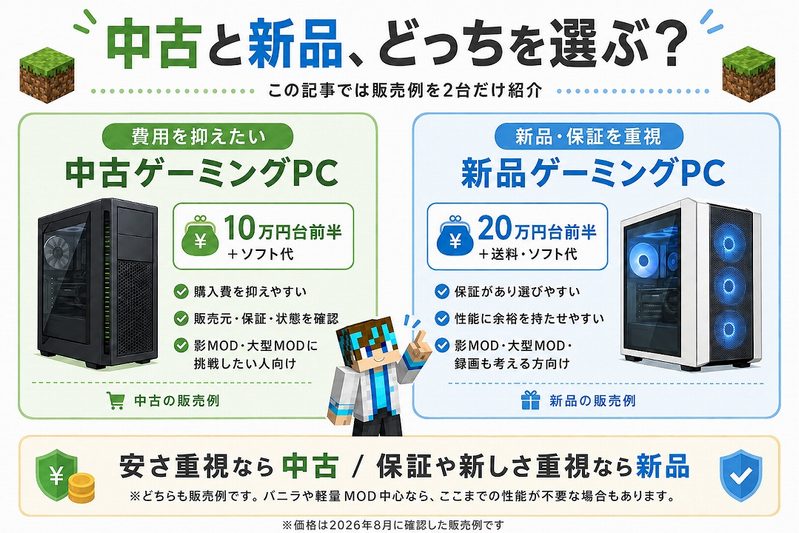
費用を抑えたいなら、中古ゲーミングPCも候補
→ 少し手間をかけても、購入費を抑えたい方向け
「新品のゲーミングPCは高い。 でも、影MODや大型MODパックにも挑戦したい」 という場合は、 中古も選択肢になります。
今回は、 RTX3060 Tiを搭載したAmazon整備済み品の GALLERIA XTを一例として紹介します。
RTX3060 Ti搭載。 新品より予算を抑えながら、 影MODや一部の大型MODパックにも挑戦したい場合の販売例です。
主なスペック
🟢 新品より購入費を抑えやすい
🟢 Amazon整備済み品として販売
🟢 構成を確認したうえで、メモリや保存容量の増設も検討できる
できるだけ予算を抑えながら、 マイクラの影MODや大型MODパックにも挑戦したい人
在庫切れや価格変更もあるため、現在の販売状況をご確認ください
今の価格・在庫をAmazonで見る
※価格・在庫は変動します。
※整備済み品のため、販売元・保証内容・商品の状態は購入前にご確認ください。
※この機種は、わが家で実機検証したPCではありません。
※大型MODパックの種類や設定によっては、メモリや保存容量に余裕が必要です。
中古PCは、 同じ機種でも部品の状態や使用期間が分かりにくいことがあります。
保証期間・販売元・商品の状態を確認したうえで選びましょう。
中古が不安なら、保証のある新品を選ぶ
→ 保証や新しさを重視し、性能にも余裕を持たせたい方向け
「PCトラブルに自分で対応するのは不安」 「できれば長く使いたい」 という場合は、 新品の方が選びやすいでしょう。
→ 影MOD・大型MOD・録画まで余裕を持たせたい場合の構成例
影MODや大型MODパックに加えて、 録画や動画編集まで考え、 性能に余裕を持たせたい場合の販売例です。
中古には少し不安があり、新品を選びたい。 さらに影MOD・大型MOD・録画など、 子どもの遊び方がかなり広がっている場合です。
FRONTIER GHLシリーズ
RTX5060 Ti / Ryzen 7 5700X / 32GB / 1TB SSD

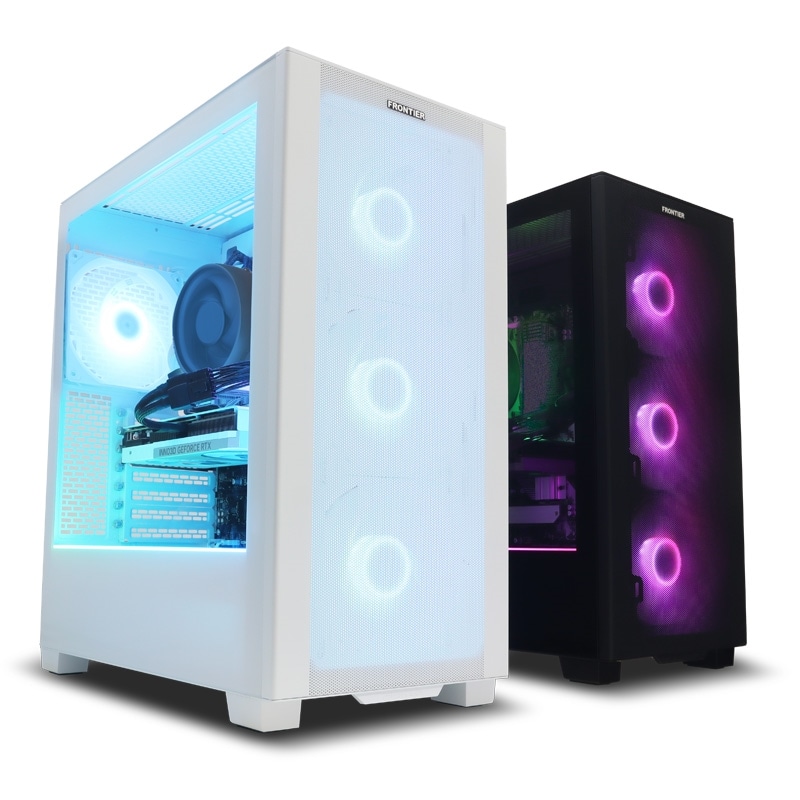
👉 影MOD・大型MODまで長く楽しみたい方におすすめ
RTX5060 Tiと32GBメモリを搭載し、影MODや大型MODパックにも余裕を持ちやすい構成です。
1TB SSD搭載で、MODやワールドデータ、録画した動画も保存しやすくなっています。
✅ 1年間センドバック保証付き
※価格や受注状況は公式ページでご確認ください。
中古PCの目安は 「PC本体+マイクラPC版」、 新品PCの目安は 「PC本体+送料+マイクラPC版」 を想定しています。
モニター・キーボード・マウスなどが必要な場合は、 別途費用がかかります。
ただし、 バニラや軽量MODが中心なら、 そもそもこの2台ほどの性能が必要ない家庭もあります。
ノートPCやほかの価格帯も含めて、 マイクラでやりたい遊び方別にまとめています。
マイクラ向けゲーミングPCを詳しく見るこの先で本格的にPCを比較したい方だけ進めばOKです。
わが家のPC遍歴
「結局、最初からゲーミングPCを買ったほうがいいの?」
ここまで読んで、そう思った方もいるかもしれません。
でも、わが家も最初から今のような環境だったわけではありません。
子どもの「次はこれをやってみたい」が増えるたびに、普通のPCからグラボ搭載PCへ、そして現在のPCへと少しずつ環境を変えてきました。
最初は、約5万円のグラボなしノートPC
長男が最初にマイクラを遊んだPCです。 まだMODや影MODを本格的に遊ぶ段階ではありませんでした。
ゲーミングPCではありませんでしたが、バニラを楽しむことはできていました。
その後、電源ジャックの故障で充電できなくなり、次のPCを探すことになります。
家族共用の普通のPCから、軽量MODへ
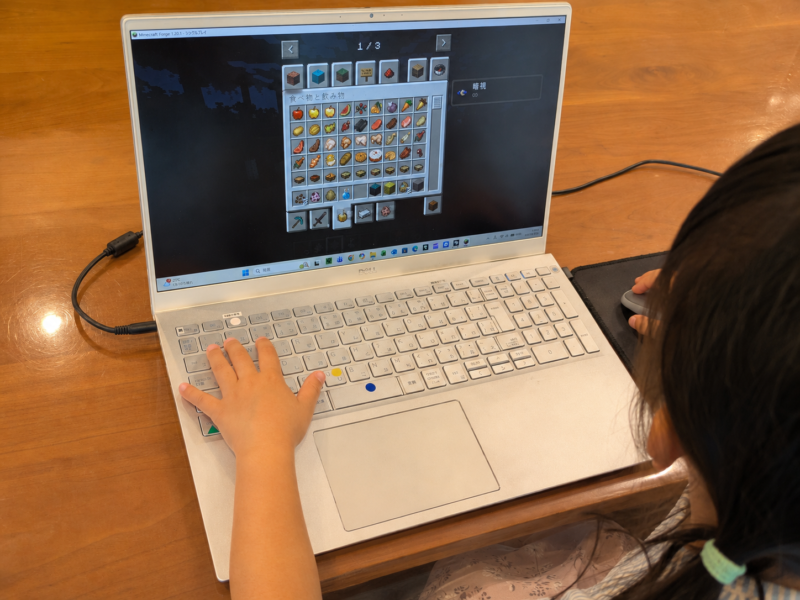
このPCもマイクラ専用ではなく、家族共用・仕事用として使っていました。
購入時はメモリ8GB。その後2025年4月に8GB×2枚へ交換し、合計16GBに増設しています。
※メモリは2025年4月4日に3,901円で購入しました。当時の購入価格であり、現在の価格目安ではありません。
バニラでは約60FPS。軽量MODも比較的遊びやすく、「普通のPCでもここまではできる」と感じた1台です。
一方、影MODや大型MODパックまで広げると、カクつき・読み込みの遅さ・クラッシュが気になるようになりました。
※BSL Shaderでは約20〜30FPS、All the Mods 8では約15〜20FPS。別々の検証結果で、同条件比較ではありません。
MODが増えて、中古のGTX1650搭載PCへ
長男がMODで遊ぶことが増え、「そろそろグラボのあるPCが必要かも」と感じるようになったためです。
軽〜中規模のMODは比較的遊びやすくなりました。 BSL Shader・描画距離32チャンクの検証では約37〜41FPSでした。
それでも、大型MODパックや高い設定の影MODでは、性能の限界を感じる場面もありました。
急な故障では、家にあるものを使って費用を抑えた
PCの故障は突然だったので、「できるだけ費用を抑えて、また遊べるようにしたい」と考えて選びました。
その後、対応するGTX1650を追加。これで子どもたちが使えるGTX1650搭載PCが2台になりました。
最初に取り付けようとしたGTX1650は、PC本体の形状と合わず取り付けられませんでした。
グラボの後付けは、サイズ・電源・PCケースなどの確認が必要です。
この経験もあるので、PCに詳しくない方へグラボの後付けを積極的におすすめしているわけではありません。 最初からグラボ搭載PCを選ぶ方が分かりやすい場合もあります。
影MOD・大型MOD・録画まで広がり、現在のPCへ
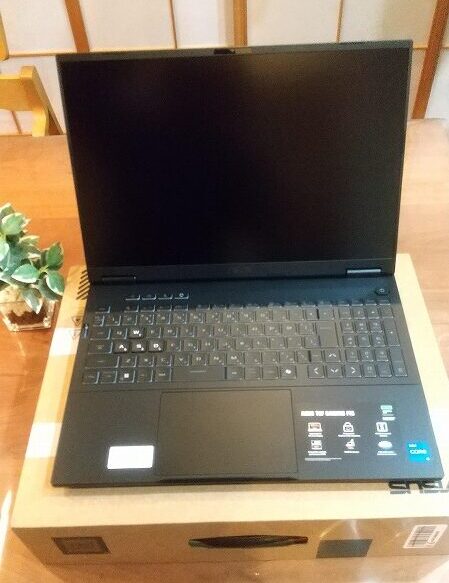
大型MODパック・影MOD・録画まで遊び方が広がり、ブログや動画編集、仕事にも使うようになったためです。
BSL Shader・描画距離32チャンクでは、GTX1650搭載PCが約37〜41FPS、RTX5060 Laptop搭載PCが約118FPSでした。
ただし、この20万円台をすべて「マイクラのためにかかった費用」とは考えていません。
現在はブログ・動画編集・仕事にも使っているPCです。
バニラで遊んでいたころは普通のPC。 MODが増えてからGTX1650。 影MOD・大型MOD・録画まで広がってからRTX5060へ。
子どもの「次はこれをやりたい」に合わせて、そのとき必要になったものを少しずつそろえてきました。
これからPC版マイクラを始める家庭も、最初から全部をそろえなくても大丈夫だと思います。
マイクラPC版を買ってよかった?わが家が10年近く遊び続けられた理由
「せっかくPC版を買っても、すぐ飽きちゃわない?」
ゲームを買うとき、 親としては気になりますよね。
わが家でも、 マイクラ以外のSwitchソフトは数か月で遊ばなくなることがあります。 早いときは1〜2か月ほどで飽きたこともありました。
※わが家はSwitch版マイクラを持っていないため、 ここではマイクラ以外のSwitchソフトとの比較です。
PC版マイクラは、10年近くたった今も遊んでいます。
もちろん、 毎日ずっと遊んできたわけではありません。 離れる時期があっても、 遊び方が変わるたびにまた戻ってきました。
長く遊べた理由は、大きくこの3つです
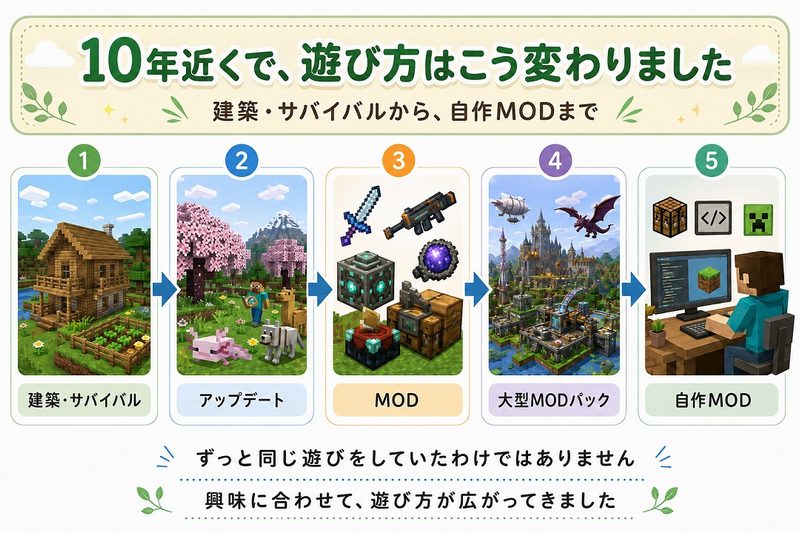
アップデートがあると、また遊びたくなる
→ 「飽きたかな?」と思っても、新しい遊びがまた見つかる
10年近く、 ずっと同じ遊びをしてきたわけではありません。
建築に夢中になった時期もあれば、 しばらくマイクラから離れていた時期もあります。
それでも新しいアップデートがあると、 YouTubeで新しい要素や遊び方を見つけて、 「これやってみたい!」とまた戻ってきました。
同じゲームでも、 その時期によって子どもが夢中になるものが変わります。 これが長く遊べた理由の一つだと感じています。
MODで、同じマイクラが別の遊びに変わった
→ 子どもの「今やりたいこと」に合わせて遊びを変えられる
わが家の子どもたちが長く遊んできた中で、 大きかったのがMODです。
武器や敵を追加したり、 機械を作ったり、 冒険する世界を増やしたり。 入れるMODによって、 マイクラの遊び方そのものが変わります。
わが家では、 これまでに100種類以上のMODと、 複数の大型MODパックを試してきました。
子どもが成長して興味が変わっても、 その時に「やってみたい」ものを マイクラの中で見つけられたことが、 長く続いた理由の一つだと思います。
「入れてほしい」から、自分でMODを作るまでに
→ 遊ぶだけだったマイクラが、「自分で作る」場所にもなった
最初は、 YouTubeで見つけたMODを 「これ入れて!」と言っていた長男。
好きなMODで遊びたい一心で、 少しずつファイルの場所や導入方法を覚え、 自分でMODを入れるようになりました。
そして9歳のころには、 MOD作成ツール「MCreator」を使って オリジナルMOD作りにも挑戦しました。
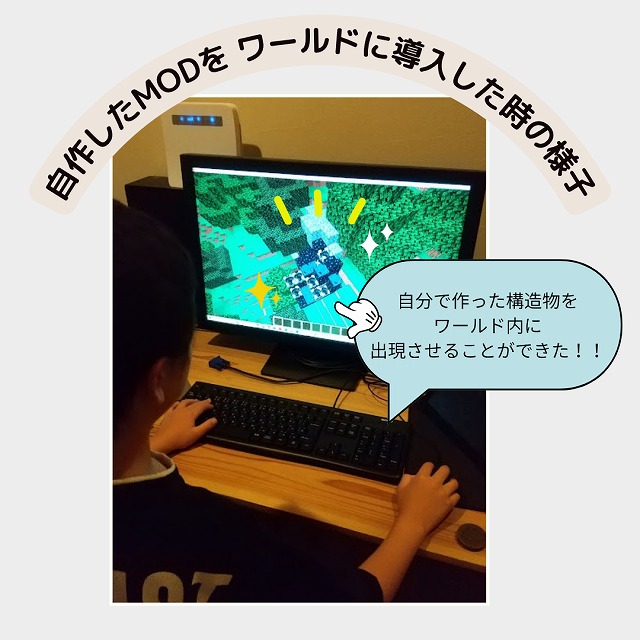
アイテムを追加するだけでなく、 自分で進捗まで考えて作るようになりました。
用意された世界で遊ぶところから、 「自分ならこんなものを作りたい」と考えるところまで広がったのは、 親として見ていておもしろい変化でした。
子どもの興味はそれぞれです。
ただ、 アップデートやMODによって、 興味に合わせて遊び方を変えられることは、 PC版マイクラの大きな魅力だと感じています。
理由は、 高性能なPCで遊べるからではありません。
10年近くの間に、 建築、MOD、大型MODパック、 そして自作MODへと、 子どもの興味に合わせて 遊び方を変えながら楽しめたからです。
わが家も、最初は普通のPCから始めました。 必要なものは、 子どもの「次はこれをやりたい」が出てきてから、 少しずつそろえてきました。
マイクラPC版の費用でよくある質問
最後に、マイクラPC版の費用について、親から見て分かりにくかったことをまとめます。
家に使えるPCがあれば、最初に必要なのは基本的にソフト代です。 兄弟で同時に遊ぶ場合や、影MOD・大型MODパックへ進む場合は、必要な費用が変わります。
Q 家に使えるPCがあれば、ソフト代だけで始められますか?
家のPCが動作環境を満たしていれば、基本的にはマイクラPC版のソフト代だけで始められます。
2026年9月1日時点では、 Amazonのオンラインコード版が約3,600円、Minecraft公式サイトでは4,405円です。
購入前に無料体験版を使い、起動や操作に問題がないか試しておくと安心です。
現在の価格を確認する
※価格は購入先や時期によって変動します。購入前に現在価格をご確認ください。
※Minecraft公式サイトへのリンクには、Minecraft Affiliate Programのアフィリエイトリンクを含みます。
Q Java版と統合版は、それぞれ購入する必要がありますか?
現在販売されている「Minecraft: Java & Bedrock Edition for PC」には、 Java版と統合版の両方が含まれています。
Java版ではMODを使った遊びができ、 統合版ではアドオンを使って遊び方を広げられます。 Switchやスマホなどの統合版ユーザーと一緒に遊びたい場合は、 PCでも統合版を使います。
Q PCの統合版なら、家族で共有できますか?
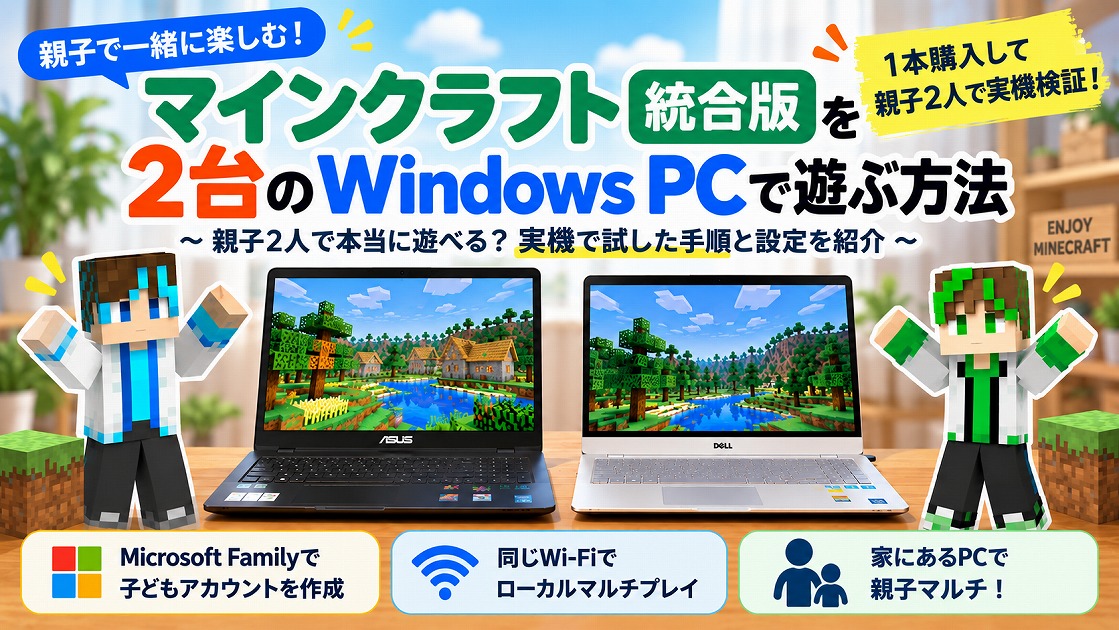
はい。わが家では、PC版マイクラを1本購入し、 親子2人で統合版を同時に遊べました。
Windows PCを2台使い、親と子それぞれ別のMicrosoftアカウントで統合版を起動しました。 2台とも同じ家庭内Wi-Fiへ接続した状態で、 親が開いたワールドへ子ども側から参加できることまで確認しています。
子ども側のMicrosoftアカウントでは、Minecraftを追加購入していません。
ただし、購入した親のMicrosoftアカウントを、 親子でそのまま使い回して遊んだわけではありません。 子ども用Microsoftアカウントを用意し、 Microsoft Familyへの追加やFamily Safety・Xbox側の許可設定を行いました。
実際のアカウントの分け方や、 親子で同じワールドへ参加するまでの手順は、 次の記事で画面付きでまとめています👇
Q マイクラPC版には、毎月の利用料金がかかりますか?
PC版を購入して、1人で遊んだり、同じ家のLANを使って遊んだりするだけなら、マイクラ本体の月額料金はありません。
「Minecraft Realms」などの有料サービスを利用する場合は、別途料金がかかります。 Realmsは必須ではなく、必要な家庭だけが選ぶサービスです。
Q MODで遊ぶなら、最初からゲーミングPCが必要ですか?
軽いMODを少数入れる程度なら、グラフィックボードのない普通のPCでも遊べる場合があります。
わが家でも、最初は普通のノートPCで軽量MODを試しました。
MODの種類や数によってはPCへの負荷が大きくなります。 特に影MODや大型MODパックでは、読み込みの遅さやカクつき、クラッシュが気になることがあります。
Q モニターやキーボード、マウスも買う必要がありますか?
ノートPCには画面とキーボードが内蔵されているため、モニターやキーボードは基本的に別途用意しなくても始められます。
ただし、マイクラは視点移動やブロック操作でマウスをよく使うため、 ノートPCでもマウスは用意しておくのがおすすめです。
デスクトップPCは、モニター・キーボード・マウスが別売りの場合があります。 すでに家に使えるものがあれば、追加費用はかかりません。
無線LANに対応していないデスクトップPCもあるため、Wi-Fiで接続したい場合は購入前に確認してください。
※ライセンスやアカウントの仕様は変更される可能性があります。 この記事では、2026年9月1日時点の公式ページの公開状況と、 わが家で行った実機検証の結果をもとに掲載しています。
まとめ|マイクラPC版は、家のPCがあれば約3,600円から始められる
ここまで読んで、 「うちの場合はいくらくらい?」 が少し見えてきたでしょうか。
子どもに「PC版マイクラをやりたい」と言われると、 ソフト代だけで済むのか、PCまで必要なのか、 最初は分かりにくいですよね。
わが家も最初は、 「マイクラのためだけに、10万円や20万円のPCが必要なの?」 と心配していました。
家に使えるPCがあれば、最初に必要なのは基本的にマイクラPC版のソフト代です。
家のPCで遊べそうなら、ソフトを購入して始められます。 動作が心配な場合は、購入前に無料体験版で確認しておくと安心です。
子どもが影MODや大型MODパックまで遊びたくなったときに、 必要なPCを考えても遅くありません。
家のPCで1人が始める
約3,600円から
AmazonのPC版オンラインコードを購入する場合。 家のPCや周辺機器を使えれば、基本的にはソフト代だけで始められます。
兄弟2人がJava版で同時に遊ぶ
ソフト代は約7,200円から
1人約3,600円として計算した場合の例です。 Java版で同時に遊ぶ場合は、遊ぶ人ごとのMicrosoftアカウントとライセンスが必要です。
兄弟・親子で統合版を同時に遊ぶ
条件が合えば、ソフト1本から
わが家では、PC版マイクラを1本購入し、 親子それぞれのMicrosoftアカウントから、 Windows PC 2台で統合版を同時に遊べました。 子ども用アカウントの作成やマルチプレイの許可設定が必要です。
中古ゲーミングPCも含めて費用を抑える
10万円台前半+ソフト代
今回紹介したAmazon整備済みGALLERIAを選ぶ場合の一例です。 価格・在庫・商品の状態は変動します。
新品で影MOD・大型MOD・録画まで考える
20万円台前半+送料・ソフト代
今回紹介したゲーミングPCを選ぶ場合の一例です。 PCの価格・構成・送料は変動します。
PC版マイクラを始める前に親が確認しておきたいことを、 7つの順番に整理しました。
家のPC、Switch版との違い、Microsoftアカウント、無料体験版など、 「何から確認すればいい?」を順番に見ていけます。
わが家も、最初から今の環境をそろえたわけではありません。
普通のPCから始めて、 子どもの「次はこれをやってみたい」に合わせながら、 PCやライセンスを少しずつ増やしてきました。
どこまで遊ぶか分からないうちに、 先回りして高いPCを買わなくても大丈夫です。
まずは今あるものから試して、 子どもの興味が広がったときに、 次の環境を考えてみてください。
家のPCで遊べそうなら、ソフトの現在価格を確認してみましょう
AmazonとMinecraft公式サイトから購入できます。
※価格は購入先や時期によって変動します。購入前に現在価格をご確認ください。
※Minecraft公式サイトへのリンクには、Minecraft Affiliate Programのアフィリエイトリンクを含みます。
※マイクラPC版の価格は2026年9月1日時点の確認内容です。 PCの販売例は記事内に記載した確認日時点の内容です。 価格・在庫・構成・送料は変動するため、 購入前に各販売ページをご確認ください。
PC版マイクラを始めるまでの全体の流れを確認したい方は、
👉 子どもがPC版マイクラを始めるまでの7ステップも参考にしてください。
この記事が、ご家庭に合った始め方を選ぶお役に立てればうれしいです。
それでは、また~!
コメント