
「子どもがPC版マイクラをやりたがっている」
でも、普通のPCで遊べるのか、ゲーミングPCが必要なのか分からない。
高い買い物だから、できれば失敗したくないですよね。
こんな疑問はありませんか?
こうした不安、すごくよく分かります。
実際に、私も子どものマイクラ用PCを選ぶときに同じことで悩みました。
マイクラに必要なPCスペックは、
子どもがどんな遊び方をしたいかによって変わります。
高いPCを選べばよい、というわけではありません。
どのクラスが合うかは、子どもの遊び方と予算によって変わります。
👉 遊び方を先に考えると、必要な性能を整理しやすくなります。
まずは「どのくらいのスペックが必要か」を
簡単にまとめました👇
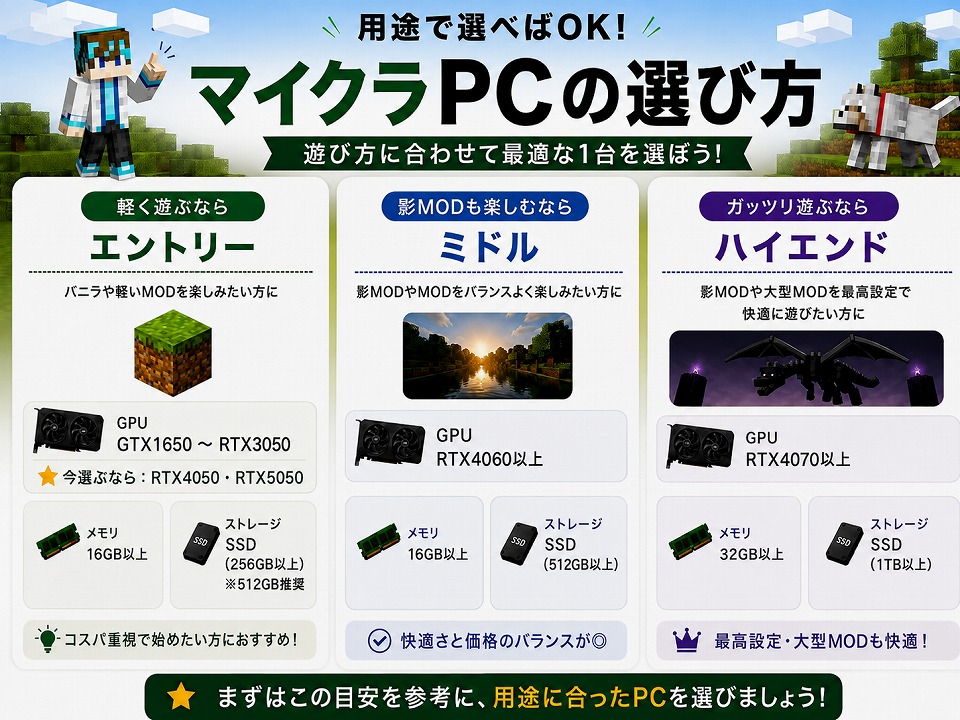
💡 いきなり新しいPCを買わなくても大丈夫です
Java版には、公式の無料体験版が用意されています。
まずは今あるPCで「どのくらい遊べるか」を確認してみるのもひとつの方法です。
実際に試してみると、どのくらいの性能が必要なのか考えやすくなります。
※無料で試す方法は、記事の後半で紹介しています。
この記事では、3人の子どもたちとPC版マイクラで遊び、100以上のMODやMODパックも試してきた経験をもとに、
✔ 普通のPCではどこまで遊べるのか
✔ どのような遊び方で性能不足を感じやすいのか
✔ 子どもの遊び方に合うスペックの選び方
を、子どものPC選びで実際に迷った経験も交えながら、順番にまとめていきます。

よくある失敗|スペック不足で「やりたいことができない理由」
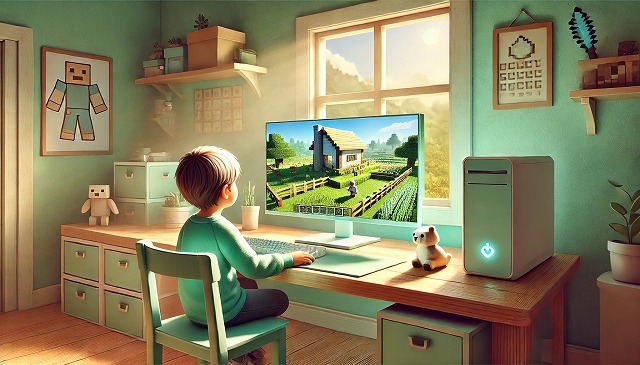
一番多い失敗はこれです👇
💭 よくある思い込み
「マイクラは軽いって聞いたから、
どのPCでも大丈夫だろうと思っていた」
これは半分正解で、半分間違いです。
たしかにマイクラは軽いゲームですが…
- MODを入れる
- 影MODを入れる
- マルチプレイをする
このあたりから、一気に重くなります。
⚠️ よくある失敗
「マイクラが動くPC」なら大丈夫だと思って選ぶと、
あとからMOD・影MOD・マルチプレイで重くなることがあります。
大切なのは、子どもがどんな遊び方をしたいかまで考えて選ぶことです。
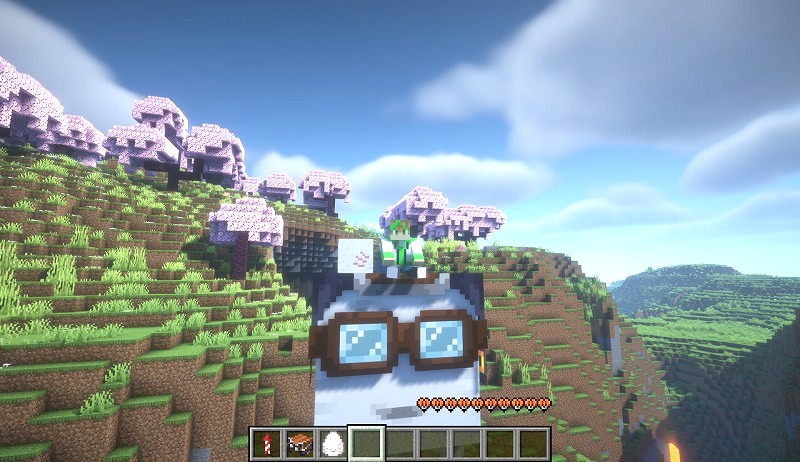
特に子どもは👇
- YouTubeで見たMODをやりたくなる
- 影MODでキレイな世界にしたくなる
- 友だちと一緒に遊びたくなる
👉こうして「やりたいこと」がどんどん増えていきます。
その結果、
最初はよくても後から困るケースが多いです。
💡 失敗しないための考え方
PC選びでは、今だけでなく、
「半年後・1年後にどんな遊び方をしていそうか」まで考えると安心です。
実体験|GTX1650でも遊べた。でも限界もあった
ここは、実際の体験です。
我が家では、子ども3人とも
3歳10か月からマイクラPC版をプレイしています。
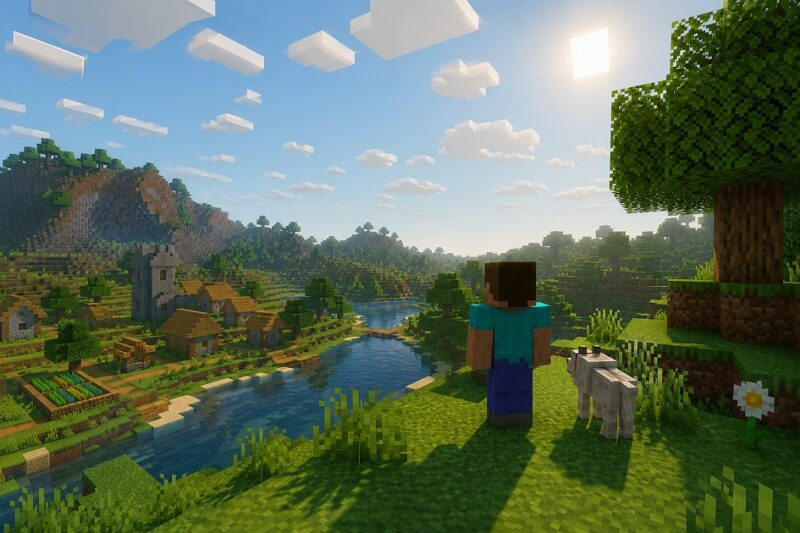
もともとは、長男(当時8歳)が使っていた
マウスコンピューター MB-B502E(グラボなし)で遊んでいました。
バニラ(MODなし)なら問題なくプレイできていました。
ただ、このPCが故障したことをきっかけに、
環境を見直すことに。
また、長男が最初から「影MODもやりたい」と言っていたため、
GTX1650にステップアップしました。
理由はシンプル👇
- 影MODをやってみたかった
- まずはコストを抑えて始めたかった
▶ GTX1650でも「意外と遊べる」
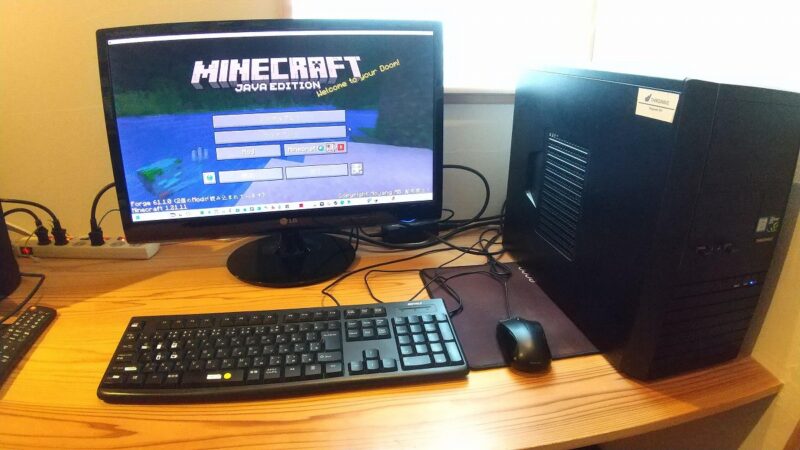
結論から言うと、想像以上に遊べました。
- 軽い影MOD → OK
- MODは100種類以上を試した
- 重めのMODも、設定を下げれば遊べた
(ただし重さは感じる) - 通常プレイ → 全く問題なし
👍 正直、「これで十分じゃない?」と思うレベルです。
▶ でも限界が来た瞬間
きっかけはこれです👇
寄生虫MOD + ゲリラMOD
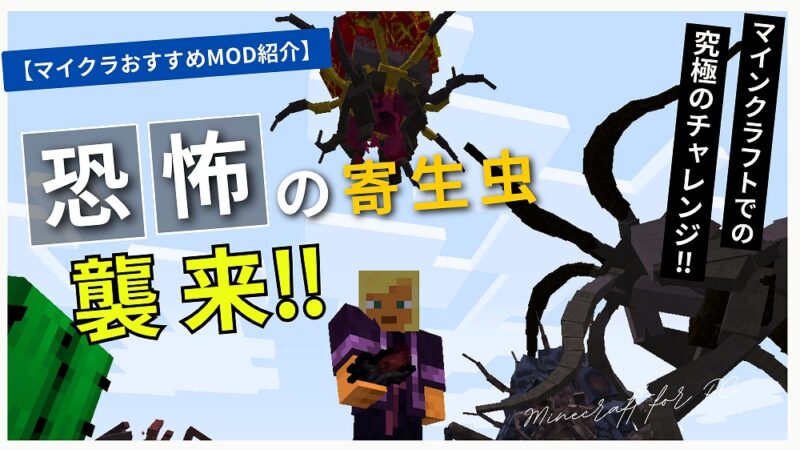
人気YouTuberの影響で、長男がどうしてもやりたくなりました。
どちらも単体でもかなり重たいMODです。
それを組み合わせたら、どうなるか…
最初は動きます。
「いけるかも?」と思います。
でも…
⚠️ 徐々にこうなっていきます
・徐々にラグが増える
・戦闘中にカクつく
・最終的にストレスになる
👉 ここで、はっきりと「限界」を感じました。
▶ RTX5060にしたら世界が変わった
思い切ってRTX5060に変えてみると、
結果は想像以上でした。
- 同じMOD環境でもサクサク動く
- マルチプレイが安定する
- 戦闘中でもカクつかない
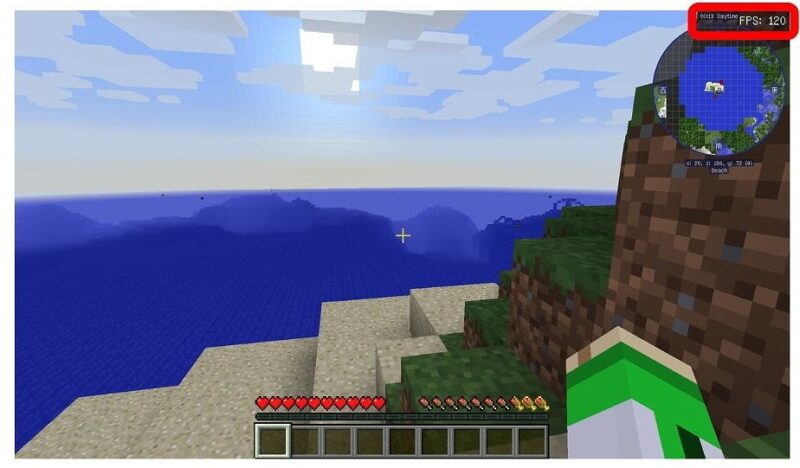
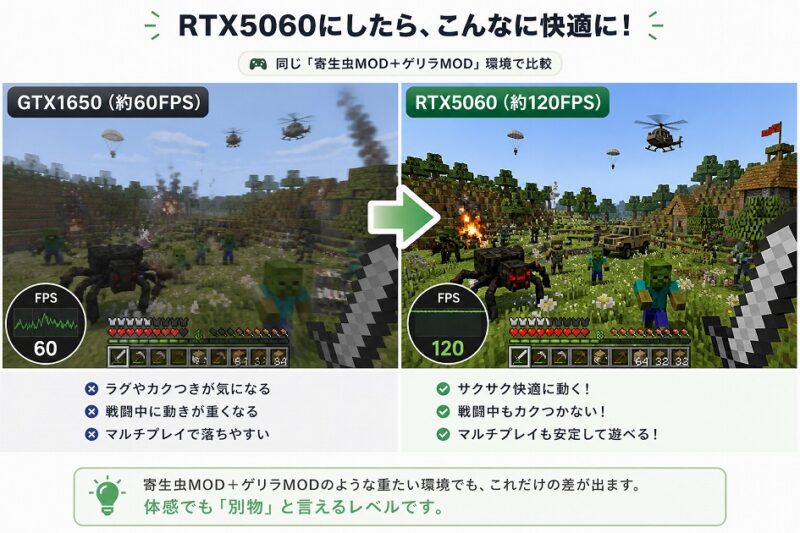
実際FPSを比較した結果は、次の通りです。
📊 実測FPSの比較
同じ「寄生虫MOD+ゲリラMOD」の環境で比べると、
GTX1650では約60FPS、RTX5060では約120FPSでした。
数字だけで見ても、RTX5060はGTX1650の約2倍。
実際に遊んでいても、カクつきの少なさはかなり違いました。
👉 体感でも「別物」と感じるレベルです。
👉 特に大きかったのが「ホスト時の安定性」です。
・RTX5060をホストにすると、
マルチプレイでも安定して遊べるようになりました。
(GTX1650では落ちていた場面でも問題なし)
特に印象的だったのが子どもたちの一言👇
「え、全然ラグくない!」
👉 PCの差は、想像以上でした。
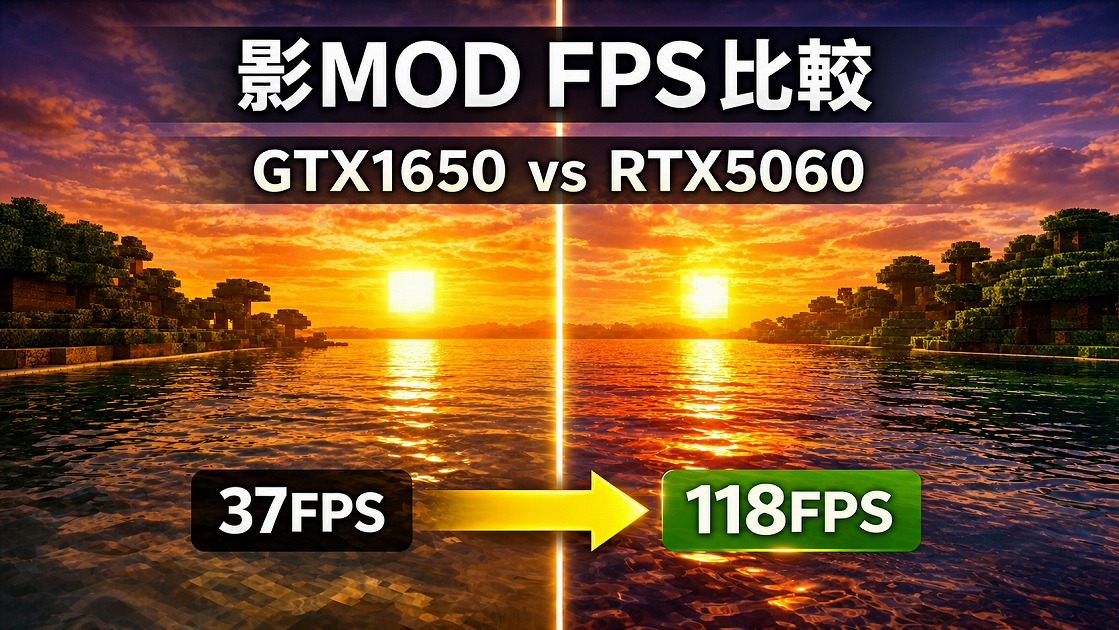
GTX1650とRTX5060でどれくらい差が出る?実際のFPSはこちらで検証しています
マイクラに必要なスペック(やさしく解説)
難しい話は抜きにして、
最低限ここだけ見ればOKです👇
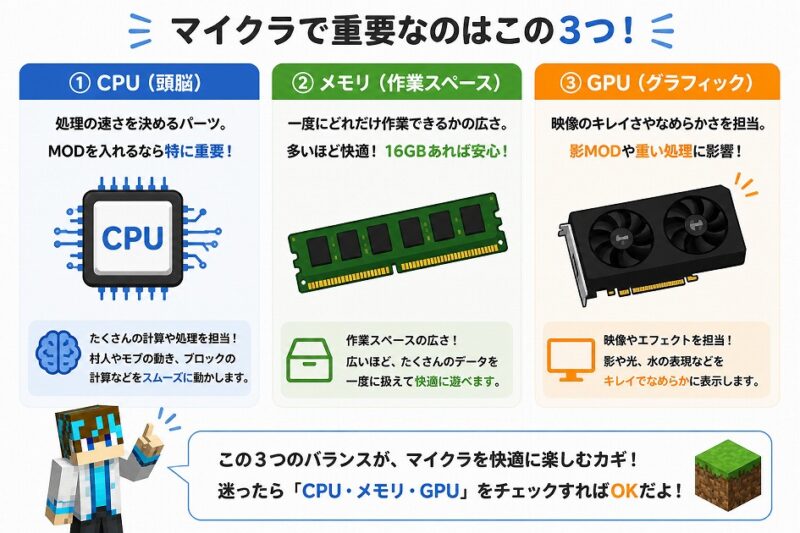
■ 重要なのはこの3つ
→ ゲーム全体の処理に関わる部分です。MODの種類や遊び方によっては、CPUの性能も重要になります。
→ マイクラやMODのデータを動かすために使います。これからPCを選ぶなら、16GB以上がひとつの目安です。
→ 映像の描画を担当する部分です。特に影MODを使いたい場合は、しっかり確認しておきたいポイントです。
CPU・メモリ・GPUは、どれか1つだけ高性能ならOKというわけではありません。
遊び方に合わせて、3つのバランスを見ることが大切です。
2026年7月、Java版の公式スペックが更新されました
2026年7月、Minecraft Java版の公式必要スペックが更新されました。
これからPCを選ぶなら、まずは現在の公式推奨スペックをひとつの基準にすると分かりやすいです。
💡 今あるPCで試すなら|公式の最低スペック
推奨スペック未満でも、すぐに「遊べない」というわけではありません。
Java版には、次の最低スペックも設定されています。
Ryzen 3 3100 など メモリ 外部GPU:8GB
内蔵GPU:12GB GPU GTX950 / RX460 / Arc A310以上など
Vulkan 1.3対応・VRAM 2GB以上が目安。内蔵GPUも公式の対応条件に含まれています。 動作目標 1080p・30FPS
Fast設定
※最低スペックは、公式が示している最低動作目標です。実際の快適さはPC構成や設定によって変わります。
公式の推奨スペック表には、MODや影MODを使用した場合の動作目標までは記載されていません。遊び方によって必要な性能が大きく変わるため、このあと実際の遊び方に合わせて目安を見ていきます。
参考: Minecraft公式|Java版・Bedrock版 システム要件
■ 目安(ざっくり)
公式推奨スペックを基準にしつつ、MODや影MODも遊びたい場合は、少し余裕を持って選ぶと安心です。
💡 これからPCを選ぶときのざっくり目安
CPU → Core i5-12400 / Ryzen 5 5600クラスをひとつの基準に
メモリ → 16GB以上
大型MODまで考えるなら32GBも候補
GPU → 遊び方によって必要な性能が大きく変わる
特にGPUは、普通に遊ぶだけなのか、MODや影MODまで楽しみたいのかで選び方が変わります。
「じゃあ、うちの子にはどのくらい必要?」という目安を、次の早見表で遊び方別に見ていきます。
※MODや影MODの重さは、種類や設定によって大きく変わります。
※同じGPU名でも、ノートPC用とデスクトップPC用では性能が異なります。
👉 影MODに必要なスペックはどのくらい?詳しく解説しています
遊び方別|おすすめスペック早見表(ここが一番大事)
ここからは、子どもがマイクラで何をしたいかに合わせて、PCスペックの目安を見ていきます。
高性能なPCほどよいわけではありません。
バニラ中心なのか、MODや影MODまで遊びたいのかで、ちょうどいい性能は変わります。
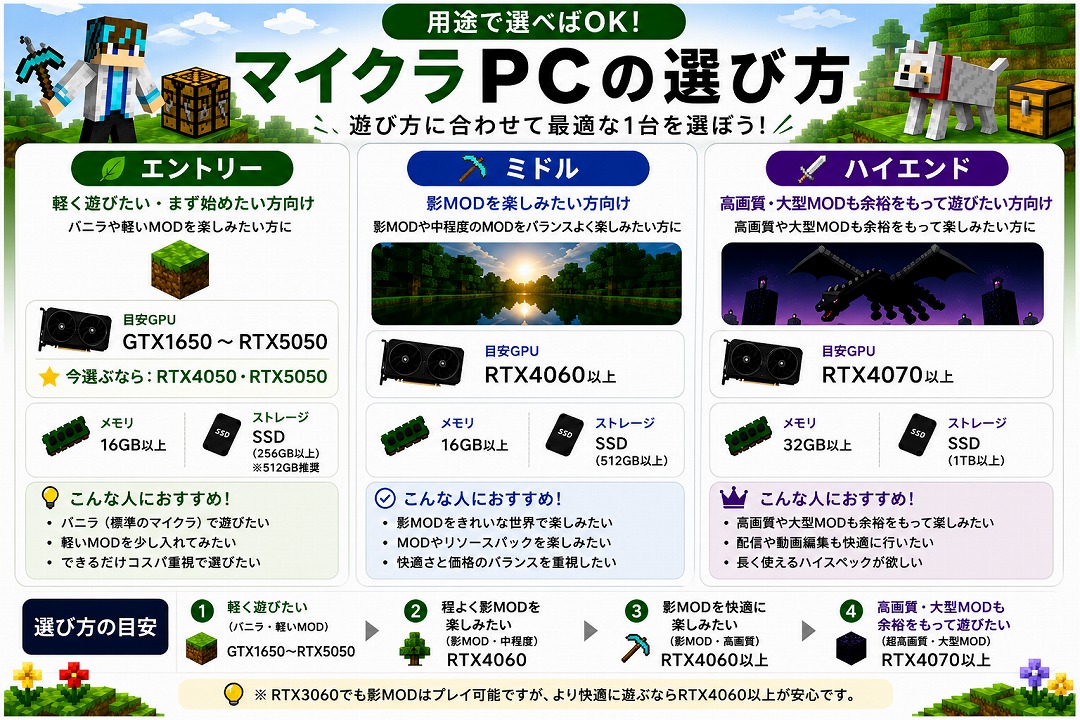
🟢 ライト層|バニラ・軽いMOD中心(RTX4050・RTX5050クラス)
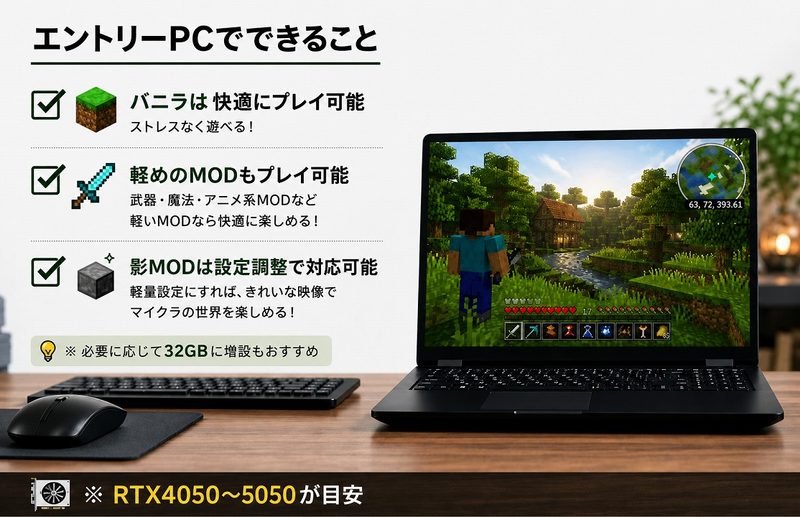
バニラや軽めのMODを中心に遊びたいという家庭なら、このクラスも候補になります。
遊び方がそれほど重くなければ、最初から高額なゲーミングPCを選ばなくても楽しめる場合があります。
・バニラ(MODなし)
・家具・武器などの軽めのMOD
・軽量な影MOD(設定調整が必要な場合あり)
我が家でも、子どもたちは最初から高性能なPCを使っていたわけではありません。 普通のPCやGTX1650でも、バニラや軽いMODからかなり楽しめました。
一方で、影MODを高画質で使ったり、大型MODをたくさん入れたりすると、このクラスでは重さを感じることがあります。
※MODや影MODの動作は、種類・設定・Minecraftのバージョンによって変わります。
※同じGPU名でも、ノートPC用とデスクトップPC用、搭載されているVRAMなどによって性能が異なります。
MSI Cyborg 15 C13W
RTX5050 / Core i7-13620H / 16GBメモリ / 512GB SSD
👉 軽いMODや影MODも楽しみたい方におすすめ
Java版マイクラや軽量MOD、軽い影MODまで幅広く楽しみやすい、エントリークラスのゲーミングPCです。
RTX5050とCore i7-13620H、16GBメモリを搭載。まずはバニラから始めて、MODや影MODにも少しずつ挑戦したい方に向いています。
※価格や在庫は変動します。最新情報はリンク先でご確認ください。
🔵 ミドル層|MOD・影MODも楽しみたい(RTX4060〜5060 Ti)
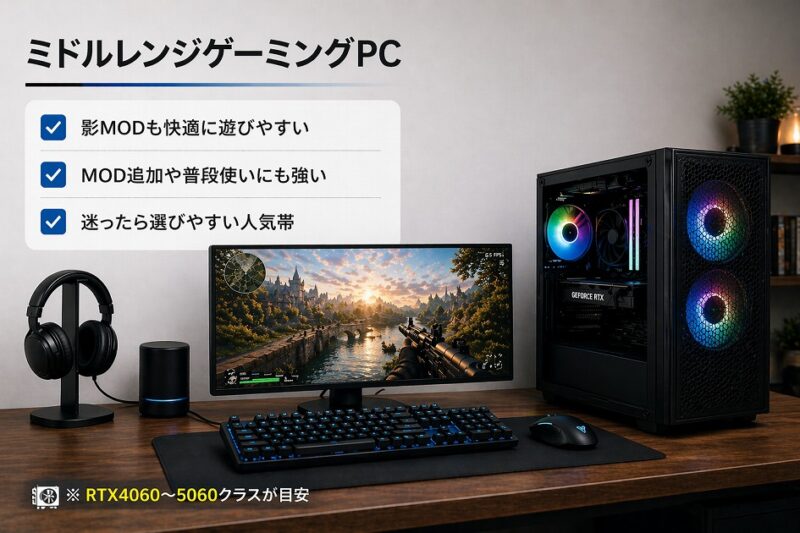
性能と価格のバランスを取りやすいゾーンです。
MODや影MODも楽しみたい。
子どもがこれから遊び方を広げていきそう。
そんな家庭では、ミドルクラスが選びやすいと思います。
・複数のMODを組み合わせたプレイ
・影MOD
・大型MODパック(構成・設定による)
こんな家庭に向いています
- はじめてゲーミングPCを選ぶ家庭
- 子どもがMODや影MODにも興味を持っている
- すぐに買い替えず、ある程度余裕を持って選びたい
我が家でも、現在はRTX5060搭載PCを使っています。 重めのMODや影MODまで遊ぶようになり、以前のGTX1650との違いをかなり感じました。
※MODや影MODの動作は、種類・設定・PC全体の構成によって変わります。
🚀 おすすめモデル
FRONTIER GHLシリーズ
RTX5060 Ti / Ryzen 7 5700X / 32GB / 1TB SSD

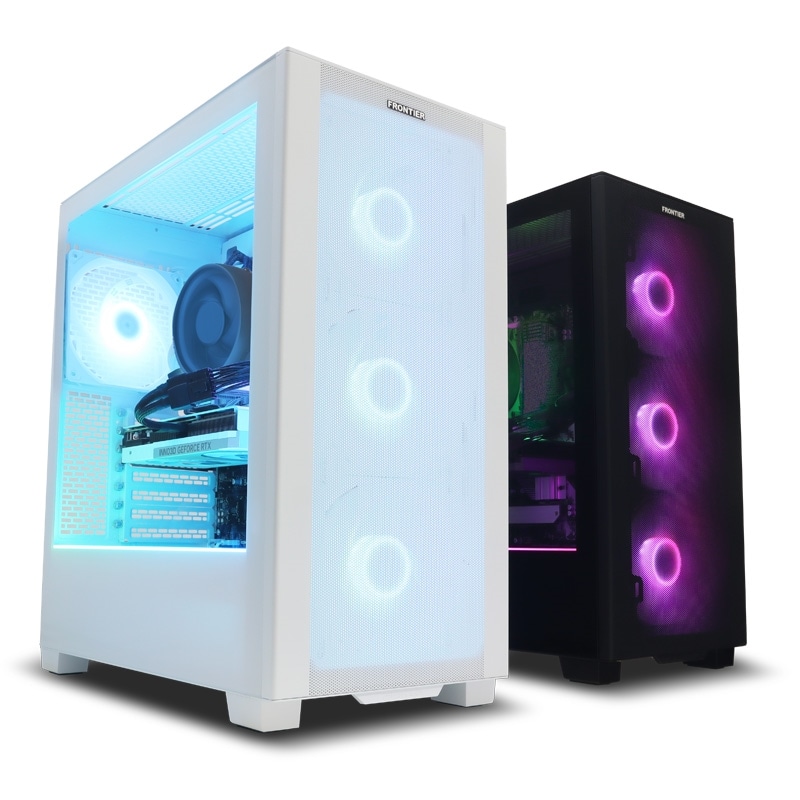
👉 影MOD・大型MODまで長く楽しみたい方におすすめ
RTX5060 Tiと32GBメモリを搭載し、影MODや大型MODパックにも余裕を持ちやすい構成です。
1TB SSD搭載で、MODやワールドデータ、録画した動画も保存しやすくなっています。
✅ 1年間センドバック保証付き
※価格や受注状況は公式ページでご確認ください。
💻 ミドルレンジのノートPCを検討したい方はこちら
迷ったらこれ
RTX 5060/32GBメモリ/1TB SSD
32GBメモリと1TB SSDを搭載。影MODや大型MODを余裕を持って楽しみたい方におすすめです。 CPU性能と保存容量のバランスがよく、長く使いやすい構成です。
Amazonで最新価格・在庫を確認国内生産・保証を重視する方
RTX 5060/32GBメモリ/500GB SSD
国内生産・3年間のメーカー保証に対応。購入後のサポートを重視したい方に向いています。 32GBメモリを搭載し、大型MODや影MODも楽しみやすい構成です。
※SSDは500GBです。MODや動画をたくさん保存する場合は、空き容量に注意してください。
Amazonで最新価格・在庫を確認価格を抑えたい方
RTX 5060/16GBメモリ/512GB SSD
RTX 5060搭載ノートを、できるだけ価格を抑えて購入したい方におすすめです。 メモリとSSDは控えめですが、通常規模のMODや影MODから始めたい方には選択肢になります。
※RTX5060の最大グラフィックスパワーは55Wです。同じRTX5060搭載でも、上位2機種と比べるとGPU性能は控えめです。
Amazonで最新価格・在庫を確認💡 商品価格・在庫・販売元は変動します。購入前に、リンク先で最新の価格と在庫に加え、「販売元」「出荷元」もご確認ください。
👇 他のおすすめPCも見たい方はこちら
🔴 ハイエンド|高画質・大型MODまで楽しみたい(RTX4070・RTX5070クラス以上)
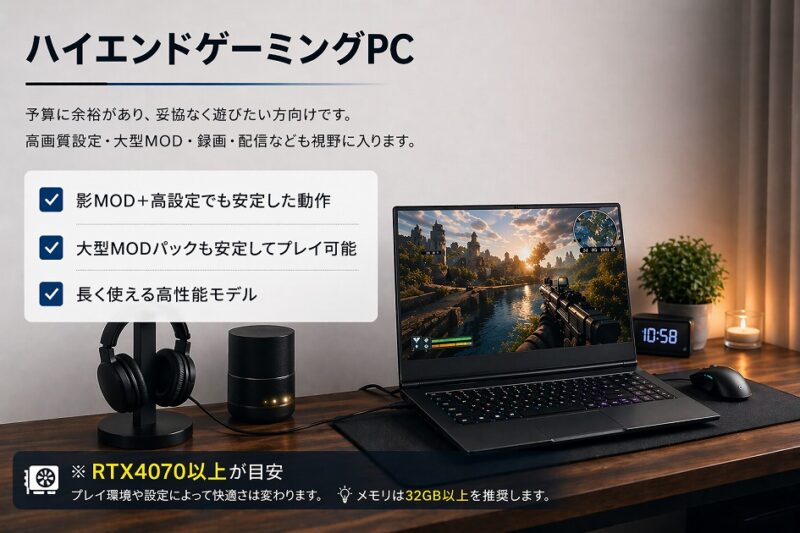
高画質の影MODや大型MODまで、余裕を持って楽しみたい場合に候補になるクラスです。
マイクラだけでなく、録画や動画編集などにも使いたい家庭では、さらに性能を活かしやすくなります。
・大型MODパックや重めのMOD
・高画質設定の影MOD
・マイクラの録画・動画編集など
こんな家庭に向いています
- 高画質の影MODまで楽しみたい
- 大型MODパックにも挑戦したい
- ゲームだけでなく、録画や動画編集にも使いたい
マイクラの遊び方によってはオーバースペックになることもあります。無理にここまで高性能なPCを選ぶ必要はありません。
🖥 デスクトップ派
ASUS ROG G700
RTX5070 / Ryzen 7 9800X3D / 32GB / 1TB
ゲーム性能に余裕を持たせながら、録画や動画編集などにも使いたい方の候補です。
※価格・在庫は変動します。購入前にリンク先で最新情報をご確認ください。
親向け|失敗しない選び方
✔ 基準は「今」ではなく「少し先」
子どもがマイクラを続けていると、遊び方が少しずつ広がっていくことがあります。
我が家でも、最初は普通に遊ぶだけだったのが、
- もっといろいろなMODを入れたい
- 影MODも使ってみたい
- 兄弟や友達と一緒に遊びたい
と、やりたいことが少しずつ増えていきました。
✔ 迷ったらこの考え方
どこまでの性能が必要か迷ったら、子どもがやりたいことから考えると整理しやすいです。
🔵 MOD・影MODまで楽しみたい → ミドル
🔴 大型MOD・高画質・動画制作まで → ハイエンド
高性能なPCほどよいわけではありません。
予算とやりたいことのバランスで選んで大丈夫です。
✔ 我が家の結論
我が家も、最初から高性能なPCを用意したわけではありません。
- 最初 → GTX1650でスタート
- その後 → 遊び方が広がりRTX5060へ
GTX1650でも長く楽しめましたし、重いMODや影MODまで遊ぶようになってからは、RTX5060に変えたことでかなり快適になりました。
今やりたいことと、少し先の遊び方を考えながら選ぶのが、我が家には合っていました。
まとめ|自分で選べたら、それが正解
マイクラ用PCを選ぶときに大切なのは、高性能なPCを選ぶことではなく、子どもの遊び方に合ったPCを選ぶことです。
バニラや軽いMODが中心ならライトクラス、MODや影MODまで楽しみたいならミドルクラス、高画質や大型MOD・動画制作まで考えるならハイエンドも候補になります。
最初から最高性能を目指さなくても大丈夫です。予算とのバランスも考えながら、家庭に合った1台を選んでみてください。
💡 いきなりPCを買わなくても大丈夫です
マイクラPC版は、無料で試せる体験版も用意されています。
まずは今のPCで「どこまで遊べるか」を試してみるのもおすすめです。
💻 具体的なおすすめPCを比較したい方はこちら
MODや影MODの実機検証をもとに、マイクラ向けPCをまとめています👇
今回の記事であなたにぴったりのPCが見つかれば幸いです。
それでは、また~!
コメント