子どもが「PC版マイクラをやってみたい!」と言ったら
「まず何をすればいいの?」と迷いますよね。
PC版マイクラの始め方は、最初からソフトや高性能なゲーミングPCをそろえなくても大丈夫。
まずは、子どもがマイクラで何をしたいのか、家にあるPCで遊べそうかを順番に確認していきましょう。
こんな疑問はありませんか?
- Switch版との違いや、Java版・統合版の選び方は?
- 家のPCで遊べる?ゲーミングPCは必要?
- 全部でいくらかかる?誰のアカウントを使う?
費用やMicrosoftアカウントの準備まで考えると、何から手をつければよいのか分からなくなることもあります。
家にPCがあるなら、最初から高額なゲーミングPCを買う必要があるとは限りません。
まずは子どもが何をしたいのかを聞いて、今あるPCでできそうか見てみるところからで大丈夫です。購入前に、無料体験版で実際に動かしてみることもできます。
わが家では、子どもたちとPC版マイクラで遊び始めて約10年。今では、3人の子どもがそれぞれの遊び方で楽しんでいます。
最初から高性能なPCを用意したわけではありません。
グラフィックボードのない普通のノートPCから始め、GTX1650、RTX5060へと、子どもたちの遊び方に合わせて少しずつ環境を整えてきました。
これまでに親子で100種類以上のMODや、複数の大型MODパックも試してきました。それでも、最初からすべてをそろえる必要はなかったと感じています。
この記事では、PC版マイクラを始めるまでに親が迷いやすいことを、7つのステップに分けて一緒に見ていきます。
詳しい比較や購入方法は、それぞれの解説記事へ案内します。
まずは一緒に、何から始めればよいのかを順番に整理していきましょう。
PC版マイクラの始め方|まず確認したい7つのステップ
PC版マイクラについて調べ始めると、 「先にソフトを買うの?」 「ゲーミングPCも必要?」 と、次々に疑問が出てきますよね。
でも、最初から全部を決めなくて大丈夫です。
何から手をつければいいか迷ったら、次の順番で一つずつ見ていけば大丈夫です。
PC版マイクラを始めるまでの7ステップ
STEP1|子どもがPC版で何をしたいのか聞いてみる
子どもに「PC版で何をしたいの?」と聞いても、 「YouTubeで見たやつ!」 と返ってくることもありますよね。
でも、それで十分です。
動画で見たものを追加したいのか、影MODのきれいな画面で遊びたいのか、Switchの友達と一緒に遊びたいのか。
子どもの「これをやってみたい」が少し分かるだけでも、次に見るものをかなり絞れます。
難しい聞き方をしなくても大丈夫
- どの動画みたいに遊びたい?
- 何が一番おもしろそうだった?
- 動画で見たもの、何か入れてみたい?
- 友達と一緒に遊びたい?
子どもから返ってきた答えを、だいたい次のように分けてみます。
子どもの答えがこんな感じなら
MODやアドオンの名前が分からなくても大丈夫
動画を一緒に見て、「こんなふうに遊びたいんだね」と分かれば、最初の一歩としては十分です。
やりたいことが少し見えてきたら、次はSwitch版とPC版の違いを見ていきましょう。
STEP2|Switch版との違いと、PCで使うエディションを確認する
「Switchでもマイクラを持っているけれど、PC版も必要なの?」
ここも、親には少し分かりにくいところですよね。
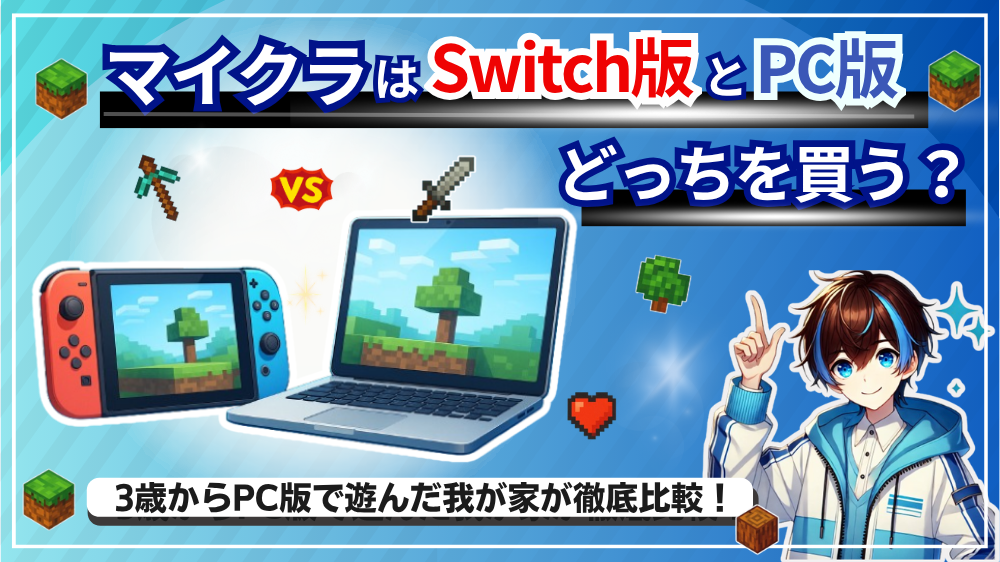
Switch版とPC版は、どちらも同じマイクラです。ただ、得意な遊び方が少し違います。
PC版は、Java版と統合版の両方で遊べます
PC版の「Minecraft: Java & Bedrock Edition for PC」には、Java版と統合版の両方が含まれています。
購入するときに、どちらか一方だけを選ぶ必要はありません。
まずは、子どもがやりたいことに近いものを見てみてください。
Switch版が合いそう
- テレビで気軽に遊びたい
- コントローラーを使いたい
- 兄弟で画面を分けて遊びたい
PCのJava版が合いそう
- MODを入れたい
- 影MODを楽しみたい
- Createなどで遊びたい
PCの統合版が合いそう
- Switchの友達と遊びたい
- スマホの家族と遊びたい
- 統合版のワールドで遊びたい
迷ったら、ここだけ見ればOK
STEP3|家にあるPCで遊べるか確認する
「家にある普通のPCでも、本当にマイクラが動くの?」
ここが一番気になる方も多いと思います。
PCの型番やメモリを見ても、実際にどこまで遊べるのかは想像しにくいですよね。
わが家も、グラボなしの普通のノートPCで遊んでいました
実際に使っていたのは、DELL Inspiron 5505という、ゲーム専用ではない普通のノートPCです。
バニラや軽いMODなら、子どもたちは十分楽しめていました。
一方で、影MODや大型MODパックまで広げると、重さやクラッシュが気になるようになりました。
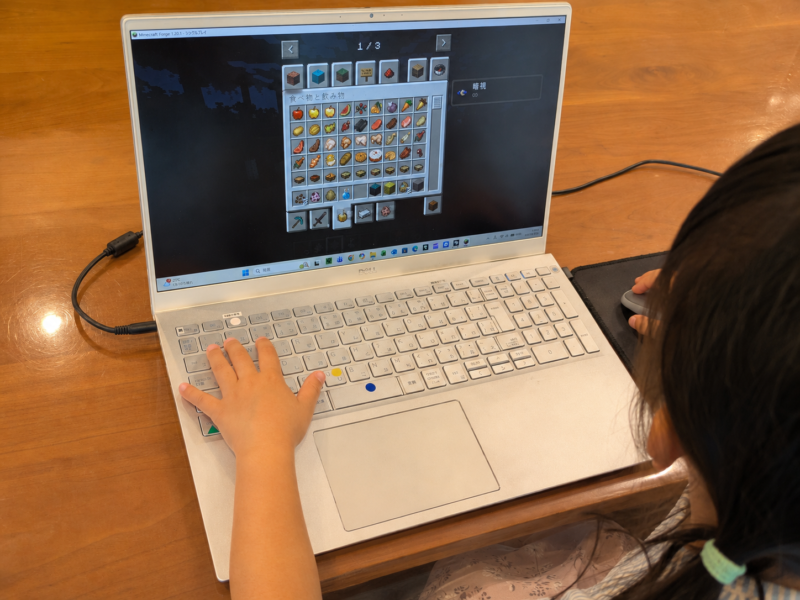
同じ「PC版マイクラ」でも、何をして遊ぶかによって、PCにかかる負担はかなり変わります。
やりたいことに近いものはどれ?
この時点で、買い替えを決めなくても大丈夫
スペックを見ただけでは、実際の動きまでは分からないことがあります。
「家のPCでも遊べるかもしれない」と思ったら、すぐに買い替えず、あとのSTEPで無料体験版を動かしてみましょう。
STEP4|誰のMicrosoftアカウントで始めるか決める
「親と子ども、どちらのMicrosoftアカウントを使えばいいの?」
購入画面まで進んでから、ここで迷う方もいると思います。
まずは、これから誰がPC版マイクラを使うのかを考えてみてください。
PC版マイクラの購入情報は、Microsoftアカウントと結びつきます。
後から「どのアカウントで買った?」と迷わないためにも、購入やコードの登録前に確認しておくと安心です。
まずは、子どもが使うMicrosoftアカウントを決めます。
子ども用アカウントを新しく作る場合は、保護者のMicrosoftアカウントと関連付けて設定します。
「親子で同じMicrosoftアカウントを使えばいいの?」 「人数分Minecraftを購入する必要があるの?」 と迷いやすいところです。
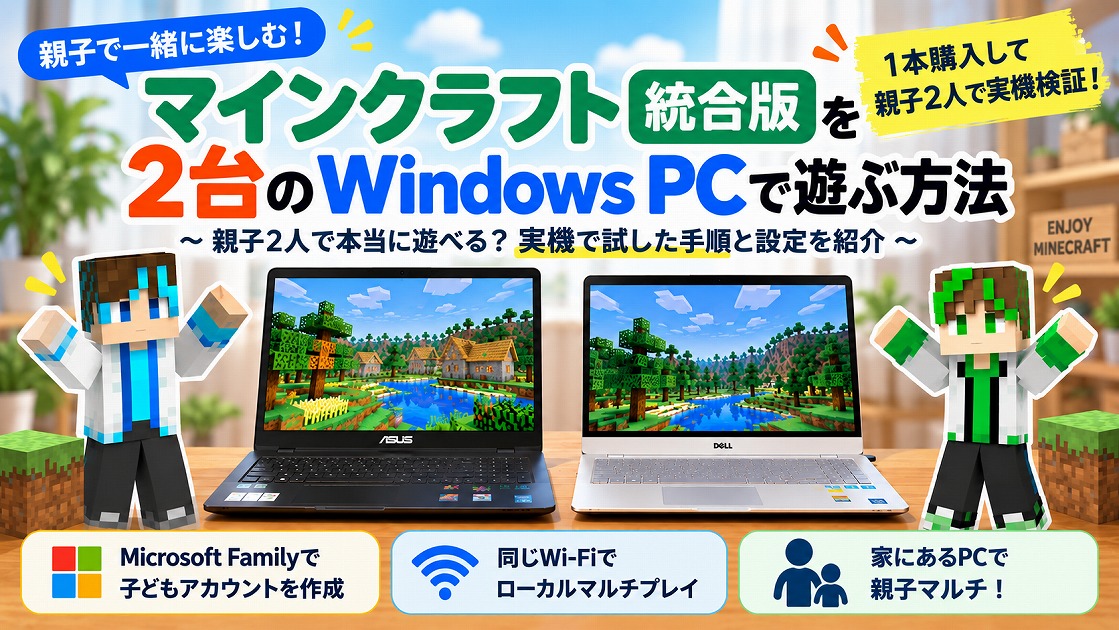
MicrosoftにはFamily Shareの仕組みがあり、 わが家では実際にPC版マイクラを1本購入した状態で、 親子それぞれ別のMicrosoftアカウントを使い、 Windows PC 2台から統合版を同時に遊べるかを検証しました。
子ども側のMicrosoftアカウントでは、Minecraftを追加購入していません。
ただし、親がMinecraftを購入したMicrosoftアカウントを、 親子でそのまま使い回して遊んだわけではありません。
このFamily Shareを使ったPC版マイクラの共有方法は、 Minecraft公式ヘルプ でも案内されています。
子どもには別のMicrosoftアカウントを用意し、 Microsoft Familyへの追加やFamily Safety・Xbox側の許可設定を行っています。
親子で2台のWindows PCから統合版を遊びたい場合は、 実際のアカウントの分け方や設定手順を次の記事で詳しくまとめています👇
Java版で一緒に遊びたくなってから、必要な分だけ買い足しました
現在、わが家にはPC版マイクラのライセンスが全部で4本あります。
でも、最初から家族の人数分をそろえたわけではありません。
Java版で親子や兄弟一緒にマルチプレイをしようとしたとき、 遊ぶ人ごとのMicrosoftアカウントとライセンスが必要だと分かり、 その段階で必要な分を買い足しました。
まずは一人で始めて、一緒に遊びたくなったときに必要な分を考えても大丈夫です。
子ども用アカウントでは、保護者側の設定も確認
わが家では、子ども用アカウントで統合版のマルチプレイをするために、 Family SafetyやXbox側の許可設定も確認しました。
子ども用アカウントでフレンド追加やオンラインマルチプレイができない場合は、 保護者側の設定も確認してみてください。
STEP5|無料体験版で動作と操作を試す
「スペックを見ても、家のPCで本当に動くのか分からない……」
PCの数字や用語を見ても、実際にどのくらい動くのか想像しにくいですよね。
そんなときは、購入前に無料体験版を動かしてみるのが分かりやすいです。
家のPCで起動できるか、子どもが操作できそうかを確認できれば十分です。
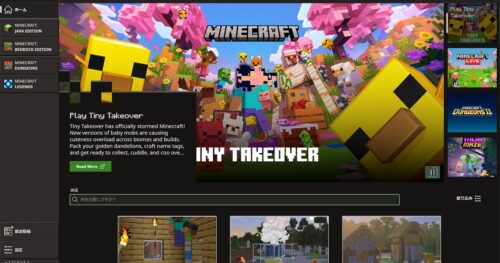
ランチャーが開き、ワールドへ入れるところまで確認します。
少し歩いたり周りを見たりして、遊びにくいほど重くないかを見てみます。
キーボードとマウスを使い、「もう少しやりたい」と感じるかも見ておきたいところです。
Minecraft公式では、Java版・統合版ともに無料体験版が用意されています。Java版の無料体験期間は、ゲーム内時間で約100分が目安です。体験できる条件はエディションや機器によって異なります。
無料体験版で確認できるのは、主に通常のマイクラを遊んだときの動作です
STEP6|必要な費用を確認する
「マイクラ本体だけ?PCも買うなら、全部でいくらかかるの?」
無料体験版を試したあと、次に気になるのは費用ですよね。
ただ、必要な金額は、家にあるPCを使うのか、兄弟や親子で一緒に遊ぶのかによって変わります。
無料体験版が問題なく動いたなら、マイクラのために新しいPCを買わなくても始められます。
AmazonのPC版オンラインコードを購入する場合の例です。家のPCや周辺機器を使えれば、基本的にはソフト代だけで始められます。
2人なら、ソフト代は約7,200円から
Java版では、基本的に一人ずつMicrosoftアカウントとライセンスが必要です。
追加購入なしで2人同時に遊べました
わが家では、PC版マイクラ1本を使い、Windows PC 2台から親子それぞれのMicrosoftアカウントで同時に遊べることを確認しています。
→ PC版マイクラ1本で親子2人は遊べる?統合版を実機検証通常のマイクラを遊ぶのか、影MODや大型MODパックまで遊ぶのかによって、必要なPCと費用が大きく変わります。
※ソフト価格は2026年11月6日に確認した販売例です。価格は変動するため、購入前に現在価格をご確認ください。
バニラや軽量MODが中心なら、家にある普通のPCで足りる場合があります。
影MODや大型MODパックを快適に遊びたくなったときに、必要な性能のPCを考えても遅くありません。
「うちの場合、結局いくら?」を家庭別に見てみる
STEP7|PC版マイクラを購入・インストールする
ここまで確認できたら、いよいよPC版マイクラを購入して遊び始めます。
わが家では、Amazonのオンラインコード版を購入しています。 2026年11月6日に確認した価格では、Amazonの方が公式サイトより安くなっていました。 まずはAmazonの現在価格を確認してみるのがおすすめです。
わが家でも複数回購入しています。 購入後に届くコードをMicrosoftアカウントへ登録すれば、 PC版マイクラをダウンロードして遊べます。
✓ Amazonなら1,130円(約24%)お得!
※2026年11月6日確認の税込価格。最新価格は購入先でご確認ください。📢 公式価格が値上がりしました。 11月5日時点の4,405円から、11月6日には4,730円に変更されていました。
Standard Editionを公式サイトから直接購入したい方は、 Minecraft公式の購入ページはこちら 。
購入からコードの登録、インストールまで、 実際の画面つきで詳しく紹介しています。
遊び慣れたら、MOD・影MODへ少しずつ広げていこう
「MODって、最初からたくさん入れたほうが楽しいの?」
ここからは、Java版でMODを入れて遊びたい場合のお話です。
統合版で使うアドオンとは導入方法が違うので、ここでは分けて考えていきます。
YouTubeで楽しそうなMODを見つけると、子どもはすぐに「これも入れたい!」と言い始めますよね。
でも、最初からたくさん入れなくても大丈夫です。
一つずつ試したほうが、うまく動かなかったときも原因を見つけやすくなります。
地図や便利機能、生き物など、子どもが興味を持ったものから試します。
光や水の表現がきれいになりますが、通常のマイクラよりPCへの負荷は大きくなります。
冒険・工業・農業など、マイクラが別のゲームのように広がります。内容によっては、より高いPC性能が必要です。
これまでに100種類以上のMODや、複数の大型MODパックを試しています。
それでも、最初からすべてをそろえたわけではありません。
子どもが見つけたMODを一つ試し、遊び方が広がるたびに、少しずつ環境を整えてきました。
- ここで紹介しているMODはJava版向けです
- マイクラとMODの対応バージョンをそろえます
- 大切なワールドは、導入前にバックアップします
- 配布元を確認し、導入は各家庭の判断で行います
初めてでも遊びやすいMODを、子どもの興味に合わせて紹介しています。
冒険・工業・農業など、テーマごとに遊べるMODパックをまとめています。
まず一つだけ試してみる 重くなってから、PCの設定や買い替えを考えても大丈夫です。
PC版マイクラを始める前によくある質問
PC版マイクラを始めるには何が必要ですか?
基本的には、マイクラを動かせるPC、Microsoftアカウント、PC版Minecraftがあれば始められます。
家にPCがあるなら、まずはそのPCで遊べそうか確認してみましょう。 購入前に、無料体験版で実際に動かしてみることもできます。
PC版マイクラは普通のパソコンでも遊べますか?
遊び方によっては、ゲーミングPCではない普通のパソコンでも遊べます。
通常のマイクラや軽めの遊び方なら動くPCもありますが、影MODや大型MODパックまで楽しみたい場合は、より高い性能が必要になることがあります。
「家のPCで遊べるか分からない」という場合は、まずPCのスペックを確認してから判断すると安心です。
Java版と統合版はどちらを買えばいいですか?
現在PC向けに販売されている「Minecraft: Java & Bedrock Edition for PC」には、 Java版と統合版の両方が入っています。
MODをたくさん楽しみたいならJava版、Switchやスマホなど他の機種の友だちと遊びたいなら統合版、というように遊び方に合わせて使い分けられます。
子ども用のMicrosoftアカウントは必要ですか?
子どもが自分のアカウントで遊ぶ予定なら、購入前に「誰のMicrosoftアカウントで遊ぶのか」を決めておくと安心です。
子ども用アカウントでは、年齢やファミリー設定によって、マルチプレイなどの設定確認が必要になる場合があります。
あとから慌てないためにも、PC版マイクラを購入する前にアカウントまで準備しておくのがおすすめです。
まとめ|小さく始めて、子どもの興味に合わせて広げよう
ここまで読んでも、「うちの場合は、どこから始めればいい?」と少し迷っているかもしれません。
でも、7つのステップを今日すべて終わらせなくても大丈夫です。
親子で約10年遊び、今では100種類以上のMODや大型MODパックも試しています。
それでも、最初から高性能なゲーミングPCや家族全員分のライセンスを用意したわけではありません。
子どもの「次はこれをやってみたい」に合わせて、PCやライセンスを少しずつ増やしてきました。
どこまで遊ぶか分からないうちに、先回りして高いPCを購入しなくても大丈夫です。
まずは今あるものから始めて、子どもの興味が広がったときに、次の環境を考えてみてください。
聞いてみる 「YouTubeで見たやつ!」でも、十分なスタートです。
この記事が、あなたがマイクラを始めるきっかけになればうれしいです。
それでは、また~!