このページでは、
「どのPCなら快適に遊べるの?」
「マイクラが重い・カクつく…」
と悩んでいる方向けに、
そんな方に向けて、用途別に最適なPCの選び方をまとめました。
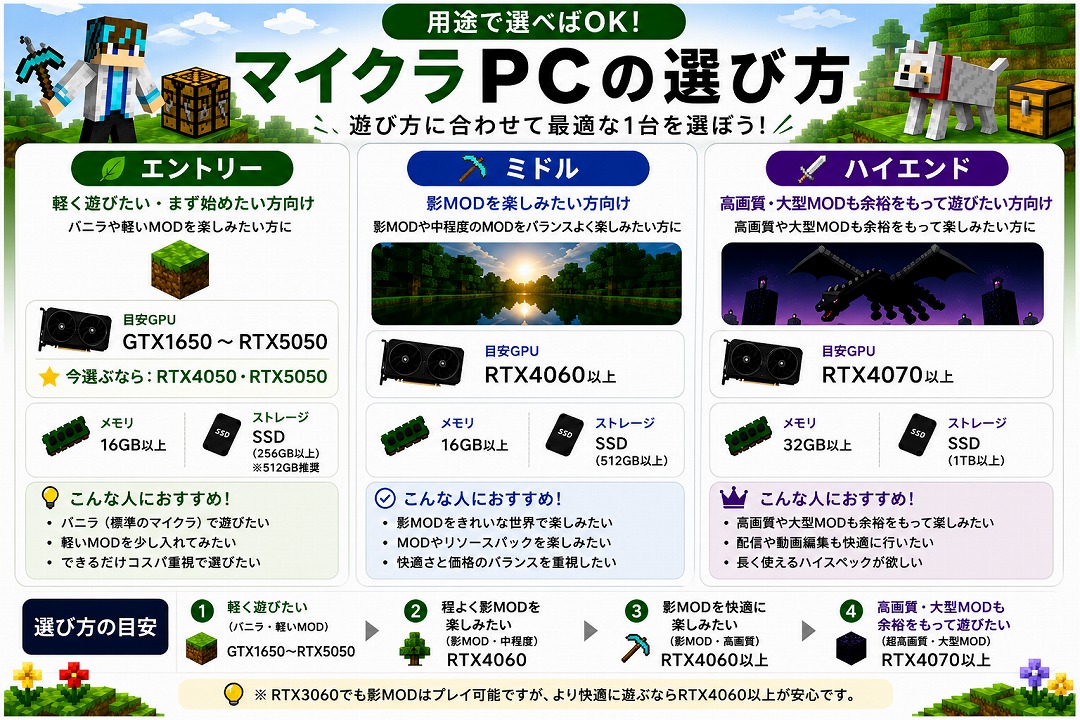
🎮【結論】目的別に選べばOKです
気になる項目をタップすると、記事内の該当セクションへ移動できます。
ここまで読んで「結局どれを選べばいいの?」と感じた方は、
まずはこちらの早見表をチェックしてみてください👇

影MODや大型MODパックを入れたら、
マイクラが急に重くなってしまった——そんな経験はありませんか?
「影MODを入れたら、カクカクして遊べない…」
「大型MODパックを入れたら、起動にすら時間がかかる…」
こうした悩みは、マイクラを遊んでいれば一度は感じたことがあるはずです。
実はマイクラは、
見た目以上にPCの性能が影響するゲーム。
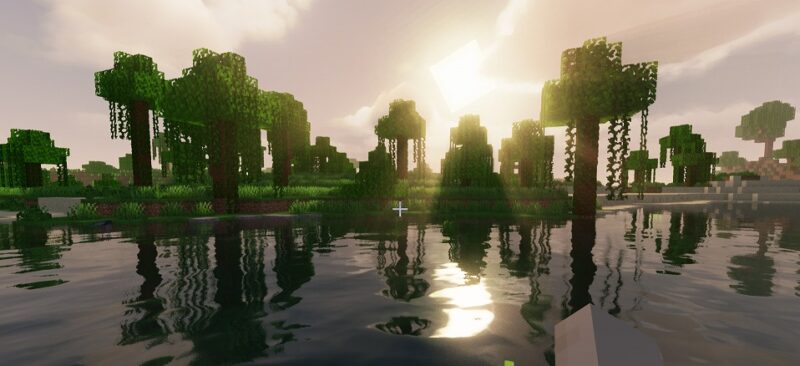
バニラ(※追加MODなしの通常プレイ)なら
低スペックPCでも問題なく遊べますが、
影MODや高負荷のMODパックを導入すると、
PCスペックの差が一気に表に出てきます。
そこで今回は、
我が家が実際に所有している6台のPC の中から、
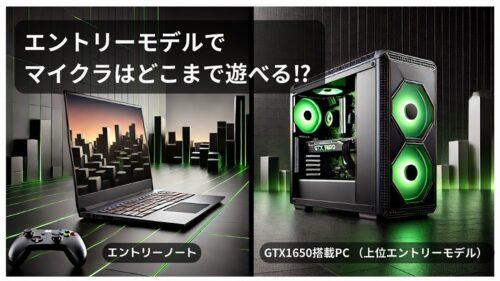
今回の検証に使用したPC
- エントリークラスのノートPC
(DELL Inspiron 5505/グラフィックボードなし) - エントリークラスのデスクトップPC
(Magnate MH/エントリー向けグラフィックボード搭載)
── 実機検証スタート ──
この2台のエントリークラスPCを使って、
「マイクラはどこまで遊べるのか?」を実際に検証しています。
✓ 検証結果をもとに、
影MODやMOD環境でも、「サクサク快適」に遊べる
2026年おすすめのゲーミングPC
✓ マイクラ向けに本当に使いやすい
周辺機器
も、あわせて紹介します。
- 影MODを入れても重くならないPCは?
- コスパの良いゲーミングPCはどれ?
- PCを買い替えなくてもできる「快適化の裏ワザ」は?
こうした疑問をお持ちの方に向けて、
PC選びのリアルな目安と
最適なアイテムをわかりやすくまとめました。
あなたにぴったりのPCや周辺機器を見つけて、
MOD入りマイクラの世界を、もっと快適に楽しみましょう。
※本記事には商品紹介を含むリンクがあります。

はじめに – マイクラの快適さはPC次第!

マインクラフト(Minecraft)は、見た目はシンプルですが、
実はPCのスペックによって快適さが大きく変わるゲームです。
PCの性能が足りないと、動作が重くなり、
「思うように遊べない…」と感じることもあります。
今回は、私が実際に所有している
✓「DELL Inspiron 5505(ノートPC)」と
✓「Magnate MH(GTX 1650搭載デスクトップ)」の2台を使って、
『10万円程度のPC(エントリーモデル)』で、
マイクラがどこまで快適に遊べるか”を検証してみました。
その結果、
👉「どのスペックなら快適に遊べるのか」も見えてきました。
この記事では、その検証結果をもとに
👉 マイクラにおすすめのゲーミングPCを分かりやすく紹介します。
また、マイクラを快適にするためのおすすめ周辺機器も併せて紹介します。
※本記事内で使用しているPCや周辺機器の画像は構成イメージです。
【所有PCで検証】マイクラの動作をチェック!
 はるっきー
はるっきーマイクラの快適さは、PCの性能によって大きく変わります。
そこで今回は、私が実際に使っている6台のPCの中から
エントリーモデルの2台でマイクラをプレイし、
「どこまで快適に遊べるのか」をチェックしてみました。
所有PCスペック比較表
| スペック比較 | Inspiron 5505 (ノートPC) (ノートPC / エントリーモデル) | Magnate MH (デスクトップ) (GTX 1650搭載 / エントリーモデル上位クラス) |
|---|---|---|
| CPU | Ryzen 5 4500U | Core i5-9400 |
| RAM | 8GB | 16GB |
| GPU | Radeon Graphics (内蔵) | GTX 1650 |
| ストレージ | SSD | SSD |
| FPS (バニラ) | 60fps前後 | 100fps前後 |
| FPS (影MOD) | 20~30fps (カクつく) | 50~60fps (普通) |
| FPS (重いMODパック) | 15~25fps (厳しい) | 40~50fps (やや重い) |
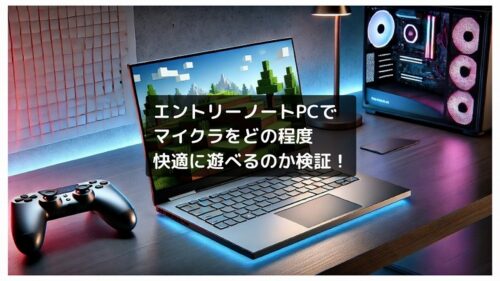
DELL Inspiron 5505(ノートPC)の実際のマイクラ動作
 はるギブソン
このモデルは販売終了しているため、同等スペックのPCを紹介します。 👉 同等モデルはこちら
【動作結果】
✔バニラ(影MODなし)
→ 約60FPSで快適(問題なくプレイ可能)
✔ 影MOD(SEUS・BSL)
→FPSが15〜20に低下
→ カクつきが目立つ(クラッシュもあり)
✔ MODパック(All the Mods 8)
→ 読み込みが遅く、ラグあり
→場合によってはクラッシュもあり
※「おすすめMODパック10選」で紹介したMODパックは、
すべてプレイ可能でしたが、重いものほどカクつきが目立ちました。
👉結論
Inspiron 5505は、
バニラなら快適に遊べますが、
影MODや重いMODパックには不向きです。
Magnate MH(GTX 1650搭載デスクトップ)のマイクラ動作
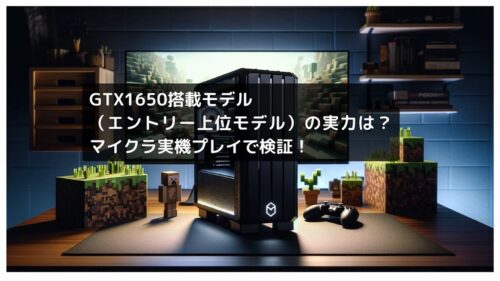
 長男
長男このモデルは販売終了しているため、同等スペックのPCを紹介します。👉 GTX 1660 SUPER搭載・コスパ最強の整備済みモデル(GTX 1650より高性能!)
【動作結果】
✔ バニラ(MODなし)
→120FPS以上で非常に快適
✔影MOD(SEUS・BSL)
→ 30〜50FPSでプレイ可能
→ 設定次第で快適さが変わる
✔ MODパック(All the Mods 8)
→ 約60FPSでプレイ可能(※軽めの設定)
→一部シーンでFPS低下あり
【結論】
✔ バニラ → ◎
✔ 軽め〜中規模MOD → ○
✔ 影MOD(高設定)・大型MOD → △
GTX1650は、軽め〜中規模MODまでなら快適。
ただし、影MODの高設定や大型MODにはややスペック不足です。
👇GTX1650とRTX5060の影MOD検証結果はこちら
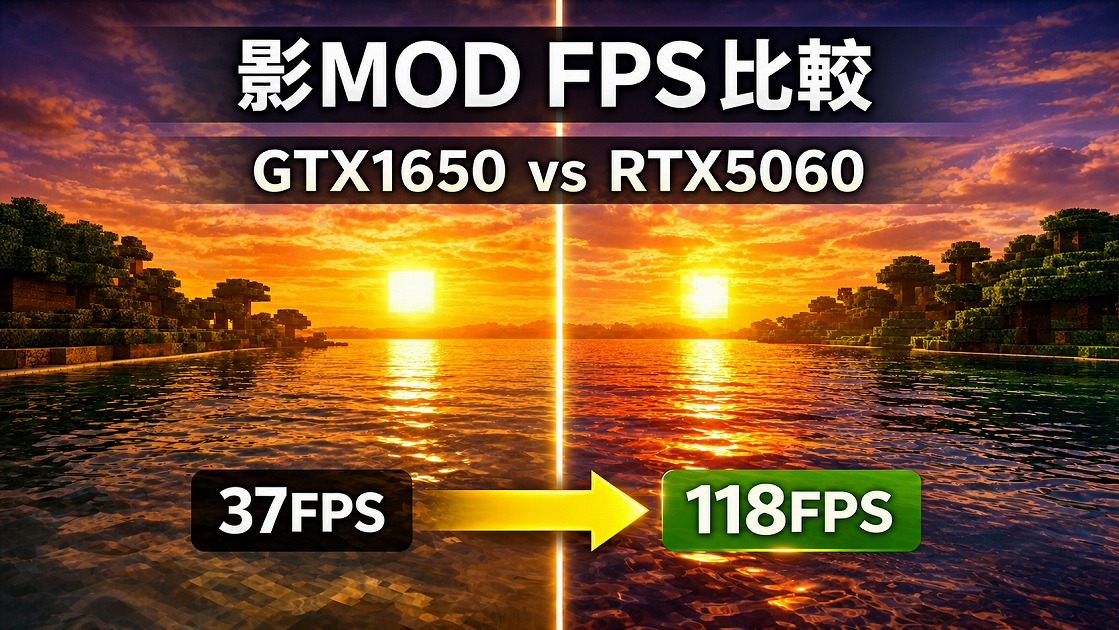
【検証結果】マイクラはどこまで遊べる?スペック目安まとめ
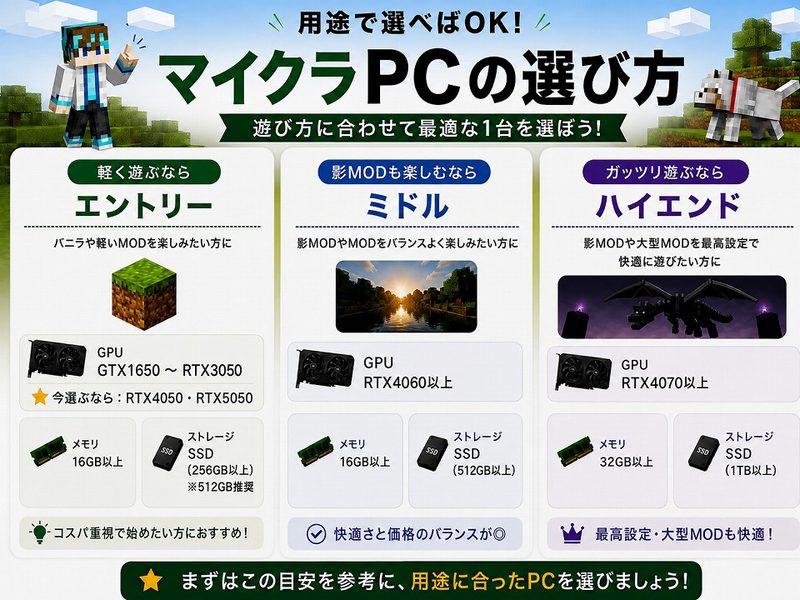
迷ったら、子どもがどこまで遊びたいかで選ぶと分かりやすいです。
GTX1650~RTX3050
通常プレイや軽いMODが中心なら、このクラスが目安です。
RTX4050・RTX5050がおすすめ
設定を調整しながら、影MODも楽しみたい方向けです。
RTX4060以上
高画質や大型MODまで余裕を求めるなら、RTX4070以上も候補です。
メモリ16GB以上・SSD搭載を目安にすると安心です。
📢 Java版の公式スペックが更新されました 2026年7月21日更新|推奨メモリ16GB・RTX2060など ▼ タップして詳しい公式スペックを見る ▲ 閉じる
-
最低GPU
GTX950以上
(VRAM 2GB以上・Vulkan 1.3対応) -
推奨GPU
RTX2060/RX 5600 XT/Arc A580
(VRAM 6GB) - 推奨CPU Core i5-12400/Ryzen 5 5600
- 推奨メモリ 16GB
選ぶ前に知っておきたい補足 ▼ タップして補足を見る ▲ 閉じる
- わが家では、内蔵GPU・メモリ8GBのPCでもバニラを遊べました。ただし、現在の公式最低メモリは、外部GPU搭載PCが8GB、内蔵GPU搭載PCが12GBです。
- RTX3060でも影MODはプレイ可能です。より快適さを求める場合は、RTX4060以上が目安になります。
- ノートPC用GPUは、同じ型番でも最大グラフィックスパワーなどによって性能が異なります。
はるギブソン実際にGTX 1650搭載モデルでも、「設定を調整する」「軽量な影MODを使う」「メモリ使用量を意識する」などの工夫をすれば、意外と遊べました!
👉ただし、高画質の影MODや大型MODパックを快適に楽しみたい場合は、RTX4060以上がひとつの目安です。
マイクラにゲーミングPCは必要?普通のPCでも遊べる?
Minecraftは比較的軽いゲームなので、
必要スペックを満たしていれば、バニラ(MODなし)は普通のPCでも遊べます。
ただし、次のような遊び方をする場合は
ゲーミングPCの方が快適です。
- 影MODを使う
- MODをたくさん入れる
- 録画や動画編集をする
👉特に影MODはグラフィック処理が重くなるため、
RTXシリーズなどのグラフィックボードを搭載したPCがあると快適に遊べます。
そのため、マイクラを長く楽しむ予定なら
最初からゲーミングPCを選んでおくと安心です。
2026年版!マイクラにおすすめのゲーミングPC&周辺機器10選
【PC編】ブランドによって何が違う?特徴をチェック!
ゲーミングPCには様々なメーカーがあります。
それぞれの特徴を、サクッと確認していきましょう👇
👉 性能・価格・使いやすさのバランス重視
- 安定性と品質のバランス
- 世界的に有名なメーカー
- 初心者でも選びやすい
👉 家庭でも使いやすく、初めてのゲーミングPCにも選びやすい
- 落ち着いたデザインで普段使いもしやすい
- 初心者でも扱いやすく、クセが少ない
- Victusはエントリー向け、OMENは高性能モデル向け
- マイクラのMODや影MODにも対応しやすい
👉 家族共有用や、初めてのゲーミングPCを探している人にもおすすめ
👉 価格と性能のバランスを重視したい方向け
- 国内BTOブランドで、構成を選びやすい
- デスクトップゲーミングPCのラインナップが豊富
- セール時は高性能モデルを選びやすい
👉 高性能・冷却重視(しっかり使いたい人向け)
- 高性能モデルが多い
- 冷却性能が高く、安定して動作しやすい
- 負荷の高いゲームやMODにも向いている
👉 カスタマイズ・サポート重視(長く使いたい人向け)
- BTOで構成を自由に選べる
- 国内メーカーでサポートが手厚い
- 初めてでも安心して選びやすい
【PC編】マイクラにおすすめのゲーミングPC 5選
ここまでの目安をもとに、実際にどんなPCを選べばいいのかを紹介します。
用途別におすすめモデルをまとめているので、自分に合う1台を見つけてみてください。
※「どのくらい遊びたいか」で選ぶのがポイントです
コスパ重視のエントリーモデル(RTX 3050~RTX 5050搭載) – 初めてのゲーミングPCにも最適!
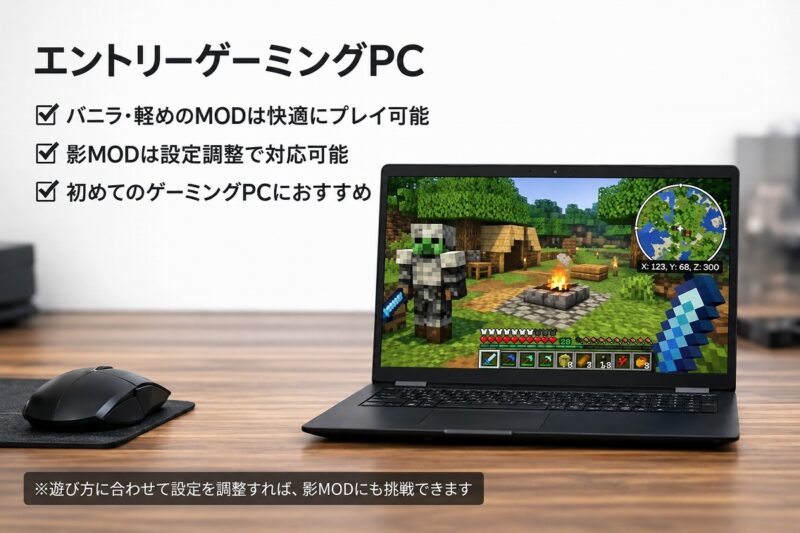
初めてゲーミングPCを選ぶなら、性能と価格のバランスが取れた
RTX 3050~RTX 5050クラスのノートPCがおすすめです。
といった遊び方ができます。
RTX3050で影MODを使う場合は、軽量なシェーダーや低設定から試すのがおすすめです。
初めてのPC版マイクラにも取り入れやすい、
ちょうどいい性能帯です。
MSI Cyborg 15 C13W
RTX5050 / Core i7-13620H / 16GBメモリ / 512GB SSD
👉 軽いMODや影MODも楽しみたい方におすすめ
Java版マイクラや軽量MOD、軽い影MODまで幅広く楽しみやすい、エントリークラスのゲーミングPCです。
RTX5050とCore i7-13620H、16GBメモリを搭載。まずはバニラから始めて、MODや影MODにも少しずつ挑戦したい方に向いています。
※価格や在庫は変動します。最新情報はリンク先でご確認ください。
⚠️ 高画質の影MODや大型MODパックまで快適に遊びたい場合は、次に紹介するRTX4060以上のミドルレンジモデルも候補になります
影MODも快適!マイクラ向けミドルレンジゲーミングPC(RTX3060〜RTX5060)
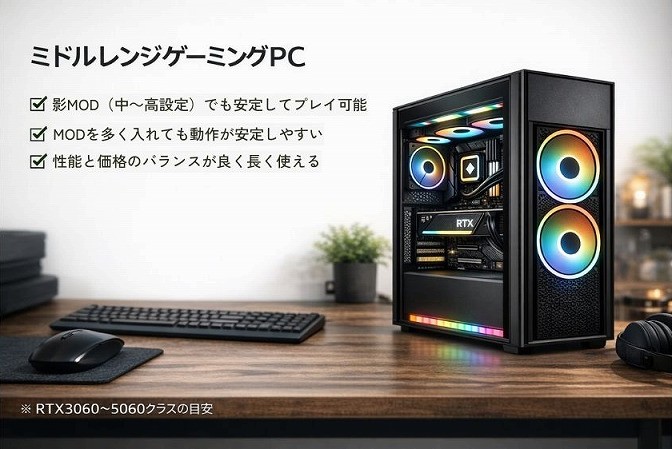
影MOD・大型MOD・長く快適に遊びたい方におすすめの性能帯です。
- 初めてでも失敗しにくい
- 影MODも現実的に快適
- 数年使いやすいバランス帯
🚀 おすすめモデル
FRONTIER GHLシリーズ
RTX5060 Ti / Ryzen 7 5700X / 32GB / 1TB SSD

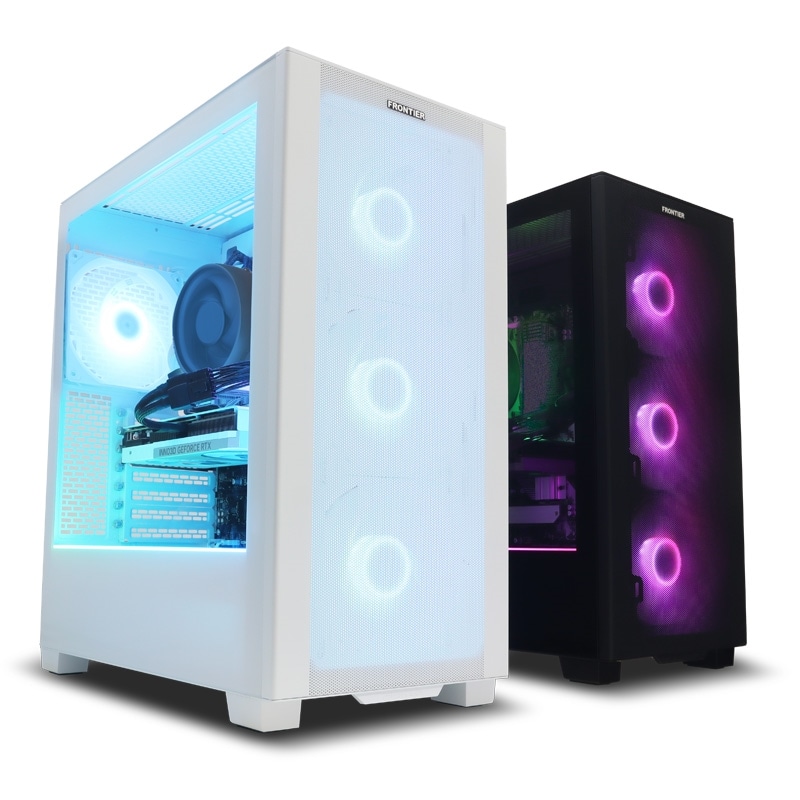
👉 影MOD・大型MODまで長く楽しみたい方におすすめ
RTX5060 Tiと32GBメモリを搭載し、影MODや大型MODパックにも余裕を持ちやすい構成です。
1TB SSD搭載で、MODやワールドデータ、録画した動画も保存しやすくなっています。
✅ 1年間センドバック保証付き
※価格や受注状況は公式ページでご確認ください。
💡 Amazonで購入したい方へ
Amazonで選びたい方には、
RTX5060・Ryzen 5 7500F・32GB・1TB SSD搭載モデル
も候補になります。
💻 ミドルレンジのノートPCを検討したい方はこちら
迷ったらこれ
RTX 5060/32GBメモリ/1TB SSD
32GBメモリと1TB SSDを搭載。影MODや大型MODを余裕を持って楽しみたい方におすすめです。 CPU性能と保存容量のバランスがよく、長く使いやすい構成です。
Amazonで最新価格・在庫を確認国内生産・保証を重視する方
RTX 5060/32GBメモリ/500GB SSD
国内生産・3年間のメーカー保証に対応。購入後のサポートを重視したい方に向いています。 32GBメモリを搭載し、大型MODや影MODも楽しみやすい構成です。
※SSDは500GBです。MODや動画をたくさん保存する場合は、空き容量に注意してください。
Amazonで最新価格・在庫を確認価格を抑えたい方
RTX 5060/16GBメモリ/512GB SSD
RTX 5060搭載ノートを、できるだけ価格を抑えて購入したい方におすすめです。 メモリとSSDは控えめですが、通常規模のMODや影MODから始めたい方には選択肢になります。
※RTX5060の最大グラフィックスパワーは55Wです。同じRTX5060搭載でも、上位2機種と比べるとGPU性能は控えめです。
Amazonで最新価格・在庫を確認💡 商品価格・在庫・販売元は変動します。購入前に、リンク先で最新の価格と在庫に加え、「販売元」「出荷元」もご確認ください。
このクラスがおすすめな理由
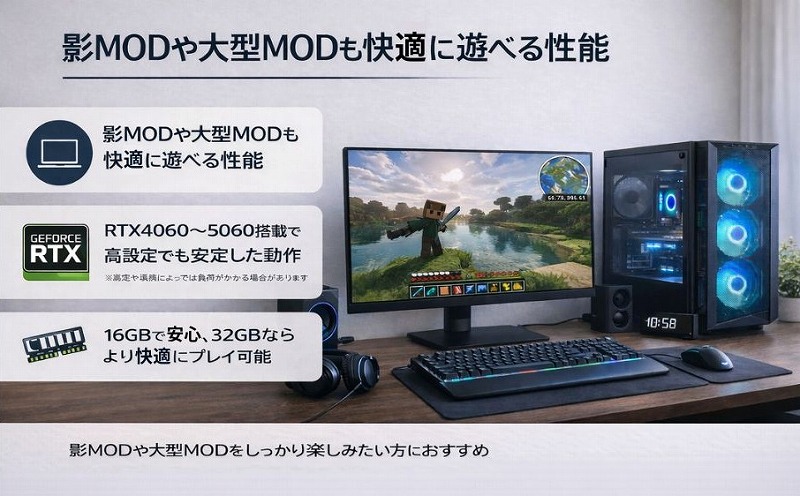
影MODや大型MODを快適に遊びたい場合は、商品名だけでなく、 GPU・メモリ・SSD容量を確認することが大切です。
① 影MODにも余裕を持ちやすいRTX5060以上
RTX5060やRTX5060 Tiクラスなら、影MOD、高解像度テクスチャ、 MODを複数入れた環境でも快適に遊びやすくなります。
② 大型MODにも安心な32GBメモリ
通常のマイクラは16GBでも遊べますが、大型MODパックや影MOD、 録画を同時に楽しむなら、最初から32GBあると余裕を持って使えます。
③ MODや動画も保存しやすいSSD 1TB
マイクラ本体だけでなく、MODパック、ワールドデータ、 録画した動画やほかのゲームも保存しやすい容量です。
④ メーカー保証付きの新品モデルを選びやすい
初めてゲーミングPCを購入する場合は、価格だけでなく、 保証や購入後のサポートも確認しておくと安心です。
こんな人におすすめ
この性能帯は、次のような方に向いています。
- 初めてゲーミングPCを購入する
- 影MODや高解像度テクスチャを楽しみたい
- 大型MODや複数のMODを入れて遊びたい
- 録画や動画編集にも使いたい
- 数年間、余裕を持って使えるPCを選びたい
「高すぎるモデルは必要ないけれど、性能不足で後悔したくない」 という方に、バランスのよい性能帯です。
まとめ:影MOD・大型MODにはRTX5060以上が安心
- GPU:RTX5060以上
- メモリ:32GB
- ストレージ:SSD 1TB
- メーカー保証付きの新品モデル
メーカーや商品名が変わっても、この4点を満たしているか確認すれば、 影MODや大型MODを長く楽しみやすいPCを選べます。
👆 現在購入できるおすすめモデルは、上の商品カードから確認できます。
💡 ノートPC派はこちら
家でも外でも使いたい方には、RTX5060搭載ノートPCも人気です。
🥇 おすすめ
ASUS TUF Gaming F16(RTX5060 / 32GB / 1TB SSD)
32GBメモリ・1TB SSD搭載で、影MODや大型MODも余裕を持って楽しめます。
CPU性能と保存容量のバランスがよく、長く使いやすい構成です。
🥈 国内生産・保証重視
mouse G TUNE P6(RTX5060 / 32GB / 500GB SSD)
国内生産・3年間のメーカー保証に対応。購入後のサポートを重視したい方におすすめです。
SSDは500GBのため、MODや動画をたくさん保存する場合は空き容量に注意してください。
🥉 価格重視
MSI Cyborg 15(RTX5060 / 16GB / 512GB SSD)
RTX5060搭載ノートを、できるだけ価格を抑えて購入したい方におすすめです。
※RTX5060の最大グラフィックスパワーは55Wです。同じRTX5060搭載でも、上位2機種と比べるとGPU性能は控えめです。
影MOD+大型MODをさらに快適に遊びたい人向け(RTX5070)
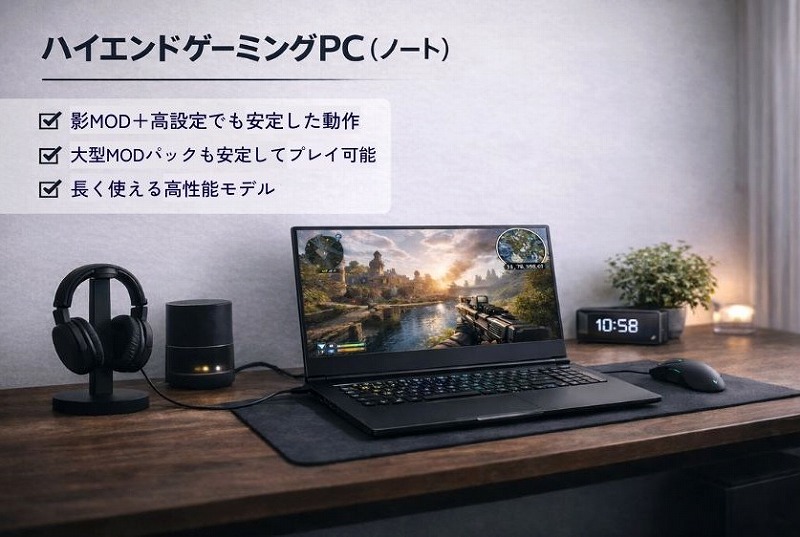
TX5060でも十分快適ですが、さらに余裕を持って遊びたい方にはRTX5070クラスも有力候補になります。
たとえば、
- 影MODを高設定で遊びたい
- 大型MODを安定して動かしたい
- 今後のアップデートにも備えたい
そんな方に向いています。
ハイエンド向け
高画質影MODや大型MODまで快適に遊びたい方向けです。
💻 ノートPC派はこちら
ASUS A16
RTX5070 / 32GB / 1TB 搭載
省スペースで使いたい方や、ノートPCでも長く快適に使いたい方向け。人気上位の高性能モデルです。
🖥 デスクトップ派はこちら
ASUS ROG G700
RTX5070 / Ryzen 7 9800X3D / 32GB / 1TB 搭載
より余裕のある性能で、影MODや大型MODも快適。録画や動画編集まで長く使いやすい本格派モデルです。
外出先でもマイクラを楽しむ!ミドルレンジゲーミングノートPC(RTX 5060搭載)
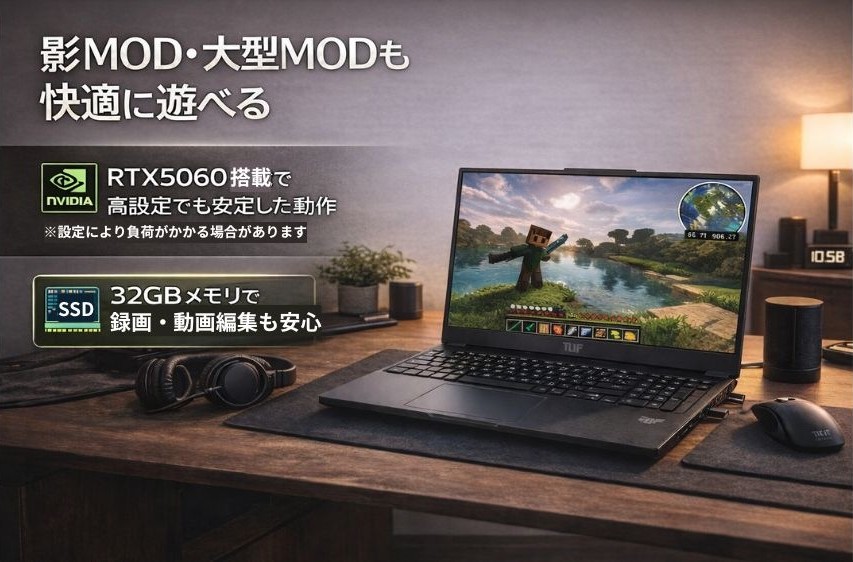
デスクトップだけでなく、
家でも外でも使いやすいPCを探している方には、RTX5060搭載ノートPCも人気です。
影MODや大型MODも快適に遊びやすく、
省スペースで使えるのが魅力です。
ASUS TUF Gaming F16
RTX5060 / Core i5-14450HX / 32GBメモリ / 512GB SSD搭載モデル
影MODのFPS検証で実際に使用したゲーミングノートPCです。
※検証で使用した構成は、在庫切れの場合があります。
💡 現在のおすすめモデル
検証で使用した構成が在庫切れの場合は、現在購入しやすいRTX5060搭載モデルもご検討ください。
🥇 ASUS TUF Gaming F16(Core i7 / 32GB / 1TB SSD)を見る 🥈 mouse G TUNE P6(32GB / 500GB SSD / 3年保証)を見る 🥉 MSI Cyborg 15(16GB / 512GB SSD / 最大55W)を見る※商品価格・在庫・販売元は変動します。購入前にリンク先で最新情報をご確認ください。
このPCがおすすめな理由
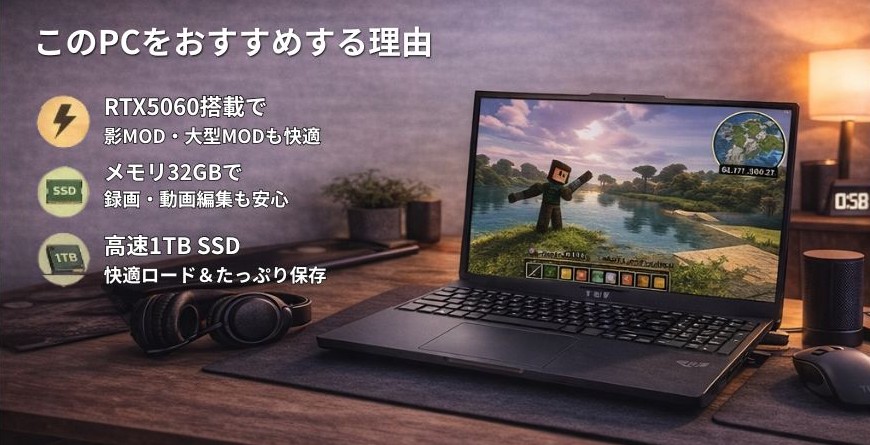
ノートPCでも、デスクトップ並みに快適に遊びたい方に人気のモデルです。
- RTX5060搭載で影MODも快適
- 32GBメモリで録画・動画編集にも強い
- ノートPCで家でも外でも使いやすい
- TUFシリーズで安心感あり
🏠 実際に我が家でも使用中
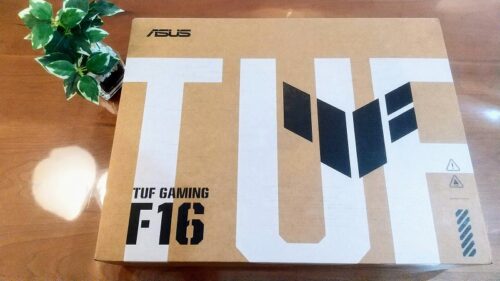
紹介している ASUS TUF Gaming F16(FX608JMR) は、
我が家でも実際に購入して使用しているモデルです。
マイクラ影MOD・大型MODでも検証中です。
🔍 実機レビューを見る
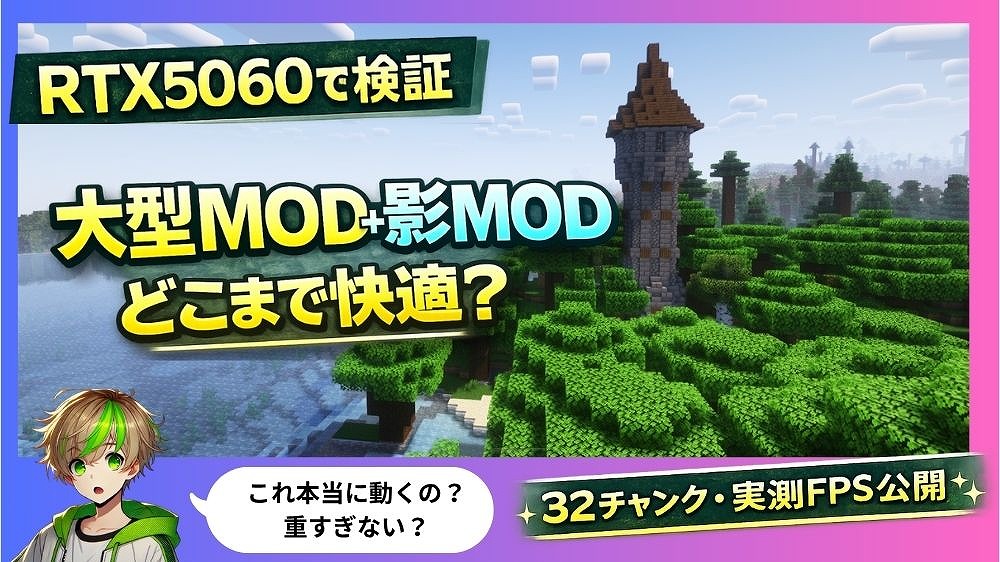
▶RTX5060で影MODは何FPS?
▶大型MOD+影MODはどこまで快適?
👇ASUS TUF Gaming F16(FX608JMR)が実際に届いた時の様子です。
🔹 重さは約2.3kg
ゲーミングノートとしては標準的な重さです。
家の中で移動して使ったり、
必要な時だけ持ち出す使い方に向いています。
🔹 RGBキーボード搭載
電源を入れるとキーボードが光り、
ゲーミングPCらしい雰囲気も楽しめます。
こんな人におすすめ
このPCは次のような人にぴったりです。
- 外でもマイクラを遊びたい
- 影MODやMODパックを快適に遊びたい
- マイクラ動画を録画・編集したい
- 画面が大きいノートPCがいい(16インチ165Hz)
- コスパの良いゲーミングノートを探している
「デスクトップ並みに快適なノートPC」を探している人におすすめです。
影MODやMODパックも安定して動く構成なので、「マイクラをPCでしっかり楽しみたい人」におすすめの1台です。
\ amazonで最新価格をチェックする /
※人気モデルのため、在庫切れになる場合があります。気になる方は在庫があるうちのチェックがおすすめです。
中古でコストを抑えつつ選びたい人向け|Amazon整備済みのGALLERIAゲーミングPC
GALLERIA XT(Amazon整備済み品)
RTX3060 Ti搭載。影MODや大型MODも狙える、人気の中古ゲーミングPCです。
主なスペック
🟢 新品より価格を抑えて選びやすい
🟢 Amazon整備済みで保証付き
🟢 デスクトップなので将来の増設もしやすい
できるだけ予算を抑えつつ、マイクラ影MODや大型MODも楽しみたい人
在庫切れや価格変動もあるため、見つけた時にチェックがおすすめです
今の価格・在庫をAmazonで見る
※価格・在庫は変動します。
※整備済み品のため、販売元・保証内容・状態は商品ごとに異なる場合があります。
新品のゲーミングPCは高く感じるけれど、
できるだけ価格を抑えてマイクラを快適に遊びたい。
そんな人に候補になるのが、Amazon整備済み品のGALLERIAゲーミングPCです。
上の商品カードで紹介しているモデルは、RTX3060 Ti搭載。
影MODや大型MODも、設定次第で十分楽しめる性能があります。
中古PCを選ぶメリット
- 新品より価格を抑えやすい
- 同じ予算でも性能が高いモデルを選びやすい
- デスクトップ型なら将来の増設もしやすい
「新品は予算オーバー…」という人には、かなり現実的な選択肢です。
ただし、ここは確認したいポイント
中古PCは商品ごとに状態が異なります。
購入前に、次の3点は確認しておくと安心です。
- 販売元
- 保証内容
- コンディション表記(非常に良い など)
Amazon整備済み品なら、比較的選びやすいのがメリットです。
👤 こんな人におすすめ
- できるだけ予算を抑えたい
- 影MODや大型MODも遊びたい
- 保証付きの中古PCを選びたい
- デスクトップPCを長く使いたい
我が家でも中古PCを4台使ってきましたが、
目的がはっきりしていれば、中古ゲーミングPCはかなりアリです。
新品だけに絞らず、価格と性能のバランスで選びたい人は、
上の商品カードもチェックしてみてください。
【周辺機器編】マイクラを快適にする周辺機器5選
マイクラを快適にプレイするには、
PC本体だけでなく周辺機器の見直しも重要です。
ここでは、実際に効果を感じやすい
おすすめの周辺機器を厳選して紹介します。
メモリ増設でマイクラが快適に(ノート・デスクトップ対応)
マイクラが重いと感じたら、まず見直したいのがメモリです。
PCを買い替えなくても、増設だけで快適になるケースは多くあります。
マイクラにMODを入れるなら、
16GB以上のメモリがおすすめです。
🟢 8GBだとカクつきや読み込み遅延が起こりやすい
🟢 16GB以上で動作が安定しやすい
🟢 できれば 8GB×2枚 の構成がおすすめ
🟢 影MOD・大型MODなら32GBあると快適です
おすすめメモリ(ノートPC)
シリコンパワー ノートPC用メモリ 16GB(8GB×2枚)
マイクラMOD環境を快適にしたい人向け。
8GB→16GB増設にぴったりの定番メモリです。
主な仕様
🟢 2枚組なのでデュアルチャネル構成にしやすい
🟢 Amazonでもレビュー数が多い定番モデル
🟢 初めてのメモリ増設にも選ばれやすい
ノートPCでマイクラが重い人・8GBから16GBへ増設したい人
セールで価格が変わることもあるため、購入前に最新価格の確認がおすすめです
今の価格をAmazonで見る
※価格は変動します。購入前に最新情報をご確認ください。
※購入前に、お使いのPCがDDR4・260Pin(SODIMM)対応か必ずご確認ください。
影MOD+大型MODパック(200MOD以上)や動画編集もする場合は、
32GB(16GB×2枚)にすると、より安定して動作しやすくなります。
✔ 通常プレイや軽めのMODなら16GBでも十分快適です
※ノートPCが32GBに対応している場合のみ検討しましょう
👉 32GBモデルを見る🖥️ デスクトップPC向けおすすめメモリ(16GB)
シリコンパワー デスクトップPC用メモリ 16GB(8GB×2枚)
マイクラ影MOD・大型MOD環境を快適にしたい人向け。
8GB→16GB増設にも使いやすい定番メモリです。
主な仕様
🟢 2枚組なのでデュアルチャネル構成にしやすい
🟢 Amazonでもレビュー数が多い定番モデル
🟢 初めてのデスクトップPC増設にも選ばれやすい
デスクトップPCでマイクラが重い人・16GBへ増設したい人
セールで価格が変わることもあるため、購入前に最新価格の確認がおすすめです
今の価格をAmazonで見る影MOD+超大型MODパックや動画編集を快適に行いたい場合は、
同シリーズの32GBモデル(16GB×2枚)もあります。PCが対応していれば検討するのもおすすめです。
※価格は変動します。購入前に最新情報をご確認ください。
※購入前に、お使いのPCがDDR4・288Pin DIMM対応か必ずご確認ください。
メモリ増設のポイントまとめ
✔ なぜメモリ増設で快適になる?
マイクラにMODを入れるとメモリ使用量が増え、8GBでは不足しやすくなります。
16GB以上に増設すると、動作が安定しやすくなります。
✔ さらに快適にするなら2枚セット(デュアルチャネル)
同容量2枚(8GB×2など)で構成すると、処理効率が上がり動作がよりスムーズになります。
✔ 購入前にチェックしておきたいポイント
- 対応規格(DDR4 / DDR5)
- ノート用(SODIMM)かデスクトップ用(DIMM)か
- 最大メモリ容量
- 空きスロットの有無
👇 ノートPC・デスクトップPCどちらにも対応した共通チェック表です。
難しそうに見えますが、購入前にこの表だけ確認しておけばOKです。
| チェック項目 | 確認する場所 | 内容 |
|---|---|---|
| 増設できるか | 型番検索・公式サイト |
「〇〇 メモリ増設」で検索すると確認できます。 ※機種によっては増設できない場合もあります |
| メモリ規格 (DDR4 / DDR5) |
仕様書・公式サイト |
必ずPCに対応した規格を選びましょう。 ※異なる規格は使用できません |
| メモリの種類 | 仕様書・公式サイト |
ノートPCはSODIMM、デスクトップPCはDIMMを使用します。 ※形状が違うため互換性はありません |
| 空きスロット数 | 仕様書・分解情報 | 空きがない場合は「追加」ではなく「交換」が必要です。 |
| 最大メモリ容量 | メーカー仕様 | 16GB / 32GBなど、上限を事前に確認しておきましょう。 |
特に「メモリ規格」と「種類(DIMM/SODIMM)」だけはしっかり確認しておきましょう。
実機レビュー|8GB→16GBでどれくらい変わる?
我が家のノートPCでも8GB→16GB増設で快適になりました。
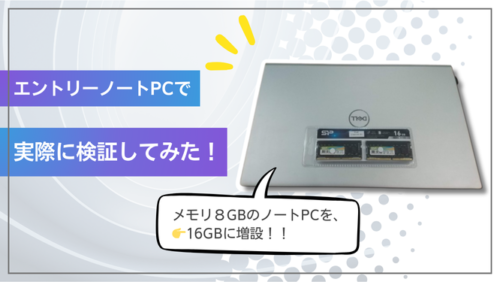
実際に8GB→16GBへ増設した様子を動画でまとめました👇
▶📺2分でわかるメモリ増設手順と効果!【YouTubeショート動画】
詳しい手順は記事で解説しています👇
▶【実証レビュー】ノートPCのメモリ8GB→16GBでマイクラが快適に!
よくある質問
- ノートPCでもメモリ増設できますか?
-
多くのノートPCはメモリ増設に対応しています。
ただし、機種によっては増設できない場合もあります。たとえば、
- メモリスロットが1つだけ
- 最大容量に制限がある
- メモリが本体基板に固定されていて交換できない
といったケースがあります。
- デスクトップPCでもメモリ増設は必要ですか?
-
デスクトップPCでも、メモリが8GBの場合は増設がおすすめです。
特にマイクラで影MODや大型MODを使う場合、16GB以上あると動作が安定しやすくなります。
デスクトップはノートPCより増設しやすいのもメリットです。
- 自分のPCがメモリ増設できるか確認する方法は?
-
まずは、お使いのPCの型番を確認しましょう。
ノートPCは本体裏面や底面、デスクトップPCはケース側面のラベルや注文履歴(Amazon・購入メールなど)で確認できます。そのあと、以下のように検索すると情報が見つかります。
〇〇(型番) メモリ増設
〇〇(型番) 最大メモリ
〇〇(型番) memory upgrade※メーカー公式サイトや仕様ページを見ると、より正確に確認できます。
- 仕様表ではどこを見ればいいですか?
-
メーカー公式サイトや説明書の仕様表では、次の項目を確認してみてください。
- メモリスロット数
- 最大メモリ容量
- DDR4 / DDR5 などの規格
- オンボードメモリ表記(本体固定メモリ)
たとえば、
- メモリスロット:2
- SO-DIMM×2
とあれば、増設できる可能性が高いです
メモリは「規格・種類・容量」を押さえておけば、安心して選びやすくなります。
🎮 映像が変わる!ゲーミングモニター
PvPやエンドラ戦など、一瞬の操作が勝負を分ける場面では、
165Hzモニターの効果をしっかり体感できます。
モニターは「操作重視」か「映像重視」で選ぶのがポイントです。
PvPや戦闘など、すばやい視点移動を重視したい方向け。 165Hz・0.5ms対応で、動きの激しいシーンでも操作しやすいモデルです。
- 24.5インチ / フルHD
- 165Hz / 0.5ms
- TNパネル
建築・MOD・普段使いなど、見やすさと快適さを重視したい方向け。 IPSパネルで発色がきれいで、165Hz以上のなめらかさも体感できます。
- 23.8インチ / フルHD
- 最大270Hz / 1ms
- Fast IPSパネル
長男FPSゲームや動きの多いPvP系MOD(戦闘・パルクールなど)を楽しむなら、165Hzモニターの効果は絶大!
一度体感すると、60Hzには戻れなくなるかも…!?
🌡️ PCを買い替えずに快適に!ノートPC冷却パッド
MODを入れてプレイしていると、ノートPCは予想以上に熱くなりがち…。
熱によるパフォーマンス低下や寿命を避けるためにも、
冷却パッドは導入しておくと安心です!
角度調整できるので、長時間のプレイでも疲れにくく、作業効率もアップしますよ!
- 6ファン搭載 / USB給電
- 角度調整あり / 最大17.3インチ対応
- 超強力ターボファンで一気に冷却
- ゲーミングノートでも安定
💡 軽い発熱対策なら「とりあえず試したい方」でOK
影MODや長時間プレイをする場合は「本気で冷やしたい方」を選びましょう
ノートPCは、熱が原因でパフォーマンスが落ちることが多く、冷却するだけで動作が安定するケースもあります。
とくに影MODやMODパックを使う場合は、熱対策をしておくことで快適さが大きく変わります。
💡 影MOD・長時間プレイなら → 本気で冷やしたい方
「最近カクつく…」と感じている方は、冷却を見直すだけで改善することも多いので、一度チェックしてみてください。
⌨️ 操作性アップ!ゲーミングキーボード&マウス
影MODや建築を快適にしたいなら、
まずは入力デバイスを見直すだけでも体感がかなり変わります。
Logicool G213r RGB ゲーミングキーボード
はじめての1台にちょうどいい、コスパ重視の定番ゲーミングキーボード。
「どれを選べばいいか分からない」という人はこれでOKです。
- 静かな打鍵音で使いやすく、タイピングも快適。
- RGBライト搭載でゲームの没入感アップ
- 耐水設計+パームレスト付きで扱いやすい
価格目安:6,000円台(税込)
※価格は変動するため、最新情報は販売ページでご確認ください
迷ったらこれでOK
G213rは「とりあえず失敗したくない人」にちょうどいい1台。
クセがなく使いやすいので、はじめてのゲーミングキーボードに向いています。
打鍵感はしっかりしていながら、音は比較的静かめ。
夜のプレイや、家族と同じ空間でも使いやすいのがポイントです。
G213rが売り切れている場合は、 G413SE もおすすめ。
G413SEはキーの反応が速く、PvPや建築などの素早い操作に強いモデル。
シンプルな見た目なので、見た目重視で選びたい人にも向いています。
Logicool G304 LIGHTSPEED ワイヤレスゲーミングマウス
はじめての1台にちょうどいい、コスパ重視の定番ゲーミングマウス。
軽くて扱いやすく、マイクラの視点操作や建築にも使いやすいモデルです。
- ワイヤレスで机まわりがすっきり
- 軽量で長時間プレイでも扱いやすい
- ボタン割り当てで操作をカスタマイズ可能
価格目安:4,000円台(税込)
※価格は変動するため、最新情報は販売ページでご確認ください
迷ったらこれでOK
G304は、はじめてのゲーミングマウスとして選びやすい定番モデル。
軽くて扱いやすく、マイクラの視点移動や建築操作がスムーズになります。
長時間プレイでも疲れにくく、ワイヤレスでも遅延を感じにくいのがポイント。
キーボードとあわせてそろえるだけで、操作のしやすさが一段アップします。
🎮 コントローラー派ならこれ!操作が楽になるおすすめモデル
キーボード操作が少し難しいと感じる人や、
もっと直感的に操作したい人にはコントローラーもおすすめです。
特に移動や視点操作がシンプルになり、
リラックスしてマイクラを楽しみたい人に向いています。
8BitDo Ultimate Xbox 有線コントローラー
キーボード操作が苦手な人でも扱いやすい、コスパ重視の定番ゲームパッド。
有線接続なので遅延が少なく、マイクラの操作を安定して行えます。
※Java版でコントローラーを使う場合は、専用のMODが必要です。
「Controllable」や「MidnightControls」などのMODを入れれば、コントローラー操作でプレイできるようになります。
- Xboxと同じ配置で直感的に操作できる
- 有線で遅延が少なく安定
- 基本は挿すだけで使える(統合版)
価格目安:5,000円前後(税込)
※価格は変動します
初めてならこれでOK
※ワイヤレスで使いたい方は、
Xbox純正コントローラー
も選択肢です。
「無線でスッキリ使いたい」なら純正、「コスパ重視なら有線モデル」がおすすめです。
どちらも操作自体はシンプルで、コントローラーに慣れていない人でも扱いやすいのが特徴です。
まずは「価格」か「使いやすさ(無線)」どちらを優先するかで選べばOKです。
【まとめ】自分に合ったPC&周辺機器でマイクラを快適に楽しもう!
マイクラをどれだけ快適にプレイできるかは、PCのスペック次第です。影MODや大型MODパックを楽しみたいなら、ある程度のスペックを備えたゲーミングPCを選ぶことが重要です。
また、今使っているPCを少しでも快適にするために、メモリ増設や冷却パッドなどの周辺機器を活用するのも一つの手です。
✅ どんなプレイスタイル?用途別のおすすめPC
✅ 用途別おすすめPC対応表
| 用途 | 推奨スペック | おすすめモデル(ご参考) |
|---|---|---|
| バニラのみ(※追加MODなしの通常プレイ) | 内蔵GPU・8GBメモリ | DELL Inspiron 5505(ノートPC) 👉同等モデル |
| 軽量影MOD&軽めのMOD | GTX 1650・16GBメモリ | G-StormR11(デスクトップ) 👉GTX 1660 SUPER搭載・コスパ最強の整備済みモデル(GTX 1650より高性能!) |
| 中規模MODや軽量シェーダーMOD | RTX3050〜RTX5050・16GBメモリ | MSI Cyborg 15 C13W(RTX5050) 👉 価格を抑えつつ、軽量シェーダーやMODも楽しみたい方に |
| 影MOD + 大型MODパック | RTX3060〜RTX5060 Ti メモリ16GB以上 (大型MODは32GB推奨) | FRONTIER GHLシリーズ(RTX5060 Ti/32GB/1TB SSD) 👉 影MOD・大型MODにも余裕を持たせやすい高性能ミドルレンジモデル |
| 最高設定+影MOD+動画編集や配信も | RTX 4070〜RTX 5070 メモリ32GB以上 | ASUS TUF Gaming A16(RTX5070) 👉影MOD+大型MODも高設定で安定!動画編集や配信にも対応できるバランス構成 |
| 外出先でも快適プレイ | RTX 5060・32GBメモリ | ASUS TUF Gaming F16(RTX5060 / 32GB / 1TB SSD) 👉 実際に検証で使用したF16シリーズの現行モデル。 32GBメモリ・1TB SSDで影MODや大型MODも快適。 |
| コストを抑えて選びたい中古PC | RTX 3060・16GBメモリ | GALLERIA XT(Amazon整備済み品)(デスクトップ・中古) 👉 条件と価格のバランスを重視 |
- 軽量プレイならエントリーモデルでもOK
- 影MODやMODパックを楽しむなら、RTX 3060以上が快適!
- 高設定で遊びたい人は、RTX 4060以上を選びましょう!
長男「どれを選べばいいのか分からない…」という人は、まず遊びたい内容(バニラ/MOD/影MOD)をはっきりさせるのがポイント!
バニラだけならノートPCでも十分ですが、影MODや大型MODパックに挑戦したいならRTX 3060以上を選ぶと安心です。
✅ PCを買い替えなくても快適にする周辺機器5選
✅ PCを買い替えなくても快適にする周辺機器5選
| 周辺機器 | 目的・特徴 |
|---|---|
| 🟢シリコンパワー DDR4-3200 16GB(8GB×2)ノートPC用 🟢シリコンパワー DDR4-3200 16GB(8GB×2)デスクトップPC用 | メモリ不足の解消でMOD環境も快適に!デュアルチャネル対応で処理速度アップ |
| ①【操作重視なら】 🟢ASUS VG258QR-J(165Hz対応ゲーミングモニター) 高速応答でPvPや戦闘向き ②【映像重視なら】 🟢 ASUS TUF Gaming VG249QM1A(Fast IPS / 270Hz) 発色がきれいで見やすく、建築やMOD向き | ①【操作重視なら】 高速応答で視点移動がスムーズ。 PvPや戦闘が快適 ②【映像重視なら】 発色がきれいで見やすく、 建築やMODも快適 |
| ①【軽い発熱・普段使い向け】 🟢LiANGSTAR ノートPC冷却パッド(6連ファン) 【影MOD・長時間プレイ向け】 🔴 IETS GT500 ノートPCクーラー | ①【軽い発熱・普段使い向け】 軽い発熱対策や、初めての冷却パッドにおすすめ ②【影MOD・長時間プレイ向け】 高負荷時もしっかり冷やしたい方向け |
| 🟢Logicool G213r(ゲーミングキーボード) + G304マウス)※(注)セット商品ではありません。 | 操作性UPで建築&戦闘が快適に!反応速度・視点操作が向上 |
| 🟢 有線(8BitDo Ultimate Xbox) → コスパ重視・まず試したい人向け 🔵 無線(Xbox純正コントローラー) → スッキリ使いたい・快適さ重視の人向け | 🟢 有線→安くて安定して使えるので、初めてのコントローラーにおすすめ 🔵 無線→ スッキリ使いたい・快適さ重視の人向け ケーブルなしで自由に操作できるが、価格はやや高め |
はるっきー「動作が重い…でもPCを買い替える余裕はない!」という人は、まずはメモリ増設や冷却対策から試してみるのがおすすめです。
周辺機器のちょっとしたアップグレードで、驚くほど快適になりますよ!
✅ 自分に合った選び方をしよう!
- スペックで選ぶならRTX 3060以上が安心。
- 予算を抑えたいなら、中古PCやメモリ増設で快適度UP。
- モバイル性重視なら高性能ノートPCという選択も。
はるギブソンあなたの予算や用途に応じて、最適なPCを選びましょう!
影MODもMODパックも、プレイスタイルに合わせたPC選びで、マイクラの楽しさが何倍にも広がります!
ぜひこの記事を参考に、自分にぴったりのPC&周辺機器を見つけて、最高のマイクラライフを楽しんでくださいね!
それでは、また~!!
PC環境が整ったら、こちらの記事もおすすめですよ♪面白いMODパック多数紹介していますので、ぜひ挑戦してみてください♪
あわせて読みたい!
「マイクラで工業化を楽しむ!Create MOD」の記事もおすすめですよ♪
ノートPCのメモリ増設について詳しく知りたい人はこちらの記事がおすすめ♪
コメント