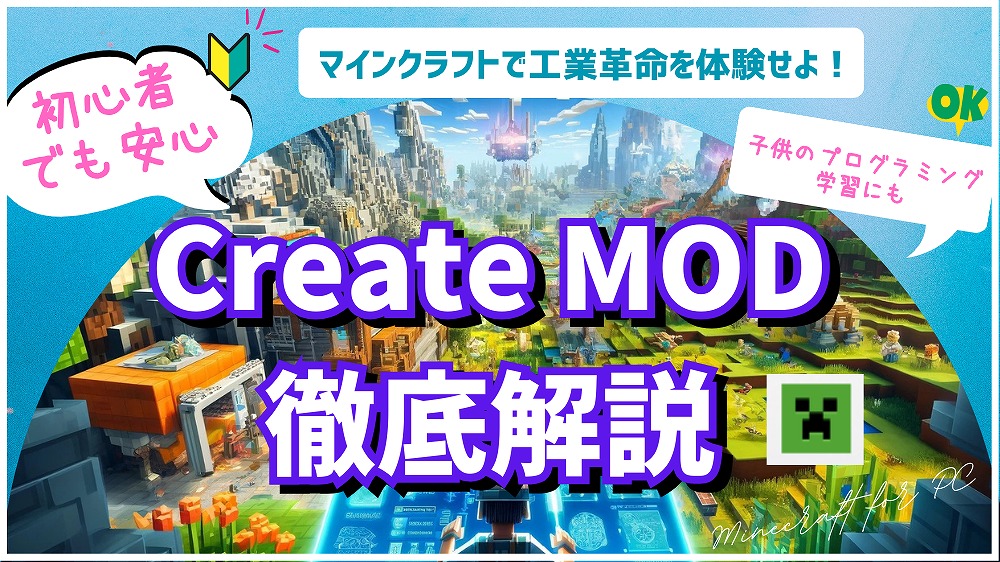
こんにちは!はるっきーです。
あなたはマインクラフトの世界で、もっと創造的な建造物を作りたいと思ったことはありませんか?
今回紹介する「Create MOD」は、まさにそんな夢を実現できる工業化MODです。
このMODを利用すると、ベルトコンベアーや歯車、水車などを使って、自動化された生産ラインを構築することができます。様々な機械や自動化システムを使って、これまでにない複雑な機械を作ることができるのです。
今まで80個以上のMODを入れてきた長男も、「工業化MODを試すなら、まずはこのMOD!」と大絶賛。
この記事では、Create MODの導入方法(動画で分かりやすく解説)や基本的な使い方・応用方法まで、子どもから大人までが誰もが楽しめる内容を紹介します。
 長男
長男Create MODは日本語に翻訳されている上に、直感的に操作できるので、とっても分かりやすい!
この記事を読むことで、あなたもマインクラフトでの工業革命を実感できるでしょう。手軽に始められる工業化の世界への第一歩、あなたもぜひ踏み出してみてください。

Create MODとは?
Create MODは、マインクラフトで工業革命を体験することができるMODです。
このMODを使うと、様々な機械や装置を作成し、自動化システムを構築できます。プレイヤーはこれらの機械を使って、通常のゲームプレイでは体験できない新しい方法でマインクラフトの世界を楽しむことができるようになります。
このMODは、ゲーム内で機械工学の原理を忠実に再現することに焦点を当てています。
リアルな物理エンジンを活用して、複雑な機械を組み立てたり動かしたりすることが、このMODの大きな特徴です。
Create MODの基本情報
Create MODは、マインクラフトのバージョン1.14以降で利用可能なMODで、工業化テーマを中心に展開されています。
このMODを使うと、プレイヤーはギアやコンベヤベルト、シューターなど、さまざまな部品を使って機械を作ることができます。これらの機械は資源を効率的に処理し、運搬するのに役立ちます。例えば、鉱石を自動で掘り、それを粉砕してさらに処理する全自動のシステムなども構築できます。
なぜCreate MODが選ばれるのか?
Create MODが人気の理由は、その創造性と拡張性にあります。
長男色々な他のMODと一緒に使うことができるし、部品の使い方も思案してくれるよ♪
このMODは、プレイヤーが自分だけの工場や生産ラインを設計し、自動化することを可能にします。また、MODは直感的な操作が可能で、初心者でも基本的な機械から始めて徐々に複雑なシステムを学ぶことができます。さらに、Create MODは他の多くのMODと組み合わせて使うことができ、プレイヤーのマインクラフト内での体験を一層豊かにします。このような理由から、多くのプレイヤーに選ばれています。

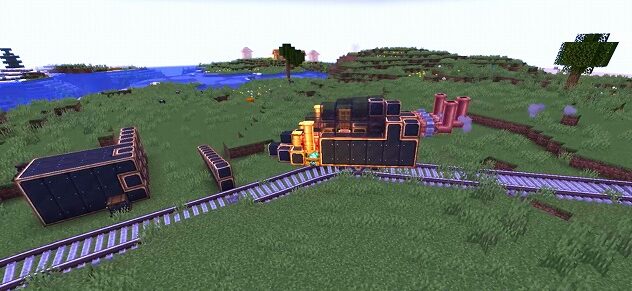
自動運転システム搭載の列車で、時刻表通りに動きます。
次の動画の最後辺り【おまけ/作品紹介】で、動いているところも見れますよ☟
Create MODの始め方
Create MODを初めて導入する方には、CurseForgeアプリを使う方法がおすすめです。
ForgeやNeoForge、MODファイルを一つずつ探してフォルダへ移動する手間が少なく、初めてでも画面に沿って進められます。
🎥 初心者はこちら!CurseForgeアプリで簡単導入
CurseForgeアプリのインストールから、Create MODの導入・起動確認まで、実際の画面を見ながら順番に解説しています。
アプリを準備
Createを追加
起動を確認
▲ 動画の流れに沿って一緒に進められます
💡 この方法がおすすめの方
- MODを入れるのが初めて
- ForgeやNeoForgeの違いが分からない
- MODファイルの移動やフォルダ操作が不安
- できるだけ簡単にCreate MODを始めたい
必要な準備物
Create MODを始めるために必要なものは、次の3つです。
Minecraft Java版を購入した直後は、MODを導入する前に通常のMinecraftを一度起動しておきましょう。
Java版をまだ持っていない方は、「Minecraft: Java & Bedrock Edition for PC」で、Java版と統合版の両方を遊べます。
購入方法やインストール手順はこちら☟
Create MODは、動く装置が増えるほどパソコンに負荷がかかることがあります。快適に遊べるPCの選び方も確認しておくと安心です。
Create MODを快適に遊べるPCはこちら☟
対応バージョンとMODローダーを確認しよう
Create MODを導入するときは、MinecraftのバージョンとMODローダーの組み合わせを確認することが大切です。
Minecraft・Create MOD・MODローダーのバージョンが合っていないと、起動できないことがあります。ほかのMODも一緒に入れる場合は、同じ環境に対応しているか確認しましょう。
CurseForgeアプリを使ったインストール手順
初心者の方は、次の流れで進めれば大丈夫です。
公式サイトからCurseForgeアプリをダウンロードして、パソコンにインストールします。
CurseForgeアプリを起動し、ゲーム一覧からMinecraftを追加します。
Create MODのページを開き、「Install」を押してプロファイルを作成します。
作成されたプロファイルを開き、「Play」を押してMinecraftを起動します。
MinecraftのMOD一覧に「Create」が表示されていれば、導入完了です!
CurseForgeアプリで作ったプロファイルは、通常のMinecraftとは別の環境です。Create MODで遊ぶときは、毎回CurseForgeアプリから起動しましょう。
Create MODの新しいバージョンが公開された場合は、CurseForgeアプリのプロファイルから更新できます。ただし、更新前にMinecraftやほかのMODとの対応状況を確認しておくと安心です。
手動でCreate MODを導入したい方はこちら
CurseForgeアプリを使わず、ForgeやMODファイルを自分で用意して導入したい方は、こちらの動画をご覧ください。
🔧 Create MODの手動導入方法
▲ ForgeやMODファイルを自分で用意し、modsフォルダへ配置する方法を解説しています。
動画公開後にCreate MODの対応環境が変わっています。導入前に、MinecraftのバージョンとForge・NeoForgeの種類が一致しているか確認してください。
これでCreate MODの導入は完了です。次は、基本的な機械の作り方や自動化システムの構築方法を見ていきましょう。
基本的な機械の作り方
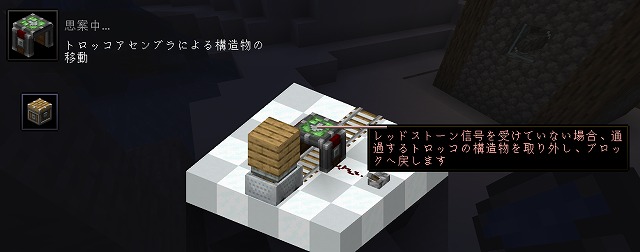
Create MODは、多くの基本的な機械や自動化システムを構築するための様々な部品を提供しています。以下に、機械の基本的な部品と簡単な機械の組み立て例を紹介します。
機械の基本的な部品
Create MODにおける基本的な部品は、以下のようなものがあります:
- シャフト(Shaft):様々な機械パーツをつなぐための基本的な部品です。
- 歯車(Gearbox):動力を伝える役割を果たし、方向を変えることもできます。
- クラッチ(Clutch):動力の伝達を制御するための部品で、必要に応じて動力のオン・オフが可能です。
- ベルト(Belt):シャフト間で動力を伝えるための部品で、長距離の動力伝達に適しています。
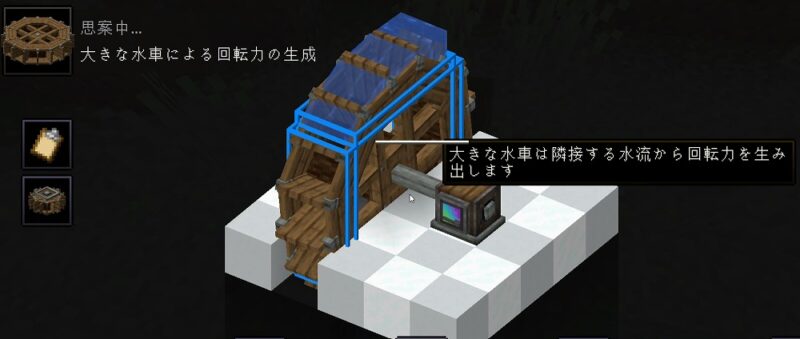
- 水車(Water Wheel):水流を利用して回転力を生み出す部品で、自然の力を利用した動力源として広く使用されます。
これらの部品を使って、基本的な機械システムを構築することができます。部品は接続して使用することで、複雑な動作や自動化が実現可能になります。
簡単な機械の組み立て例

水車の構築を例に挙げて説明します。水車は、流れる水を利用して機械動力を得る方法の一つです。以下の手順で構築できます:
- 適切な場所の選定:流れのある水源を選びます。
- 水車の配置:水が直接水車に当たるように設置します。
- シャフトとの接続:水車をシャフトに接続し、動力の伝達を確保します。
- 動力を利用する機械の設置:例えば、シャフトを使って製粉機や圧縮機など他の機械を動かします。
長男動力を生み出す部品の中では、水車が一番簡単に作れますよ。
これはCreate MODを用いて、基本的な動力源を作成し、それを応用して様々な機械を稼働させる一例です。様々な部品を組み合わせることで、より複雑で有用な機械システムの作ることができます。
自動化システムの構築
このセクションでは、Create MODを使用して、より効率的な生産と工程を自動化する方法について解説します。
効率的な自動化の設計方法
Create MODでは、さまざまな機械と部品を組み合わせて複雑な自動化システムを構築することができます。自動化システムを設計する際には、以下の点を考慮することが重要です:
- 目的の明確化: どの作業を自動化したいかを明確にし、それに必要な機械や部品を特定します。
- スペースの最適化: 限られた空間内で効率的に機械を配置し、作業の流れをスムーズにします。
- エネルギー効率の良い設計: 効率的なエネルギー供給と使用を考慮して、持続可能な自動化システムを設計します。
長男状況を見て、農業や採掘など、どの作業を自動化したら便利になるか想像してみましょう♪
実例で見る自動化システム
実際にCreate MODを使った自動化システムの例をいくつか紹介します:
- 自動鉱石処理工場: 鉱石を自動で採掘し、それを洗浄、粉砕、精錬する一連の機械が連携して動くシステムです。
- 農作物収穫機: 農作物を自動で植え、成長を管理し、収穫する全自動システム。
- アイテム整理・輸送システム: 複数の倉庫や作業場にアイテムを適切に分類し、必要な場所へ自動で輸送するシステム。
これらのシステムは、効率的な設計と実際の応用を示す素晴らしい例であり、Create MODの可能性を存分に引き出しています。
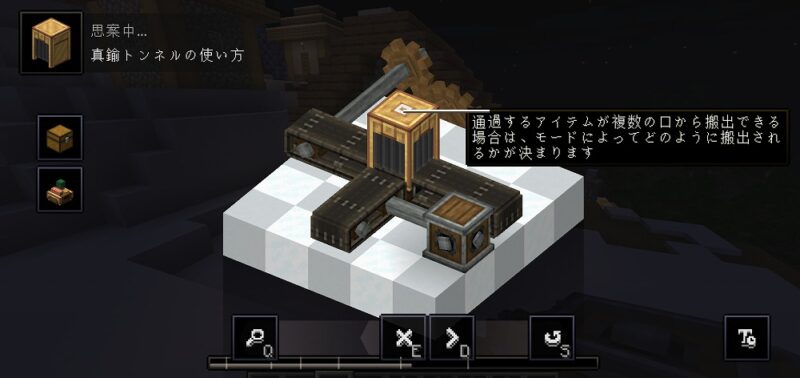
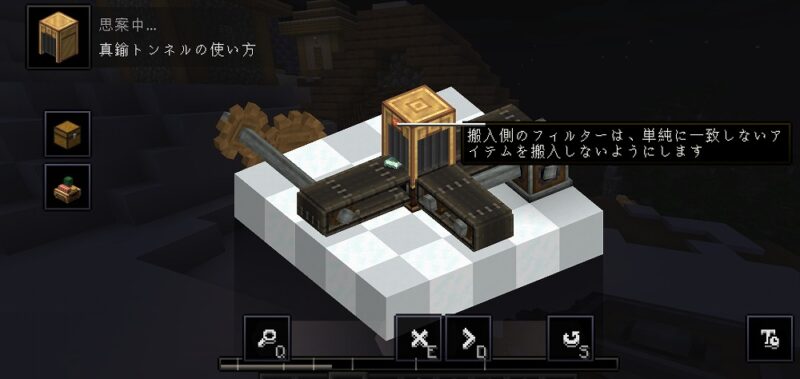
長男例えば、「真鍮トンネル」を使ってベルトコンベヤーに流れてくるアイテムを仕分けすることができますよ。
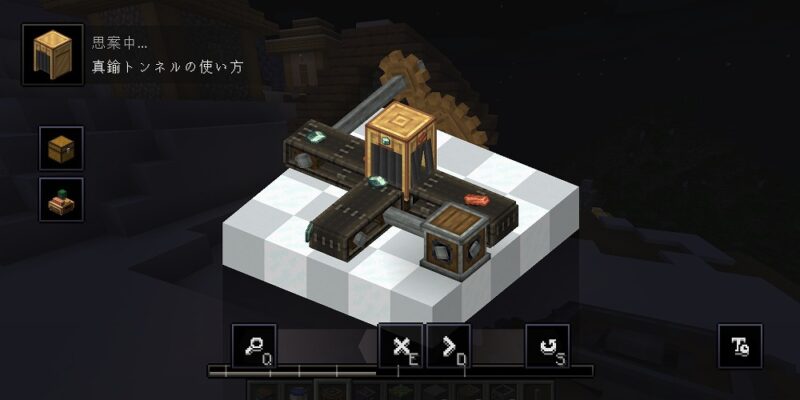 長男
長男これは
1.自動鉱石処理工場
2.農作物収穫機
3.アイテム整理・輸送システム
どのシステムにも応用することができます♪
Create MODでできるクリエイティブな利用方法

建築とデコレーションのアイデア
Create MODは、マインクラフトの世界における建築と装飾の可能性を広げるための様々なツールと機能を提供してくれます。このMODには、動く部分や装置が豊富に含まれており、これらを利用して、動く橋、自動開閉するドア、さらには全自動の工場まで建設することが可能です。特に、風車や水車などの発電機械も装飾として非常に魅力的であり、リアルな工業風景を演出することができます。

実際のプレイヤーによる創造的な例
実際のプレイヤーたちはCreate MODを使用して、想像力豊かなプロジェクトを数多く作成しています。たとえば、あるプレイヤーは中世の村を模して、全自動の穀物製粉所を作りました。この製粉所は、穀物を自動で受け取り、粉にして、出荷まで行う一連の過程を自動化しています。また、別のプレイヤーは、巨大なクロックタワーを建て、時計の針が実際に動くように設計しました。これらの例からも分かるように、Create MODはプレイヤーの創造力を大いに刺激し、マインクラフトでの表現の幅を格段に広げています。
よくある質問とトラブルシューティング
MOD使用時の一般的な問題と解決策
Create MODを使用する際には、いくつか一般的な問題が生じることがあります。例えば、特定の機械が正常に機能しない、または予期しない動作が発生する場合があります。これらの問題に対処するために、以下の解決策を試してみてください。
- MODのバージョンと互換性の確認: 使用しているMinecraftのバージョンとCreate MODのバージョンが互換性があるか確認してください。不具合が報告されている場合、MODの更新を待つか、以前の安定したバージョンに戻すことが有効です。
- 設定の再確認: 機械の設定や配置が正しいかを再確認してください。しばしば、小さな設定ミスが大きな問題を引き起こすことがあります。
- リソースの確認: 機械が必要とするエネルギーや資源が十分に供給されているかを確認してください。不足がある場合は、適切な供給ラインを設置することが解決策になります。
- 公式フォーラムやFAQのチェック: Create MODの公式フォーラムやFAQをチェックし、他のユーザーが似たような問題にどのように対処しているかを調べてみてください。
その他トラブルシューティングは、こちらの記事でも解説していますので、良かったら参考にしてください。
コミュニティとの連携方法
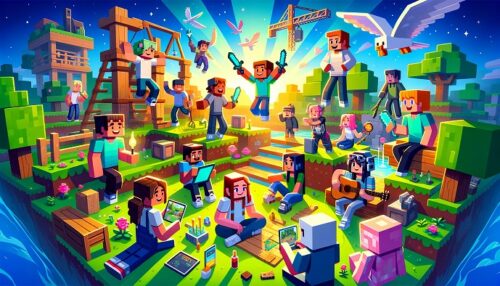
Create MODのコミュニティは活発で、多くのプレイヤーが互いに知識を共有しています。コミュニティとの連携は、MODのさらなる楽しみ方を見つけるための鍵となります。以下はコミュニティとの連携方法です。
- 公式フォーラムの活用: Create MODの公式フォーラムなどに参加して、他のユーザーと交流しましょう。技術的な支援を受けることができるほか、新しいアイデアや使用方法を学ぶことができます。
- ソーシャルメディアの利用: X(旧:Twitter)などのソーシャルメディアを活用して、Create MODに関する最新情報やアイデアを共有しましょう。しばしば、コミュニティメンバーが有用なチュートリアルやガイドを投稿しています。
- 共同プロジェクトの開始: コミュニティの他のメンバーと共同でプロジェクトを始めることで、より大規模で複雑な構築を試みることができます。共同作業は新たな発見や創造性を刺激する良い機会です。
これらの情報を利用して、Create MODの使用中に生じる問題を解決し、コミュニティとより深く関わることで、MODの可能性を最大限に引き出してください。
まとめ

Create MODを導入することで、マインクラフトの世界における「工業革命」を実体験することができます。基本的な機械の作り方から始まり、複雑な自動化システムの構築まで、無限の可能性を秘めたこのMODは、すべてのマインクラフトプレイヤーに新たな挑戦と創造の機会を提供します。建築や装飾、さらにはクリエイティブな利用方法を通じて、個性的な世界を構築する楽しさをぜひ体験してください。Create MODを使いこなし、自分だけのマインクラフト体験を豊かにしましょう。
最後までご覧いただきありがとうございます!
今回の記事が少しでもあなたのお役に立てば幸いです。
次回は、『知っておくと役に立つコマンド特集』を紹介したいと思います。お楽しみに!
それでは、また~。
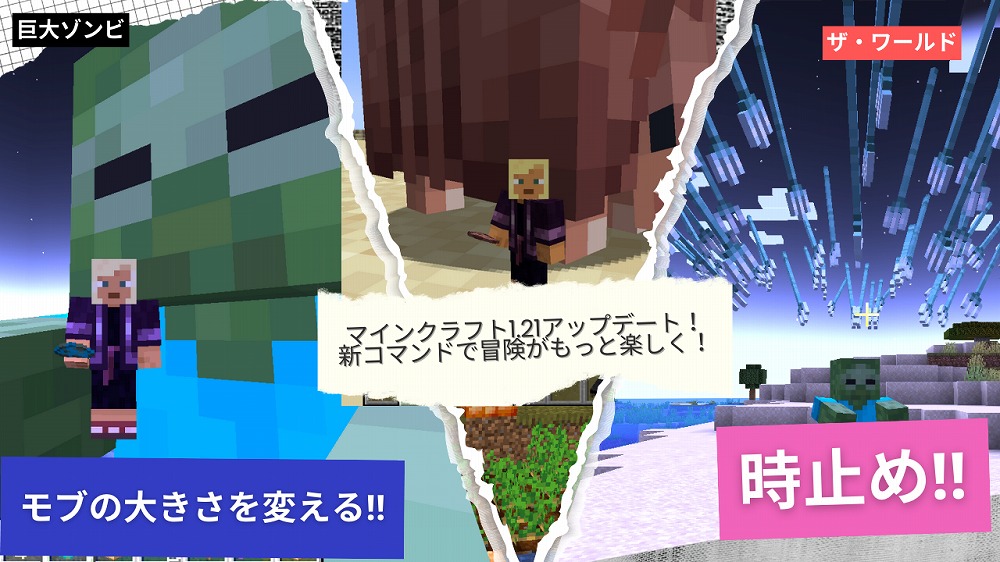
1.21アップデートで追加された新コマンド特集UPしました!
新しいコマンドで面白い体験ができますよ♪
魔法・武器追加MOD大特集!
ぜひチェックしてみてくださいね♪
難易度を上げたい人はこちら!
ゾンビアポカリプス体験では、『Mr.Crayfish’s Gun』や『Additional Guns』など銃modも紹介していますよ♪
ゾンビサバイバルチャレンジの動画内で、『Mr.Crayfish’s Gun』や『Additional Guns』の使い方についても解説しています。
強い敵を追加したい人はこちら!
冒険系MODも楽しいですよ♪
おすすめのアニメMODはこちら!
コメント