マイクラで面白そうなアドオンを見つけた!
でも、いざ買おうとすると、分からないことが次々に出てきますよね。
こんな疑問はありませんか?
実は、マインコインにはいくつかの購入方法があり、選び方によって支払う金額も変わります。
この記事では、マイクラ統合版のアドオンの買い方・入れ方を、Windows PCの実際の画面を使って解説します。
マインコインの値段やお得な購入方法も紹介するので、初めての人も順番に確認しながら進めてみてくださいね。
マイクラ統合版でアドオンを買う前に確認すること
マイクラのアドオンを購入する前に、次の3つを確認しましょう。
アドオンを使える機種か
この記事では、Windows PCのマイクラ統合版を使って説明します。Java版では利用できません。
どのアカウントで購入するか
購入するMicrosoftアカウントを確認しましょう。特に家族で遊んでいる場合は注意が必要です。
欲しい商品がアドオンかワールドか
アドオンは対応するワールドに追加できますが、ワールドテンプレートは用意された世界をもとに遊ぶ商品です。
💡 特に家族でマイクラを遊んでいる場合は、購入するアカウントを間違えないことが大切です。
アドオンを購入できる機種を確認しよう
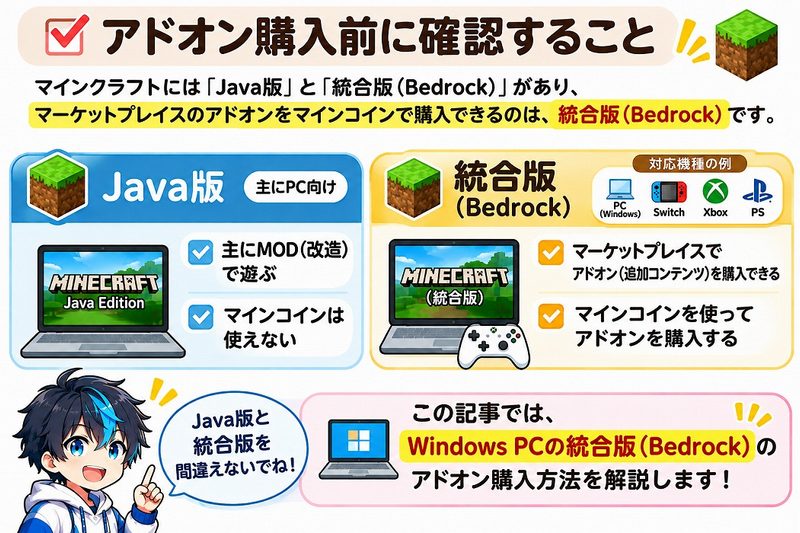
マイクラのアドオンは、統合版(Bedrock Edition)のマーケットプレイスで購入できます。
🎮 アドオンを購入できる主な機種
⚠️ Java版では使えません
Java版では、統合版のマーケットプレイスや購入したアドオンを利用できません。Windows PCの場合は、統合版を起動しているか確認しましょう。
💡 この記事では、Windows PCの統合版を使って購入・導入手順を紹介します。ほかの機種では画面や操作方法が異なる場合があります。
購入するMicrosoftアカウントを確認しよう
アドオンやマインコインを購入する前に、どのMicrosoftアカウントで購入・登録するかを確認しましょう。
👤 購入前のチェックポイント
マインコインを登録するアカウントと、アドオンを購入するアカウントが同じか確認しましょう。
例えば、親のアカウントにマインコインを登録しても、子どもの別アカウントに同じ残高が自動で追加されるわけではありません。
💡 購入したアドオンを家族や別のPCで使う場合の注意点は、後半の「購入したアドオンは家族や別のPCでも使える?」で詳しく解説しています。
「アドオン」と「ワールド」の違いに注意
マーケットプレイスにはさまざまな商品があります。特に間違えやすい「アドオン」と「ワールド」の違いを確認しましょう。
| 種類 | できること |
|---|---|
| 🧩 アドオン | 自分のワールドにモブやアイテムなどを追加できる |
| 🌍 ワールド | あらかじめ用意された特別な世界で遊べる |
⚠️ 購入前にチェック!
いつものサバイバルワールドに新しいモブやアイテムを追加したいなら、「アドオン」を選びましょう。 「ワールド」は、あらかじめ用意された専用の世界で遊ぶ商品です。
マインコインはいくら?アドオン購入に必要な金額
マイクラの有料アドオンは、主にマインコイン(Minecoins)というゲーム内通貨を使って購入します。
マインコインは決まった枚数のセットで販売されているため、欲しいアドオンの価格と、実際に支払う金額が同じとは限りません。
まずは、マインコインの値段から確認してみましょう。
マインコインの値段一覧【2026年版】
2026年11月2日にWindows版Minecraftの購入画面で確認した、マインコインの価格をまとめました。
マインコインはセットで販売されています。欲しいアドオンの価格と、今持っているマインコインの残高を確認して、必要なセットを選びましょう。
320マインコイン以下の商品なら、このセットで購入できます。
990マインコインの商品なら、購入後に30マインコイン残ります。
※購入前の残高が0の場合。960+ボーナス60マインコイン。
1,021~1,720マインコインの商品を購入できます。
※1,600+ボーナス120マインコイン
欲しいアドオンの合計価格が3,500マインコイン以内なら、このセットで足ります。
※3,200+ボーナス300マインコイン
今後もアドオンを購入する予定がある場合に検討したいセットです。
※8,000+ボーナス800マインコイン
※2026年11月2日時点のWindows版Minecraft購入画面の価格です。枚数はボーナス込みの合計です。価格は変更される場合があります。
最新の価格は、Minecraft公式サイトのマインコイン購入ページで確認できます。
990マインコインのアドオンを買うと何円かかる?
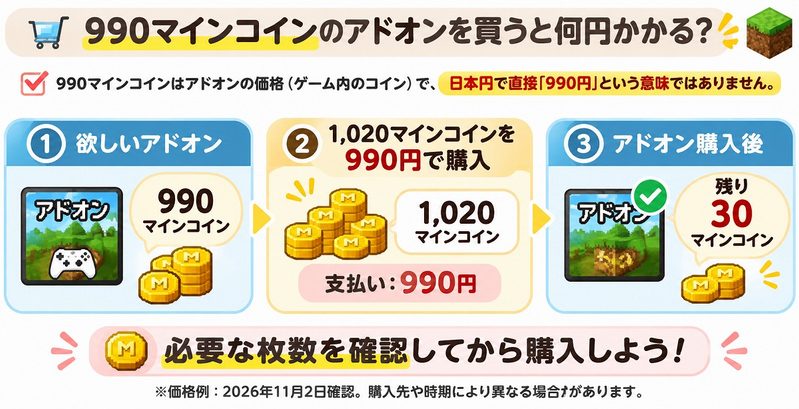
マインコインを持っていない状態から購入する場合、1,020マインコインのセット(990円)を選べば足ります。
🎮 990マインコインのアドオン購入例
必要なマインコインは990枚。
1,020マインコインのセットを購入すれば、アドオンを購入できます。
実際に支払う金額
990円
アドオン購入後に残るマインコイン
30マインコイン
※価格は2026年11月2日確認時点の例です。購入先や時期によって異なる場合があります。
このように、アドオンの価格(マインコイン)と、実際に支払う日本円は必ずしも同じではありません。
購入前に欲しいアドオンの価格を確認し、必要な枚数を満たすマインコインのセットを選びましょう。
公式とAmazonはどちらがお得?
マインコインは、Minecraft公式サイトやゲーム内のほか、Amazonでも購入できます。
2026年11月2日に確認したところ、1,720マインコインと3,500マインコインは、公式とAmazonで同じ販売価格でした。
ただし、Amazonではポイントが付く場合があります。購入先ごとの特徴を比べて、自分に合う方法を選びましょう。
マインコインはどこで買う?
Minecraft公式がおすすめ
320マインコインの少額セットから購入できます。ゲーム内で直接購入する場合は、コードを引き換える手間もありません。
Amazonがおすすめ
Amazonポイントを貯めたい人や、手持ちのポイントを使いたい人に向いています。オンラインコード版は、購入後にコードの引き換えが必要です。
💰 公式とAmazonの価格比較
Amazonポイントは現金の値引きとは別です。
購入時の支払額と、付与されるポイントを分けて考えましょう。
※価格・ポイントは2026年11月2日時点の確認情報です。購入前に最新情報をご確認ください。
🛒 現在の価格を確認する
価格やポイントは変動するため、購入前に最新情報を確認しましょう。
※価格・ポイントは2026年11月2日時点の確認情報です。
Amazonで購入した場合はコードを引き換えよう
オンラインコード版を購入したら、マインコインを利用するMicrosoftアカウントでコードを引き換えます。詳しい手順は、後ほど画像付きで解説します。
マインコインはまとめ買いした方がお得?
マインコインは、大きなセットほど1枚あたりの価格が安くなる傾向があります。 ただし、使う予定がない分まで購入すると、支払う金額は増えてしまいます。必要な枚数に合わせて選びましょう。
少しだけ買う
欲しいアドオンに必要な分だけ購入。使わないコインを増やしにくいのがメリットです。
まとめて買う
大きなセットにはボーナスコインが付くものも。1枚あたりの価格を抑えられます。
💰 セットごとの価格を比較
2026年11月2日に確認した価格はこちらです。
※価格・ボーナスは2026年11月2日にWindows版のゲーム内で確認した情報です。購入前に最新の表示をご確認ください。
迷ったら、こう選ぼう!
🛒 初めて・1つだけ買いたい
必要なマインコイン数に合わせて、小さめのセットを選ぼう。
🎁 複数のアドオンを買う予定がある
必要な合計枚数を確認して、ボーナス付きセットも比較しよう。
まとめ買いは1枚あたりの価格を抑えられますが、使わないマインコインまで購入すると、支払う金額は増えます。
まずは欲しいアドオンの価格を確認してから、購入するセットを決めると安心です。
マインコインの買い方【公式サイト・Amazon】
① Minecraft公式サイトでマインコインを買う方法
マインコインは、Minecraft公式サイトから購入できます。
購入前に、マイクラ統合版で使っているMicrosoftアカウントを確認しておきましょう。
🛒 公式サイトでの購入手順
STEP 2
マインコインのセットを選ぶ
欲しいアドオンに必要な枚数を確認して、購入するセットを選びます。
STEP 3
Microsoftアカウントを確認
サインインを求められたら、普段マイクラ統合版で使っているMicrosoftアカウントでログインします。
STEP 4
内容を確認して購入する
画面の案内に従って支払い手続きを進めます。購入を確定する前に、金額を確認しましょう。
✅ 購入できたら、残高を確認!
マイクラ統合版を開き、マーケットプレイスでマインコインの残高を確認しましょう。
② Amazonでマインコインを買う方法
Amazonでは、マインコインのオンラインコードを購入できます。
購入したコードを引き換えることで、マイクラ統合版のマーケットプレイスで使えるマインコインを入手できます。
🛒 Amazonでの購入手順
STEP 1
Amazonでマインコインを探す
Amazonの商品ページを開き、購入するマインコインの枚数を確認します。
STEP 2
枚数と商品内容を確認する
欲しいアドオンに必要な枚数が足りるか確認します。対応する機種やコードの利用条件もチェックしましょう。
STEP 3
注文内容を確認して購入する
金額や商品内容を確認し、Amazonの案内に従って購入手続きを完了します。
STEP 4
購入したコードを確認する
購入後は、Amazonの「ゲーム&ソフトウェアライブラリ」や購入確認メールからコードを確認します。詳しい確認方法とコードの引き換え手順は、次のセクションで画像付きで解説します。
購入前に確認したい3つのこと
🪙 枚数:欲しいアドオンに足りる?
🎮 対応機種:遊んでいる環境で使える?
👤 アカウント:引き換えるMicrosoftアカウントは合っている?
🪙 Amazonでマインコインを確認する
価格やポイントは変動するため、購入前に最新情報を確認しましょう。
🪙 1,720マインコイン
Amazonで価格・ポイントを確認する →🪙 3,500マインコイン
Amazonで価格・ポイントを確認する →🔑 購入したコードは、次の手順で引き換えましょう。
Amazonで購入したマインコインのコード入力方法
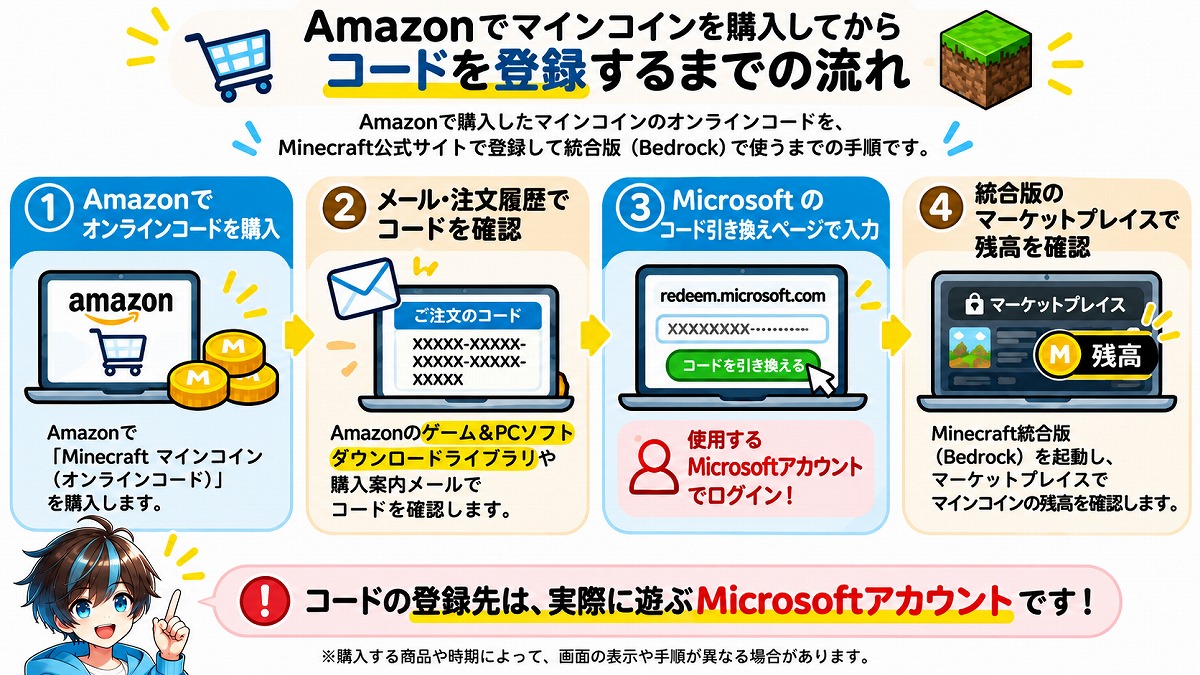
Amazonでマインコインを購入したら、コードを引き換えましょう。
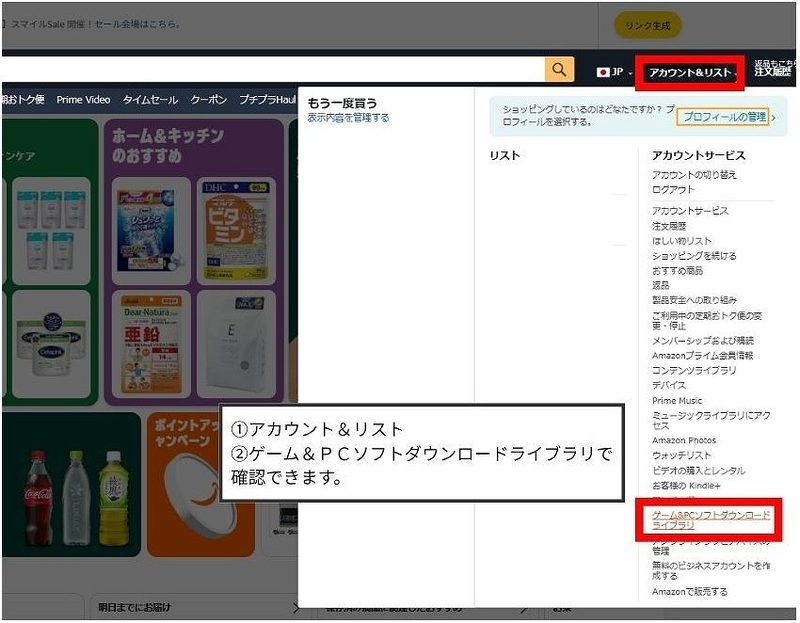
購入したコードは、Amazonの「ゲーム&PCソフトダウンロードライブラリ」や、購入後に届くメールから確認できます。 なお、コードの表示場所や引き換え方法は、購入した商品によって異なる場合があります。
🔑 マインコインのコード引き換え手順
STEP 1
Amazonのライブラリを開く
Amazonにログインし、「アカウント&リスト」から「ゲーム&PCソフトダウンロードライブラリ」を開きます。
STEP 2
購入したコードを確認する
購入したマインコインを探し、コードと引き換え方法を確認します。
「Xbox.comでコードを使う」ボタンが表示されている場合は、そこから引き換え画面へ進みましょう。
STEP 3
Microsoftアカウントを確認する
サインインを求められたら、普段マイクラ統合版で使っているMicrosoftアカウントでログインします。
STEP 4
コードと商品内容を確認して引き換える
コードが自動入力されていない場合は、購入したコードを入力します。
引き換える商品とMicrosoftアカウントを確認し、画面の案内に従って手続きを完了しましょう。
Xbox.comのボタンが見つからないときは?
Amazonから届いたメールや、ライブラリに記載された引き換え方法を確認しましょう。
購入したコードの引き換え先が分からない場合は、Amazonの商品案内を確認しましょう。 Minecraft公式の引き換えページから手続きできるコードもあります。
Minecraft公式のコード引き換えページ →🪙 引き換えが完了したら、次の手順でマインコインの残高を確認しましょう。
購入・登録後にマインコインの残高を確認する
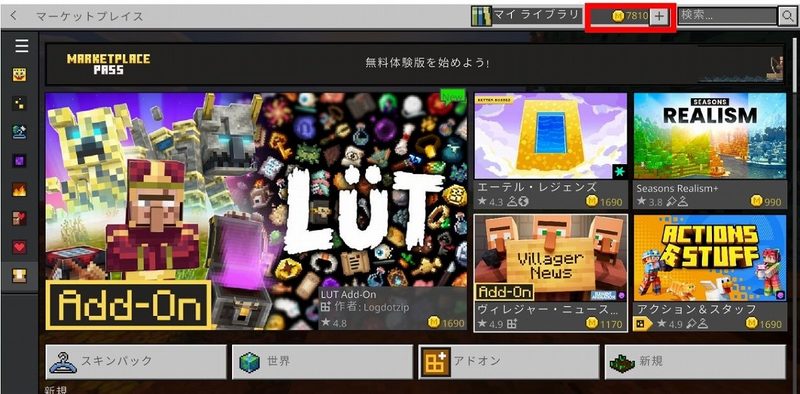
マインコインを購入・登録したら、マイクラ統合版で残高を確認しましょう。
🪙 マインコインの残高を確認する2ステップ
STEP 1
マイクラ統合版を開く
マインコインを購入・登録したMicrosoftアカウントでサインインします。
STEP 2
マーケットプレイスで残高を確認する
タイトル画面からマーケットプレイスを開き、画面に表示されるマインコインの残高を確認しましょう。
マインコインが増えていないときは?
👤 アカウントを確認:購入・登録したアカウントと同じ?
🔄 ゲームを再起動:いったん終了して開き直してみよう。
✅ 残高が増えていればOK!さっそくマーケットプレイスでアドオンを探してみましょう!
マイクラ統合版でアドオンを買う・入れる方法【PC】
マインコインが用意できたら、マイクラ統合版のマーケットプレイスでアドオンを購入しましょう。
アドオンを選ぶときは、価格だけでなく、商品内容も確認することが大切です。
🛒 アドオンを購入する4ステップ
STEP 1
マーケットプレイスを開く
マイクラ統合版のタイトル画面から、マーケットプレイスを開きます。
STEP 2
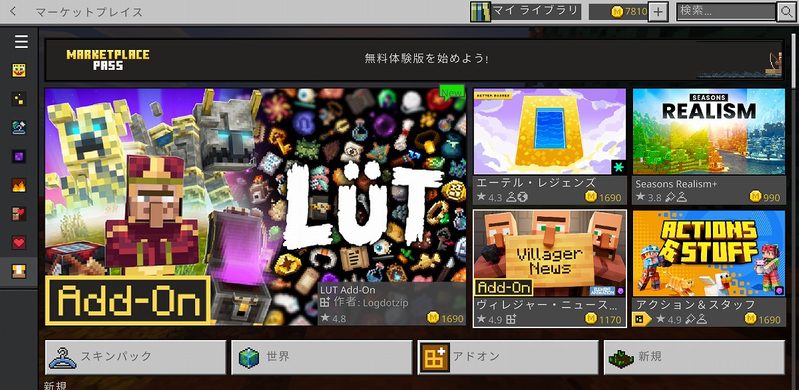
欲しいアドオンを探す
マーケットプレイスの「アドオン」カテゴリや検索機能を使って、購入したいアドオンを探します。
STEP 3
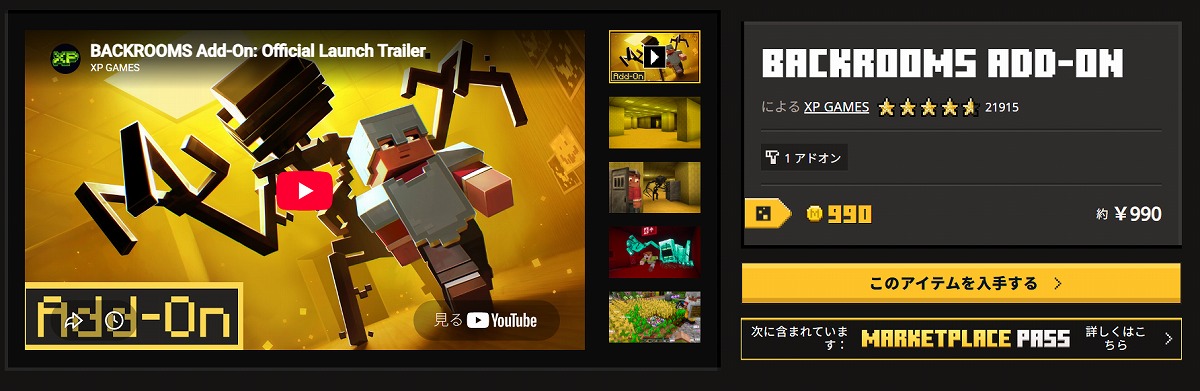
価格と商品内容を確認する
必要なマインコイン数と、アドオンの説明を確認しましょう。ワールドテンプレートなど、別の種類の商品と間違えないように注意してください。
STEP 4
購入を確定する
商品と価格を確認してから、画面の案内に従って購入を完了します。
購入前にここだけチェック!
🪙 残高:必要なマインコインは足りている?
📦 商品タイプ:アドオン? ワールドテンプレート?
👤 アカウント:購入するアカウントは合っている?
🎉 購入できたら、次はアドオンをワールドに追加しましょう!
購入したアドオンをワールドに追加する方法
STEP 1
マーケットプレイスで購入したアドオンを開く
マイクラ統合版のマーケットプレイスを開き、購入したアドオンの商品ページに移動します。
STEP 2
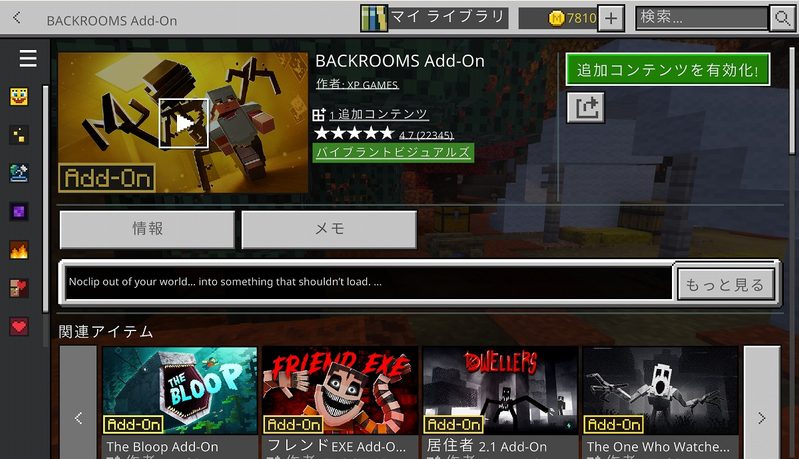
「追加コンテンツを有効化!」を押す
商品ページにある「追加コンテンツを有効化!」をクリックします。
STEP 3
アドオンを追加するワールドを選ぶ
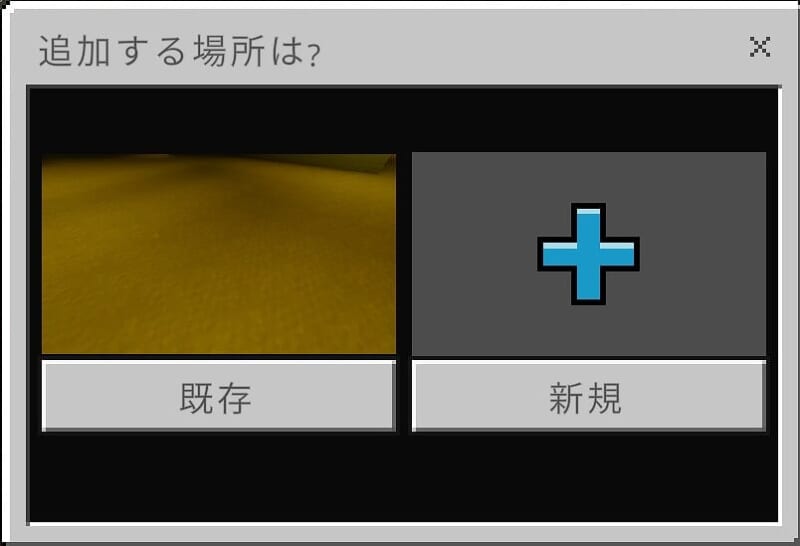
「追加する場所は?」と表示されたら、「既存」または「新規」を選びます。
今回は新しくワールドを作るため、「新規」を選択しました。
STEP 4
ビヘイビアーパックでアドオンを有効化する
ワールドの設定画面で「ビヘイビアーパック」を開きます。 「利用可能」タブから購入したアドオンを選び、 「認証する」ボタンを押しましょう。
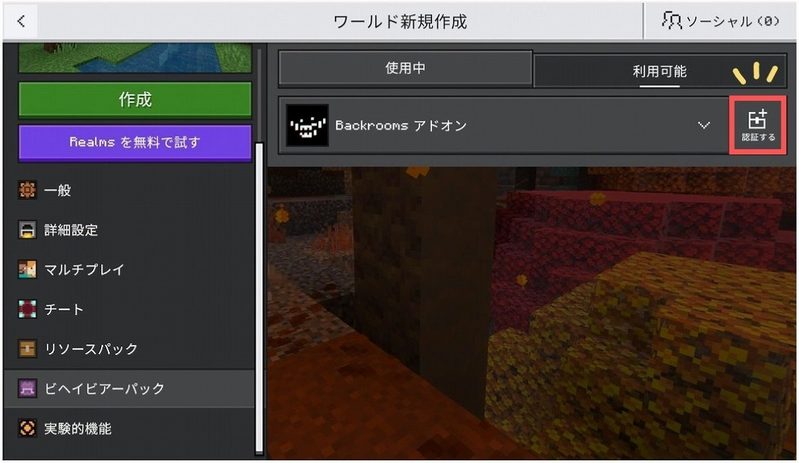
「アドオンが有効になりました」と表示されたら、 自分で「使用中」タブをクリックします。
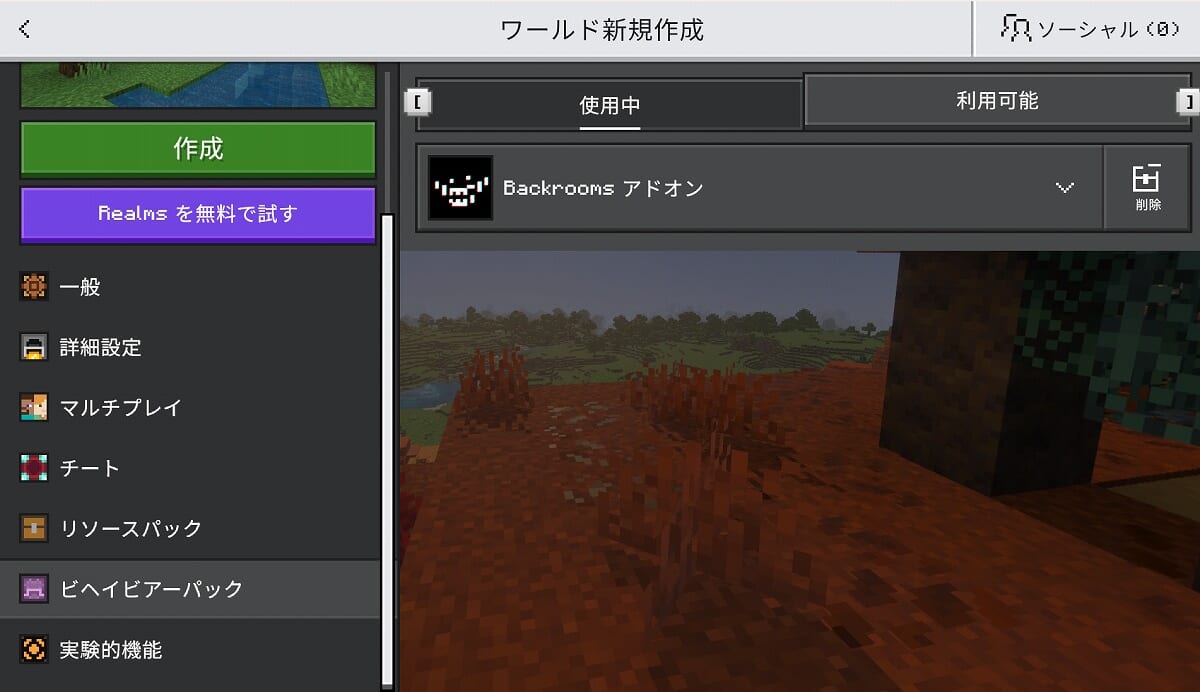
購入したアドオンが「使用中」に表示されていれば、ワールドの設定に追加されています。
STEP 5
ワールドを作成して遊ぶ
設定が終わったら、左側の「作成」を押してワールドを作成します。 ワールドが開いたら、追加したアドオンの内容を確認してみましょう。
⚠️ いつものワールドに追加する前に!
大切なワールドにアドオンを追加する場合は、 事前にワールドのコピー(バックアップ)を作っておくと安心です。 アドオンによっては、ほかのアドオンとの組み合わせなどで問題が起こる可能性があります。
💡 ワールドテンプレートとは違うの?
アドオンは、対応するワールドに新しい要素や機能を追加するコンテンツです。 一方、ワールドテンプレートは、あらかじめ用意された世界を使って新しいワールドを作成するコンテンツです。 購入前に、商品ページでコンテンツの種類を確認しておきましょう。
購入したアドオンは家族や別のPCでも使える?
同じMicrosoftアカウントで別のPCから使う場合
✅ 同じアカウントなら別のPCでも利用できた!
購入時と同じMicrosoftアカウントで別のWindowsパソコンにサインインし、購入済みアドオンを再ダウンロードできました。新しいワールドに適用し、実際に遊べることも確認しています。
👤 同じMicrosoftアカウントでサインイン
📚 マーケットプレイスで購入済みアドオンを開く
📥 アドオンを再ダウンロード
🎮 新しいワールドに適用してプレイ
※別のPCでも、Minecraft統合版のゲーム本体を利用できる必要があります。
アドオンを購入していない家族が一緒に遊ぶ場合
✅ 家族もアドオン入りのワールドで遊べた!
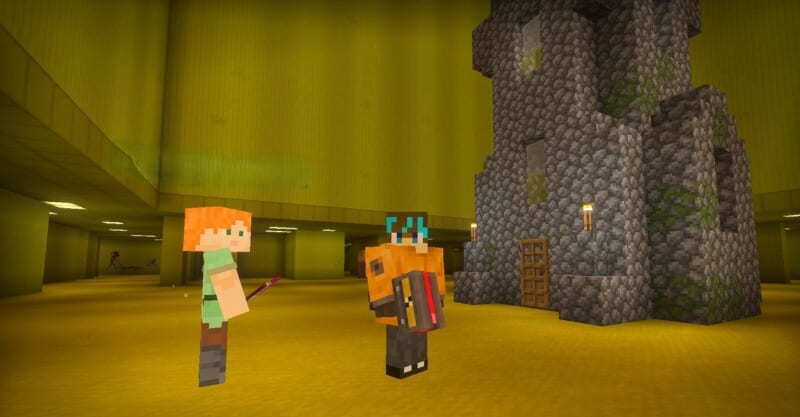
購入者がアドオンを有効にしたマルチプレイワールドには、別アカウントの家族も参加できました。必要なリソースパックをダウンロードし、アドオン独自の機能も利用できました。
👤 購入者:アドオンを有効にしてワールドを開く
👨👩👧 家族:自分のアカウントでワールドに参加
📥 参加時:必要なリソースパックをダウンロード
🎮 一緒に遊ぶ:アドオンが追加された世界を楽しむ
💡 今回の検証では、家族が購入者のワールドに参加するだけなら、同じアドオンを個別に購入する必要はありませんでした。
※マルチプレイの設定や参加権限などの条件を満たす必要があります。
アドオンを購入していない人が、自分のワールドに導入する場合
⚠️ 別アカウントでの単独利用は要注意!
購入者のワールドに参加することと、家族が自分のワールドにアドオンを追加することは別です。
🎮 購入した人のワールドに参加する:追加購入なしで一緒に遊べた
🧩 購入していない人が新しいワールドに導入する:別途購入が必要になる場合がある
購入済みアドオンは購入者のアカウントに紐づきます。家族が別アカウントで自分のワールドにも導入したい場合は、そのアカウントで利用できるか確認しましょう。
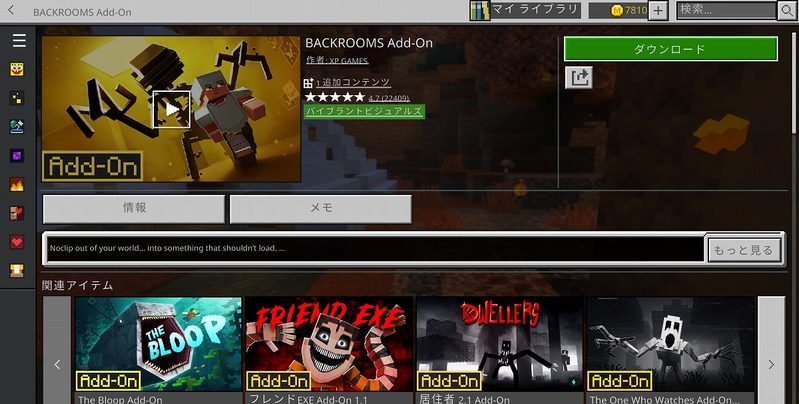
※上記の実機検証は、Windows版Minecraft統合版・XP GAMES製「BACKROOMS Add-On」を使用して行いました。すべてのアドオンや機種で同じ動作を保証するものではありません。
アドオン購入でよくある質問
マインコインやアドオンの購入で迷いやすいポイントを、Q&A形式でまとめました。
Q マインコインは無料でもらえる?
A マインコインは基本的に有料です。無料で遊びたい場合は、 マーケットプレイスの無料コンテンツを探してみましょう。
Q マインコインはJava版でも使える?
A Java版では使えません。 マインコインは、マイクラ統合版のマーケットプレイスなどで使用するゲーム内通貨です。
Q Amazonで購入したマインコインが反映されないときは?
A まず、購入したコードの引き換えが完了しているか確認しましょう。 次に、正しいMicrosoftアカウントでサインインしているか確認します。 それでも残高が表示されない場合は、ゲームを再起動してみてください。
Q マインコインに有効期限はある?
A 有効期限はありません。 Minecraft公式サイトの日本向け表示でも、マインコインの有効期限はないと案内されています。 ただし、アカウントが無効になった場合などは利用できなくなるため、アカウントの管理には注意しましょう。
Q マインコインを間違えて購入したら返金できる?
A 購入したマインコインは原則として返金できません。 Minecraft公式サイトでも払い戻し不可と案内されています。 なお、無断購入などの問題がある場合は、購入先のサポートに相談してください。 購入前に枚数・金額・アカウントを確認しておきましょう。
※有効期限・返金については、 Minecraft公式サイトの資金決済法に基づく表示 を参考にしています。
まとめ|マインコインは必要な分だけ購入しよう
マインコインを購入するときは、まず 欲しいアドオンに必要な枚数を確認しましょう。
必要なマインコイン数を確認
欲しいアドオンの価格を確認して、必要な枚数に合ったセットを選びましょう。
公式サイトとAmazonを比較
価格やポイント、購入方法を確認して、自分に合った購入先を選びましょう。
購入後はコード・残高を確認
オンラインコードを購入した場合は引き換えを行い、マイクラ統合版で残高を確認しましょう。
💡 迷ったら、必要な分だけ!
大容量パックは1マインコインあたりの価格が安くなる場合がありますが、 使わない分まで買う必要はありません。 遊びたいアドオンに合わせて購入するのがおすすめです。
購入前にもう一度価格を確認したい方は、 この記事の マインコインの価格比較 も参考にしてください。
マインコインを上手に使って、お気に入りのアドオンを楽しんでくださいね!

コメント