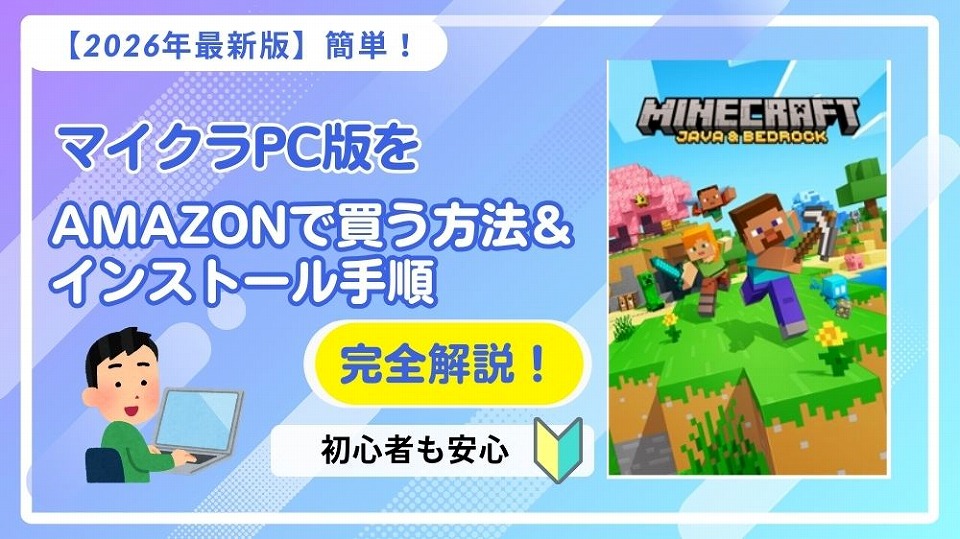
購入からインストールまで解説します
購入後につまずきやすいポイントも、順番にまとめました。
- Amazon購入後の流れ
- コードの入力方法
- インストール方法
Microsoft公式ライセンスのマイクラなら、
安心して遊べます。
まずは、Amazonで購入してからマイクラを起動するまでの流れを見てみましょう👇

わが家でも、これまで何度もAmazonでPC版マイクラを購入して遊んできました。
このあと、実際の流れに沿って順番に解説していきます。

購入前に確認しておきたいポイント

「既にライセンスを持っていないか」と「PCスペックが対応しているか」を確認しておくと安心です。
1 すでにJava版または統合版を持っている場合
現在、どちらか一方を持っていれば、
もう一方も無料でプレイできます。
知らずにAmazonで重複購入してしまうケースもあるので、
まずはマイクラ公式サイトにログインして、
自分のアカウントに既存ライセンスがあるか確認してみましょう。
こちらの記事も参考にしてみてください👇

2 お使いのPCで遊べるか確認しましょう
マイクラは、多くの最新ゲームと比べると、それほど高性能なPCを必要とするゲームではありません。
ただし、PCのスペックによっては「重い」「カクつく」と感じることがあります。
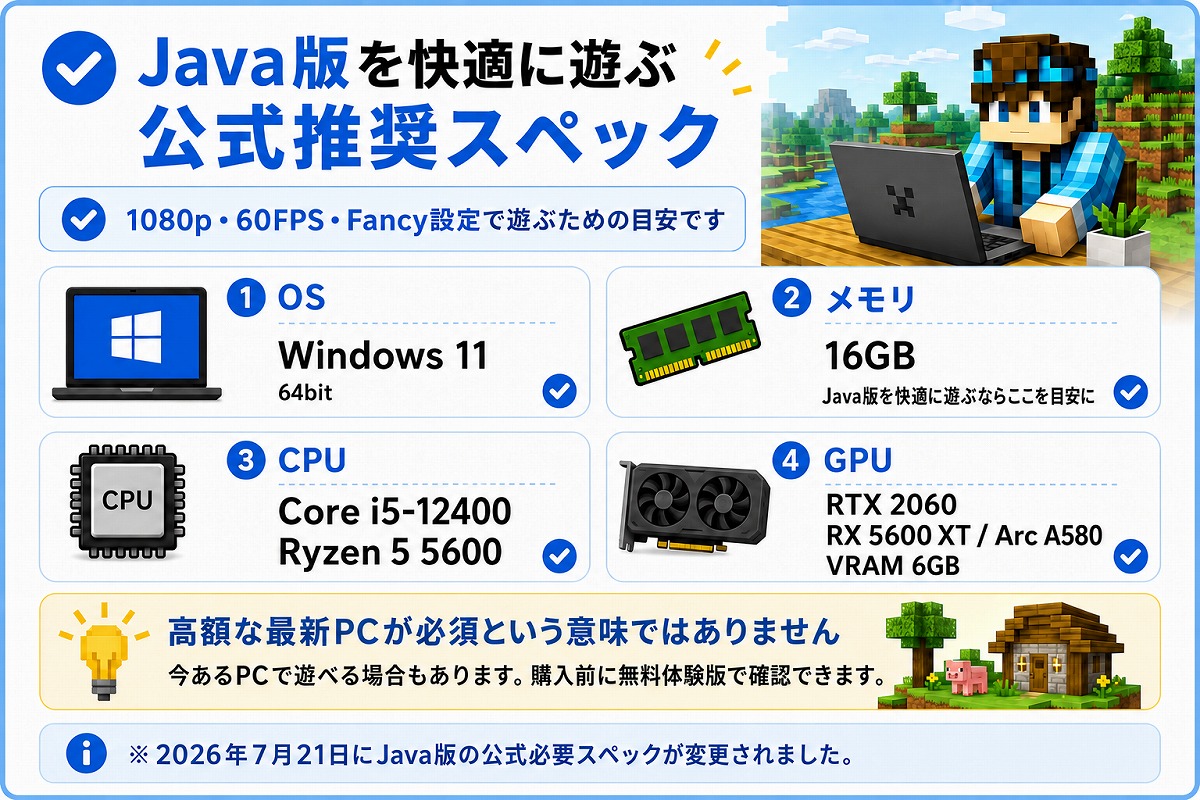
2026年7月21日から、Java版の公式推奨メモリも16GBになりました。
今あるPCが推奨スペック未満でも、すぐに遊べなくなるわけではありません。
Java版を快適に遊ぶための公式推奨スペックはこちら👇
🍎 Macの場合のみ、Java版は遊べますが、統合版(Bedrock版)は公式非対応です。
参考として、Minecraft公式のシステム要件も載せておきます👇
※ 快適に遊びたい場合は、少し余裕のあるPCがおすすめです
WINDOWS 10 版 MINECRAFT(統合版) のシステム要件
| 最小 | 推奨 | |
|---|---|---|
| OS | Windows 10 バージョン 19041.0 以上 | Windows 10 バージョン 19041.0 以上 |
| アーキテクチャ | ARM、x64、x86 | ARM、x64、x86 |
| メモリ | 4 GB | 8 GB |
| モーション コントローラー | 指定されていない | Windows Mixed Reality モーション コントローラー |
| ヘッドセット | 指定されていない | Windows Mixed Reality 没入型ヘッドセット |
| プロセッサー | インテル セレロン J4105 | AMD FX-4100 | インテル i7-6500U | AMD A8-6600K |
| グラフィック | インテル HD グラフィックス 4000 | AMD Radeon R5 | NVIDIA GeForce 940M | AMD Radeon HD 8570D |
JAVA 版 MINECRAFT のシステム要件
Java版の公式必要スペックは、2026年7月21日に変更されました。
| 最低 | 推奨 | |
|---|---|---|
| 動作目標 | 1080p・30FPS Fast設定 | 1080p・60FPS Fancy設定 |
| OS | Windows 10(64bit) Windows on ARM macOS 12以上 Linux(64bit) | Windows 11(64bit) macOS 14以上 Linux(64bit) |
| アーキテクチャ | x64、ARM64 | x64、ARM64 |
| メモリ | 外部GPU:8GB 内蔵GPU:12GB | 16GB |
| CPU | Intel Core i3-10100 AMD Ryzen 3 3100 Qualcomm Snapdragon X Apple M1 ※4物理コア以上 | Intel Core i5-12400 AMD Ryzen 5 5600 Apple M2 Pro |
| GPU | Vulkan 1.3対応 VRAM 2GB以上 NVIDIA GTX 950以上 AMD Radeon RX 460以上 Intel Arc A310以上 Intel Core i5-6400以降の内蔵GPU Apple M1以上 Qualcomm Snapdragon X | VRAM 6GB NVIDIA RTX 2060 AMD Radeon RX 5600 XT Intel Arc A580 Apple M2 Pro |
2026年7月21日時点の Minecraft公式システム要件 より
「今あるPCで動くかな?」
「いきなり買うのは不安…」
という方は、Minecraft公式の無料デモ版も試せます。
無料デモ版の始め方はこちら👇
▶ Minecraft無料デモ版の始め方を見る
マイクラPC版はAmazonで買うと安い?公式との違いをやさしく解説

先に結論
Amazonのオンラインコード版でも、正規のコードを引き換えればPC版Minecraftを遊べます。 2026年11月9日に確認した価格では、公式サイトより1,130円安い3,600円でした。 ただし、価格は変動するため、購入前に比較しましょう。
Amazonと公式サイトの価格を比較
✓ Amazonなら1,130円(約24%)お得!
※2026年11月9日確認の税込価格。最新価格は購入先でご確認ください。
公式サイトとAmazon、どっちが安い?
| 比較項目 | 公式サイト | Amazon |
|---|---|---|
| 価格 | 4,730円 |
3,600円 オンラインコード版 |
| 内容 | Java版+統合版 | Java版+統合版 |
| 還元 |
Microsoft Rewards 条件による |
Amazonポイント 付く場合あり |
| 反映方法 | 購入したMicrosoftアカウントに反映 | コードを引き換えて反映 |
| おすすめ | 公式で買いたい人 | 価格重視の人 |
※価格は2026年11月9日に確認した税込表示価格です。 Amazonはオンラインコード版、公式はStandard Editionを比較しています。 購入前に最新価格・ポイント条件をご確認ください。
Minecraft公式サイトのStandard Editionは、 2026年11月5日時点では4,405円でしたが、 11月6日には4,730円になっていました。 325円の値上がりです。
2026年11月9日の確認価格では、公式サイトが4,730円、 Amazonのオンラインコード版が3,600円でした。 Amazonの方が1,130円安く、約24%お得になる計算です。 価格やポイント還元は変動するため、購入前に両方を確認してください。
Amazonで買うならどっち?オンラインコード版とカード版の違い

| 比較項目 | オンラインコード版 | カード版 |
|---|---|---|
| 特徴 | デジタルコード | 実物カード |
| 入手方法 | 購入後にコードを確認 | 配送または店頭購入 |
| 価格 |
3,600円 2026年11月9日確認 |
販売店・時期により変動 購入前に要確認 |
| 遊び始め | コードを入力して引き換え | カードのコードを入力 |
| プレゼント | 印刷などの工夫が必要 | そのまま渡しやすい |
| おすすめ | すぐ遊びたい人 | ギフトにしたい人 |
※オンラインコード版は2026年11月9日にAmazonで確認した価格です。 カード版の最新価格は未確認です。 価格・在庫・販売元は購入前にご確認ください。
オンラインコード版がおすすめの人
- 今日すぐに遊びたい
- 少しでも安く買いたい
- Amazonで手軽に購入したい
カード版がおすすめの人
- 誕生日やクリスマスに渡したい
- 実物のプレゼント感がほしい
- 子どもに手渡ししたい
💡 迷ったら、まずはオンラインコード版をチェック
すぐに遊べて、価格が安い場合もあるため、 家庭用に購入するならオンラインコード版が選びやすいです。
プレゼントとして渡したい場合は、 カード版を見る のもおすすめです。
【オンラインコード版】マイクラPC版の買い方と始め方を完全ガイド

🎮 オンラインコード版の購入〜プレイ開始までの流れ
Amazonのオンラインコード版なら、
PCですぐにマイクラを始められます。
 はるギブソン
以下の手順に沿えば、簡単に始められます!
オンラインコード版は、
「①購入 →② Microsoftアカウントに登録 → ③インストール」
この流れに沿って進めればOKです。

※今回実際に使用したオンラインコード版はこちらです
 はるっきー
ここからは、実際の画面を見ながら進めていきます!
💡 先に確認しておくと安心です
このコードは、1つのMicrosoftアカウントにのみ登録できます。
一度登録すると、他のアカウントでは使用できません。
家族でアカウントを分けている場合は、
どのアカウントで遊ぶかを先に確認しておきましょう!
・Amazonで「Minecraft (マインクラフト): Java & Bedrock Editionのオンラインコード版」を購入します。
※セール時は「variation P」と表記されることがあります。内容は同じです。


・購入後、「ゲーム&PCソフトダウンロードライブラリ」または購入確認メールにコードが表示されます。
\amazonでマインクラフトを見る/

 はるっきー
🎮 「XBOX.comでコードを使う」というボタンをクリックすると、
Microsoft公式のコード引き換えページにアクセスできます。
はるギブソン表示が「XBOX.com」となっていても、PC版のJava & Bedrock Editionバンドルのコードもここで引き換え可能なので、安心してください。
(実際に私もこの手順で引き換えしました。)
自動でコードも認識してくれているので、自分でコードを入力する手間もなく、とっても簡単でしたよ!!
✅ Microsoftアカウントをお持ちでない場合は、ここで新規作成できます。
✅ マイクラで遊ぶ予定のアカウントでサインインしましょう!


✅多くの場合、コードは自動で入力されています。
✅手動入力が必要な場合は、ライブラリに表示された25桁のコードを入力してください。
※事前にMicrosoftアカウントにサインインしている場合はこのステップがスキップされることがあります。

✅引き換える内容を確認し、「確認」ボタンをクリックします。
✅これで、あなたのMicrosoftアカウントにマインクラフトのライセンスが紐づけられます。
はるギブソンこの時点でJava & Bedrockのライセンスがあなたのアカウントに紐づきます!

 次男
🎉 この画面が出たらOK!あとはインストールして遊ぶだけです
はるギブソン実際のインストール手順は次の章で解説します。
実際にマイクラで遊んでみよう(インストール手順解説)


✅この3つがインストールできます。
- Minecraft Launcher
- Minecraft for Windows
- Minecraft Java Edition


プレイボタンをクリックして、次へ進みます(JAVA版か統合版か選択して遊びます。詳しくは次の章を参考にしてください。)
 はるギブソン
あとで探しやすいように、スタートにピン留めしておくと便利です!
はるっきーインストールされたマイクラはPCの「すべてのアプリ」一覧に入っていますよ。
統合版かJAVA版か選択する
JAVA版をプレイする場合
JAVA版を利用するためには、ランチャーから入ります。先ほどインストールしたランチャーを開きます。


✅1.20.1以前:起動後は英語。→ 言語設定で日本語に切り替える必要あり。
✅1.21.1以降:起動するだけで自動的に日本語表示(OSが日本語設定なら)
1.20.1以前の旧バージョンを利用する場合、日本語に設定しましょう。手順は次の通りです。


「続ける」をクリック

 はるっきー
お疲れさまでした!!
はるギブソン2回目に遊ぶ時も、ランチャーが入口になります。
「JAVA版で遊ぶときはランチャーを立ちあげる」と覚えておくと良いですよ。
統合版をプレイする場合

統合版をプレイする場合は、「Minecraft for Windows」をクリックしましょう。
※ランチャーから入ってもプレイできます。
ランチャーの開き方はこちらから👇
ランチャーは、Windowsボタン⇨全てのアプリ一覧に入っています。


 はるっきー
お疲れさまでした!!
 長男
PC版の利用が初めてで操作が分からないという人は、こちらの関連記事をどうぞ☟

🔍 Java版と統合版の違いとは?どっちで遊ぶ?

| 比較項目 | Java版 | 統合版(Bedrock) |
|---|---|---|
| MOD対応 | ◎ 可能(自由度が高い) | △ アドオンなど一部拡張可能だが制限あり |
| マルチ対応 | ◎ Java版同士で可能 | ◎ クロスプレイ可 (スマホ・Switchなど) |
| 操作性 | キーボード&マウス | 同様(タッチ操作やコントローラーも可) |
| 配布サイト | Java版向けが多数 | 少なめ(マーケットプレイス中心) |
| 対象ユーザー | PCユーザー・MOD好き | クロスプレイを楽しみたい人 |
🔽 MODを入れてマイクラを拡張したい人には「Java版」がおすすめ!
🔁 逆に、Switchやスマホと一緒に遊びたい場合は「統合版」がおすすめ。
次男今回紹介した「Minecraft: Java & Bedrock Edition for PC」なら、Java版と統合版、どちらも遊べるので、めちゃめちゃお得ですね♪
【カード版】マイクラPC版の始め方・コード引き換え方法と注意点

カード版(いわゆる「ギフトカードタイプ」)は、家電量販店やコンビニ、Amazonなどで購入できる実物のカード形式の商品です。プレゼント用や、クレジットカードを使いたくない人にも人気です。
🎁 カード版の引き換え方法(かんたん3ステップ)
→ コード(25桁の英数字)が表示されます。


✅多くの場合、コードは自動で入力されています。
✅手動入力が必要な場合は、ライブラリに表示された25桁のコードを入力してください。
✅引き換える内容を確認し、「確認」ボタンをクリックします。
✅これで、あなたのMicrosoftアカウントにマインクラフトのライセンスが紐づけられます。
はるギブソンこの時点でJava & Bedrockのライセンスがあなたのアカウントに紐づきます!
次男🎉 この画面が出たらOK!あとはインストールして遊ぶだけです
はるギブソンお疲れさまでした!!あとはマイクラをインストールし、Minecraftランチャーからプレイできます。
インストール手順はこちらを参考にしてください。
⚠️ 注意点
🎮 コード引き換え時の注意点
- コードは1つのMicrosoftアカウントでしか使用できません。複数購入する際はアカウントに注意しましょう。
- 一度削ったカードは返品・交換ができません。購入前に製品タイプ(Java & 統合版)を必ず確認してください。
- プレゼントとして渡す時は、引き換え方法をメモして渡してあげると親切です。
💡 よくある質問(FAQ)
Q1. Amazonで購入したマイクラのコードが使えない・認証できない場合はどうすればいい?
A. 主な原因は以下の3つです:
- すでに同じコードを別のMicrosoftアカウントで使っている
- 入力時に、文字の打ち間違いや余分なスペースが含まれている
- コード入力ページがMicrosoft公式ではない(正しくはこちら)
特に「別アカウントで使ったことに気づかないケース」が多いため、家族共有アカウントなどを事前に確認しましょう。
はるギブソンAmazonの口コミでは”コードがすでに使われている”と出る場合があるとありました。
もし、上記の原因に当てはならない場合は、Amazonへお問い合わせください。誠意をもってご対応いただけると思います。
Q2. 子どもが使う場合、どのアカウントで購入・引き換えするのがいい?
A. 基本的には子どもが今後も使い続けるMicrosoftアカウントで引き換えるのが理想です。親のアカウントで引き換えると、今後アカウントの切り替えやデータ移行が必要になる可能性があります。
アカウント管理には「ファミリー設定(Microsoft Family)」を活用すると、安全に使えます。
Q3. 実店舗で買ったカード版でもJava & 統合版は遊べる?
A. ほとんどのカード版は「Java & 統合版バンドル」に対応していますが、まれに旧仕様の「Java版のみ」「統合版のみ」の在庫が残っていることがあります。
はるっきー店舗で購入する時には、パッケージに「Java & Bedrock Edition」または「統合版+Java版同梱」と明記されているかを確認しましょう。
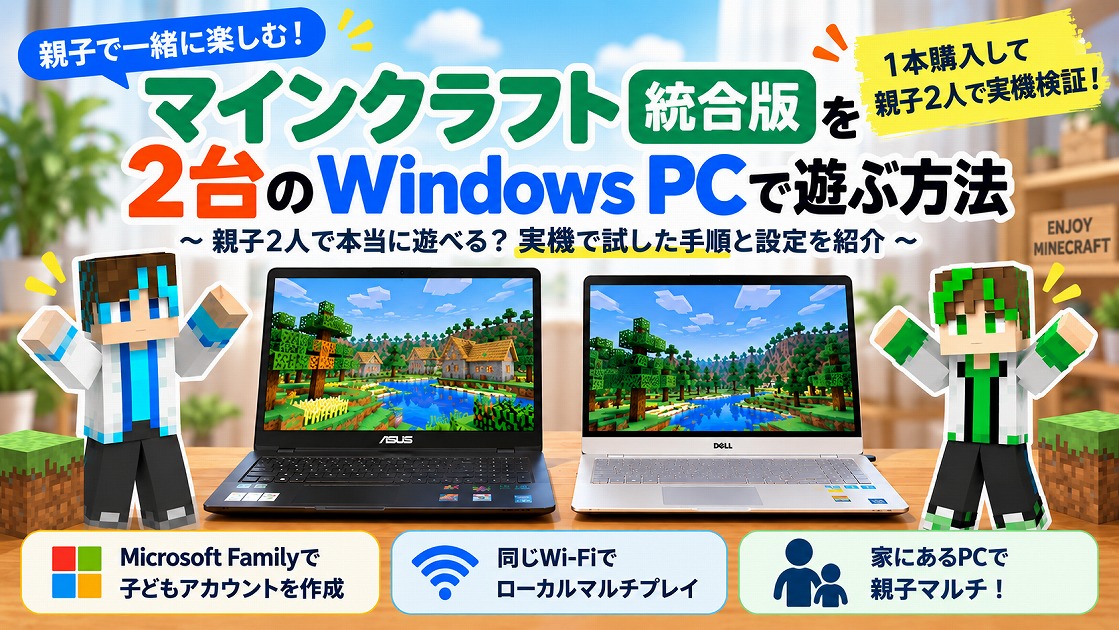
PC版マイクラ1本で親子2人は遊べる?統合版を実機検証
「親子でPC版マイクラを遊ぶなら、人数分購入しないといけない?」 と気になる方もいると思います。
わが家では実際にWindows PCを2台用意して、 PC版マイクラを1本購入した状態で、親子2人が統合版を同時に遊べるか を試してみました。
実機検証では、Windows PC 2台から親子で同じワールドに参加できました。
子ども側のMicrosoftアカウントでは、Minecraftを追加購入していません。
ただし、親がMinecraftを購入したMicrosoftアカウントを、 親子でそのまま使い回して遊んだわけではありません。
子どもには別のMicrosoftアカウントを用意し、 Microsoft Familyへの追加やFamily Safety・Xboxの許可設定などを行っています。
実際に使った2台のPCやアカウントの分け方、親子で同じワールドに入るまでの手順は、次の記事で画面付きでまとめています。
まとめ
AmazonでマインクラフトPC版(Java & 統合版)を購入する手順は、事前に確認すべき注意点さえ押さえれば、とてもシンプルです。特に、オンラインコード版なら購入後すぐにコードが届き、そのままPCにインストールして遊べるため、今すぐ遊びたい人には最適な方法です。
ただし、「どのアカウントでコードを引き換えるか」や「すでに持っていないか」のチェックは忘れずに!
購入からインストール、そして実際に遊び始めるまでの流れをこの記事でしっかり確認して、ぜひ快適なマイクラライフをスタートしてくださいね。
はるギブソン子供にマインクラフトをさせるなら、スイッチ版よりPC版のほうがおすすめです。
PCが複数台あれば、兄弟、親子でマルチプレイ(同じワールドで遊ぶ)ことが出来て一緒に楽しめますよ。
はるっきー無事にマイクラをPCに導入できて、慣れてきたら、JAVA版でMODを導入して遊ぶことも試してみてください!多くのMODは無料で楽しむことができますよ👇
おすすめMODを多数紹介していますので、ぜひチェックしてみてください♪
2025年最新!おすすめアニメMOD5選!魅力的なMODがたくさん登場しているので、ぜひ試してみて♪

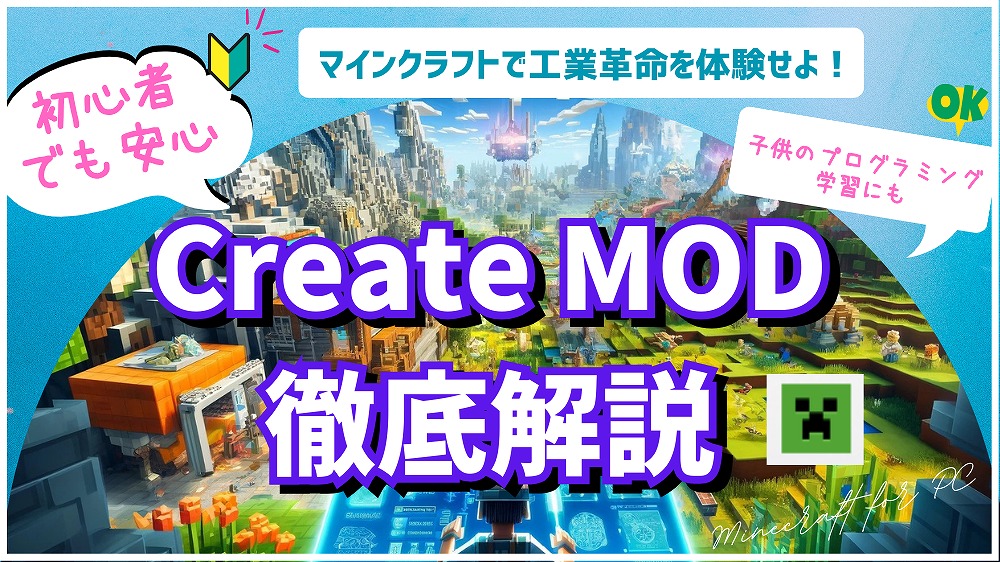
マイクラの世界を工業化できる⁉超おすすめ工業化MODはこちら!
魅力的な武器や魔法を追加したい人にはこちらの記事がおすすめ!
定番アニメMODはこちらの記事からどうぞ♪
それでは、また~!!
コメント