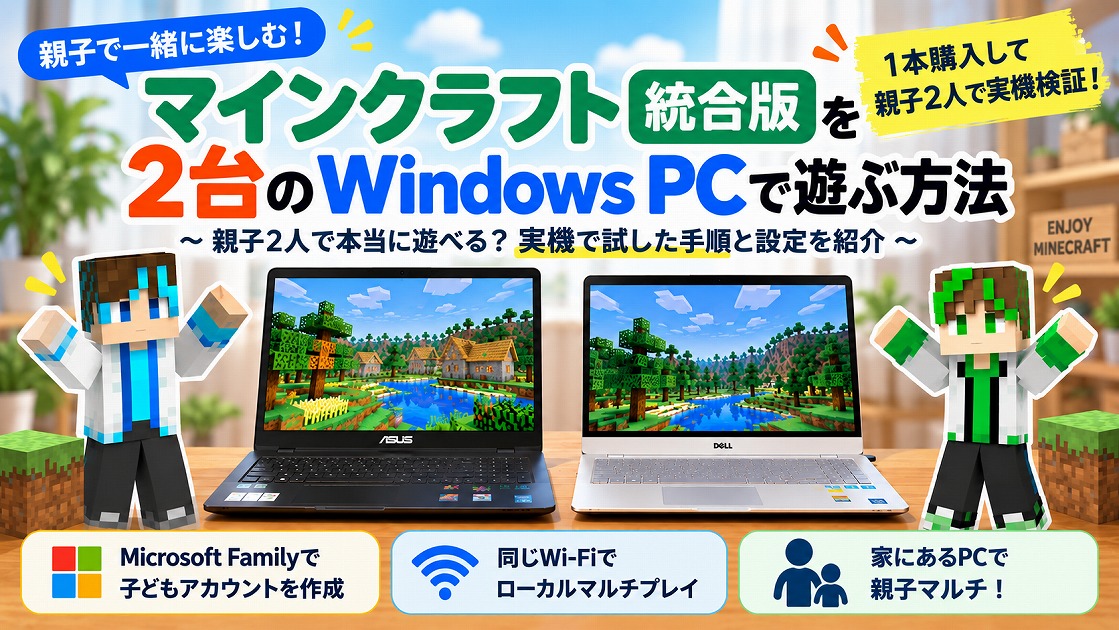
子どもから「PC版マイクラを一緒に遊びたい」と言われたら、
「2台で遊ぶには、もう1本買わないとダメなの?」と迷いますよね。
気になったので、実際にWindows PCを2台用意して試してみました。
わが家では、PC版マイクラを1本購入し、親子それぞれのMicrosoftアカウントを使って、Windows PC 2台で統合版を同時に遊べました。
子ども側のMicrosoftアカウントでは、Minecraftを追加購入していません。
今回使ったFamily Shareの仕組みは、 Minecraft公式ヘルプ でも、PC版マイクラを家族で共有する方法として案内されています。
わが家でもこの仕組みを使いました。
💡Minecraftを購入した親のMicrosoftアカウントを、親子でそのまま使い回して遊んだわけではありません。
子ども側では、Microsoft Familyへの追加や、Family Safety・Xboxの許可設定を行いました。
この記事で確認したのは、PC版マイクラの統合版(Minecraft for Windows / Bedrock Edition)です。
Java版は今回の方法の対象ではありません。
今回は、6歳の子ども用Microsoftアカウントを用意し、実際のWindows PC 2台を使って、インストールから親子マルチまで確認しました。
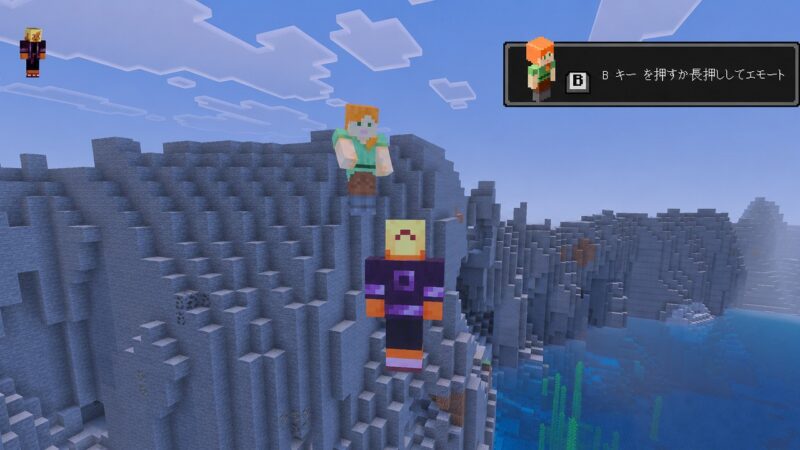
途中では、フレンドを追加できなかったり、最初の接続ではワールドに入れなかったりする場面もありました。
それでも設定を一つずつ確認しながら進めることで、 最終的には親子2人で同じワールドへ参加できました。
最初からMicrosoftアカウントやFamily Safetyの仕組みをすべて理解しなくても大丈夫です。
この記事では、わが家で実際に確認できた画面を使いながら、 「どのアカウントをどこで使ったのか」「どの設定を確認したのか」 を順番に紹介していきます。

実機結果|PC版マイクラ1本で親子2人、統合版を同時に遊べました
「本当に1本だけで2台同時に起動できたの?」というところを、もう少し具体的に確認しておきます。
今回わが家で実際に試した条件と結果は、次のとおりです。
| PC版マイクラの購入 | 親のMicrosoftアカウントで1本購入 |
|---|---|
| プレイするアカウント | 親と子で別々のMicrosoftアカウントを使用 |
| 使用したPC | Windows PC 2台 |
| 子ども側の追加購入 | なし |
| 統合版の同時起動 | できた |
| 同じワールドへの参加 | 同じWi-Fiから参加できた |
| 親子2人の同時プレイ | できた |
| プレイ中のライセンスエラー | 表示されなかった |
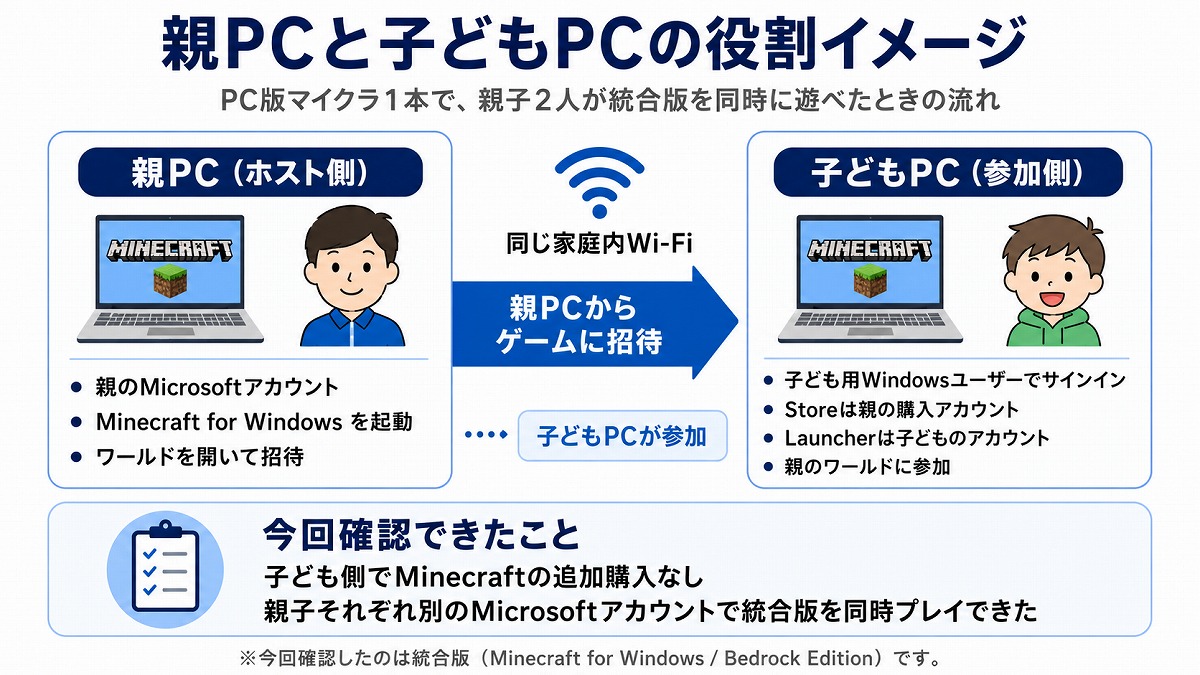
ポイントは、親と子が同じMicrosoftアカウントで遊んだわけではないことです。
親はMinecraftを購入した自分のMicrosoftアカウント、子どもは新しく作った子ども用Microsoftアカウントでプレイしました。
また、子どものアカウントへMinecraftの所有権が移ったことを確認したわけでもありません。 今回確認できたのは、子ども側では追加購入をせず、親子それぞれのアカウントから統合版を同時に起動して、同じワールドで遊べたという結果です。
まだPC版マイクラを購入していない方は、Amazonでの購入手順をこちらでまとめています。
では次に、今回の結果をJava版にも当てはめてしまわないよう、この記事で確認した「統合版」の範囲を整理しておきます。
この記事で確認したのは「統合版」です
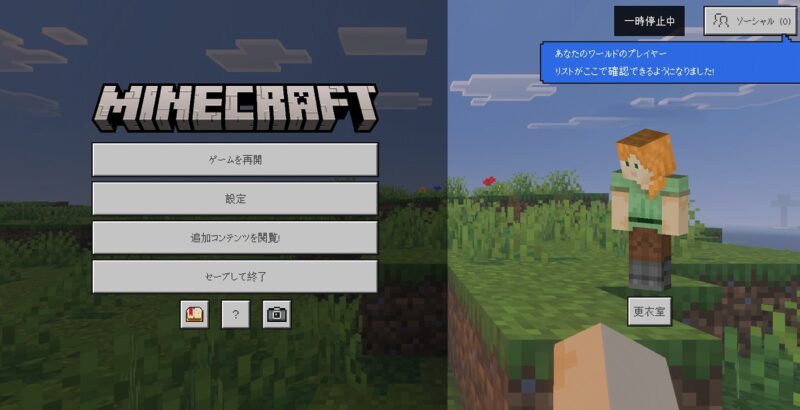
PC版マイクラにはJava版と統合版があります。 今回の結果をJava版にも当てはめないよう、ここだけ先に整理しておきます。
今回、親子2人で同時プレイできたことを確認したのは、 統合版(Minecraft for Windows / Bedrock Edition)です。
Java版は、今回の「1本で親子2人」の検証対象ではありません。
この記事の手順を、Java版にもそのまま使える方法として考えないようにしてください。
Minecraft公式のFamily Share案内でも、 Java EditionはFamily Shareの対象外と説明されています。
そのためこの記事では、 わが家のWindows PC 2台で実際に確認できた統合版の結果を中心に紹介していきます。
PC版マイクラをこれから始める方は、購入からMicrosoftアカウントの準備までをまとめた「PC版マイクラの始め方7ステップ」も参考にしてください。
まず確認|親子で遊ぶために用意したもの
設定を始める前に、今回の検証で使ったものを先に整理しておきます。
特別な機材を用意したわけではなく、家にあるWindows PC 2台と、親子それぞれのMicrosoftアカウントを使いました。
- Windows PC 2台
- 親のMicrosoftアカウント
- 子ども用Microsoftアカウント
- 子ども用のWindows標準ユーザー
- 2台を接続する同じ家庭内Wi-Fi
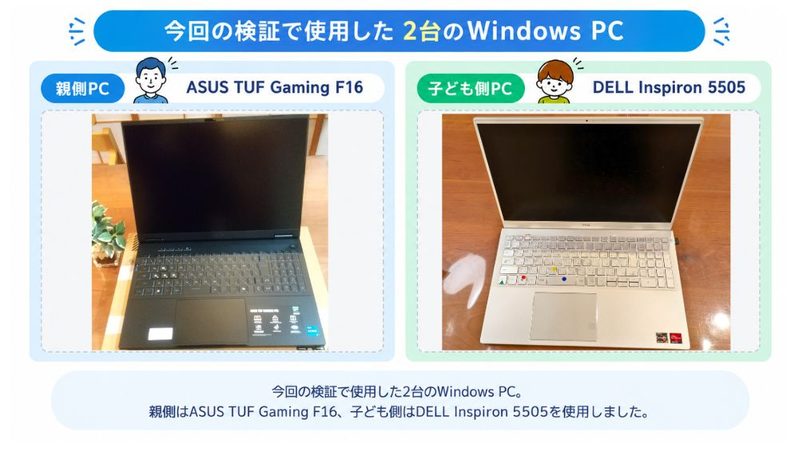
今回使ったPCは、親側がASUS TUF Gaming F16、子ども側がDELL Inspiron 5505です。
ただし、この記事ではPC性能そのものを検証しているわけではありません。 今回の検証では、Windows PCを2台用意し、親子それぞれ別のMicrosoftアカウントで遊びました。
「家にある普通のパソコンでもマイクラは遊べる?」という方は、 実際の一般向けPCで試した検証記事 も参考にしてください。
また、2台とも同じ家庭内Wi-Fiへ接続した状態で検証しました。
必要なものがそろっていれば、次はMicrosoft Familyへ子どもを追加するところから進めていきます。
設定から親子で遊ぶまでの流れ
アカウント作成や許可設定がいくつか出てくるので、先に全体の流れを見ておくと進めやすくなります。
今回わが家では、次の順番で設定していきました。
- 子ども用Microsoftアカウントを準備し、Microsoft Familyへ追加する 子ども用アカウントを用意し、Microsoft Familyへの追加とWindowsユーザーの準備まで行います。
- 親が購入したMinecraftを子ども側PCにインストールする Microsoft StoreとMinecraft Launcherで使うアカウントを分けて進めます。
- Family SafetyでMinecraftの利用を許可する Minecraft LauncherやMinecraft for Windowsの利用を保護者側で許可します。
- 子ども用アカウントでオンラインマルチプレイを許可する Xboxの設定で、マルチプレイやフレンド追加などの許可を確認します。
- 親子のアカウントをMinecraft上でフレンド登録する 親子がMinecraft上でつながる状態にします。
- 親側PCで統合版のワールドを開く 今回はこちらをホスト側として使いました。
- 親側から子どもをワールドへ招待する 親側から招待を送り、子ども側PCから同じワールドへ参加しました。
途中で許可画面が出ても、一つずつ確認していけば大丈夫です。
まずは、子ども用Microsoftアカウントを準備し、Microsoft Familyへ追加するところから見ていきます。
STEP1|子ども用Microsoftアカウントを準備し、Microsoft Familyへ追加する
まず最初に、 Microsoft Family を開き、子どもをファミリーグループへ追加します。
すでに子ども用Microsoftアカウントを持っている場合は、そのアカウントを追加すればOKです。 まだ持っていない場合は、Familyへの追加途中で新しい子ども用Microsoftアカウントを作成できます。
わが家では、6歳の子ども用Microsoftアカウントをまだ用意していなかったため、 Microsoft Familyへ追加する流れの中で新しく作成しました。
親と子は、それぞれ別のMicrosoftアカウントでMinecraftを使います。
親がMinecraftを購入したMicrosoftアカウントを、親子でそのまま使い回して遊ぶ形ではありません。
次は、実際にMicrosoft Familyへ子どもを追加した流れを見ていきます。
子ども用Microsoftアカウントがない場合は、その場で作成できる
すでに子ども用Microsoftアカウントを持っている場合は、そのアカウントを Microsoft Family のファミリーグループへ追加すればOKです。
子ども用Microsoftアカウントをまだ持っていない場合は、Familyへの追加途中で新しく作成できます。
わが家では子ども用Microsoftアカウントをまだ用意していなかったため、 「家族のメンバーを追加」から進み、その途中で新しいアカウントを作成しました。
Minecraft公式のFamily Shareでも、子どものアカウントをファミリーグループへ追加してから進める手順が案内されています。
▶Microsoft Familyへ追加する手順を見る
Microsoft Familyを開き、まず「家族のメンバーを追加」を選びます。
今回は子ども用アカウントなので、ロールは「メンバー」を選択しました。
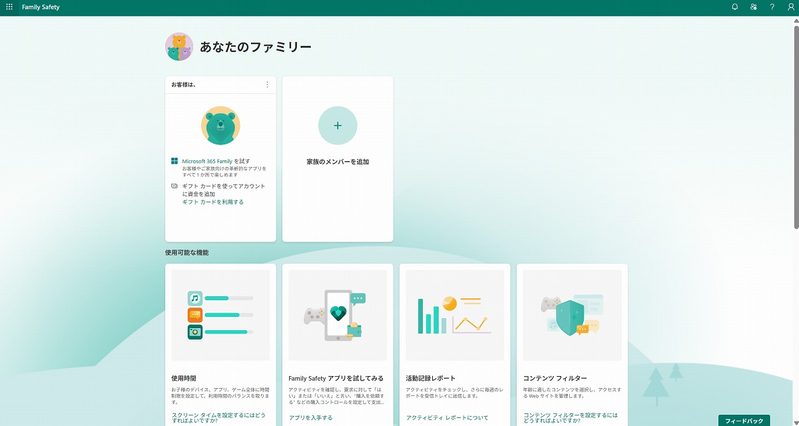
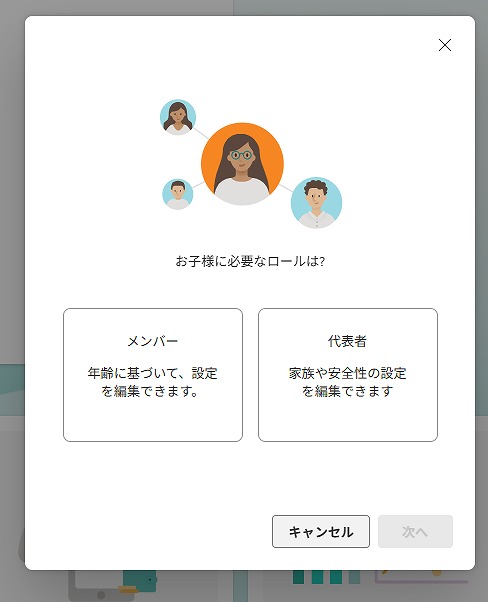
続いて、子どもがすでにMicrosoftアカウントを持っている場合は、そのメールアドレスを入力します。
子ども用Microsoftアカウントをまだ持っていなくても、この途中で新しく作成できます。
「新しいメールアドレスを取得」から進むと、子ども用のMicrosoftアカウントをそのまま作成できました。
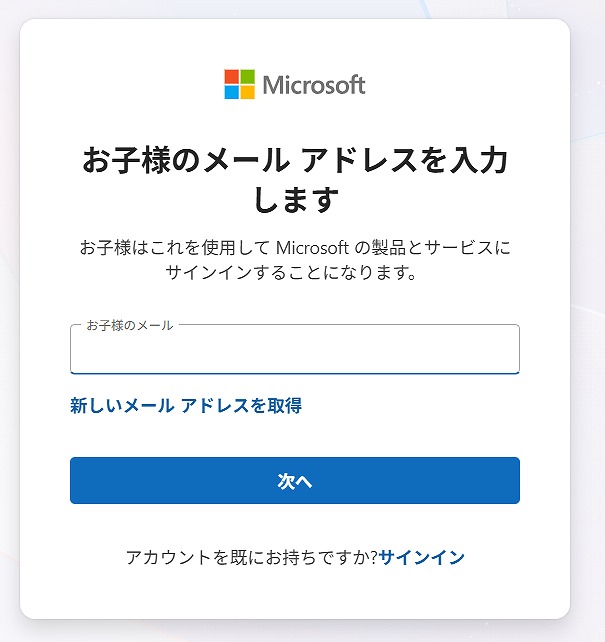
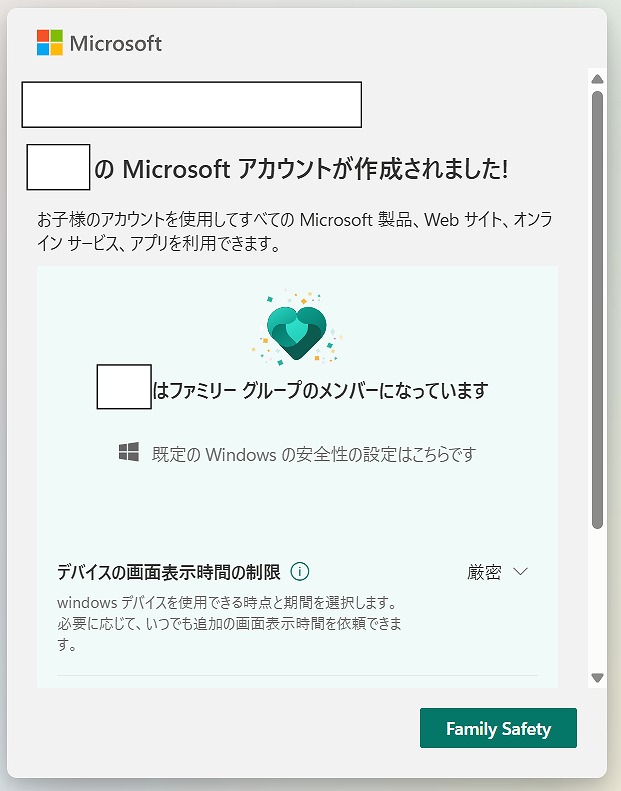
その後、名前など必要な情報を入力し、保護者の同意を進めます。
設定が完了すると、子ども用Microsoftアカウントが作成され、ファミリーグループへの追加が完了しました。
子ども用Windowsユーザーを準備する
Microsoft Familyへの追加ができたら、次に子ども側PCのWindowsユーザーを準備します。
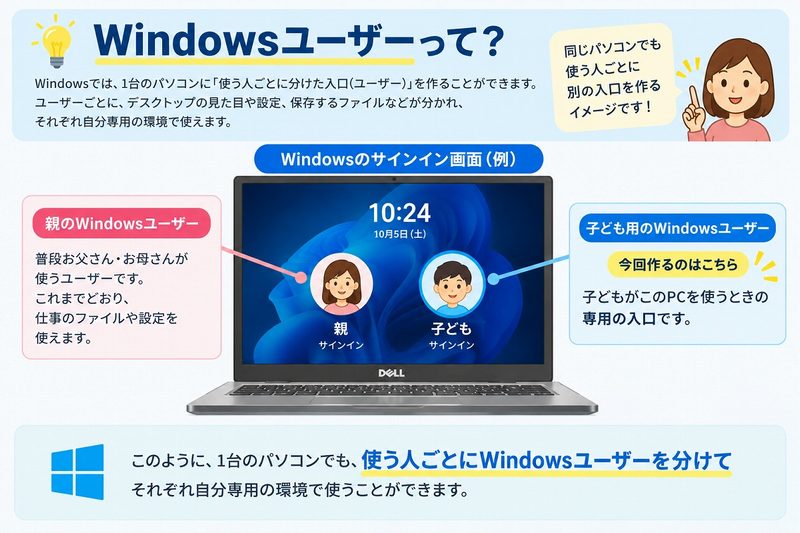
子ども用Windowsユーザーはどうやって作る?
Windowsの「設定」→「アカウント」から、ほかのユーザーを追加できます。
今回は、先ほどMicrosoft Familyに追加した子どものMicrosoftアカウントを使って、 子ども用Windowsユーザーを作成しました。
作成できたら、子ども用WindowsユーザーでPCにサインインします。 この状態から、次はMinecraftをインストールしていきます。
次のSTEPでは、Microsoft Storeでは親の購入アカウント、Minecraft Launcherでは子どものアカウントを使います。
STEP2|親が購入したMinecraftを子ども側PCにインストールする
ここが、今回いちばん分かりにくかったところです。
「親のアカウントで買ったMinecraftを、子ども用PCにどう入れるの?」と迷いやすいのですが、 Windows・Microsoft Store・Minecraft Launcherで使うアカウントが同じではありません。
わが家では、次のように使い分けました。
| Windows | 子ども用Windowsユーザー |
|---|---|
| Microsoft Store | PC版マイクラを購入した親のMicrosoftアカウント |
| Minecraft Launcher | 実際に遊ぶ子どものMicrosoftアカウント |
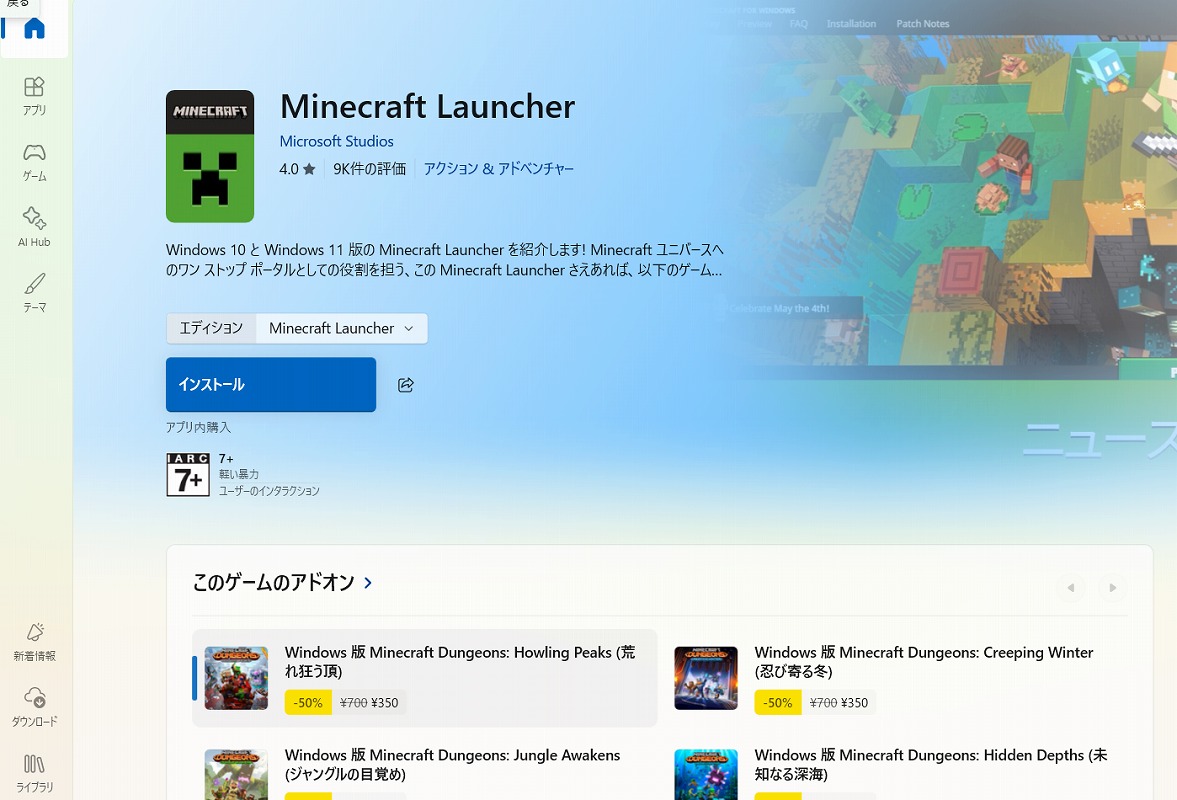
つまり、 子ども用WindowsユーザーでPCに入り、Microsoft Storeでは親の購入アカウントを使い、Minecraft Launcherには子どものアカウントでサインインする という流れです。
Minecraft公式のFamily Shareでも、このアカウントの使い分けが案内されています。
子ども用WindowsプロファイルでPCに入り、 Microsoft StoreではMinecraftを購入したアカウント、 Minecraft Launcherでは子どものMicrosoftアカウントを使う流れです。
Minecraft公式ヘルプ|PC版MinecraftのFamily Share(ファミリーシェア)の使い方
わが家でも、この公式の流れに沿って実際に進めました。
ここからは、Microsoft Store → Minecraft Launcher → 統合版本体の順に見ていきます。
Microsoft Storeでは親の購入アカウントを使う
まず、子ども側PCには子ども用Windowsユーザーでサインインした状態で進めました。
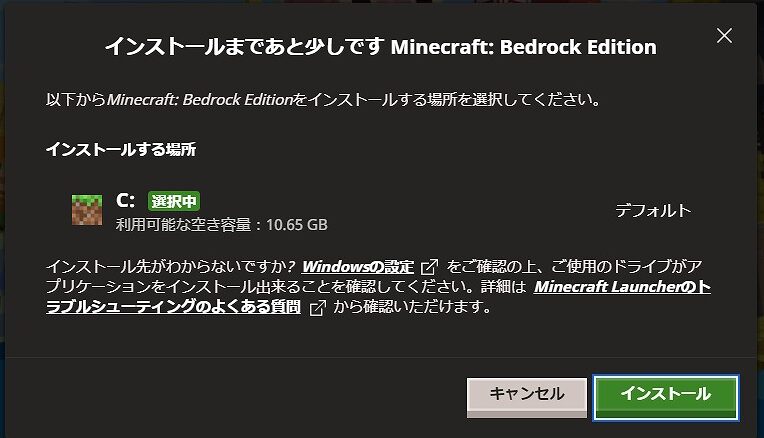
そのうえでMicrosoft Storeを開き、 PC版マイクラを購入した親のMicrosoftアカウントでサインインして、 Minecraft Launcherをインストールしました。
ここで親のMicrosoftアカウントを使うのは、 購入済みのMinecraftをMicrosoft Storeからインストールするためです。
Microsoft StoreとMinecraft Launcherでは、使うアカウントが違います。
Microsoft Storeでは親の購入アカウントを使いますが、 実際にMinecraft Launcherへサインインして遊ぶときは、子ども自身のMicrosoftアカウントを使いました。
Minecraft Launcherをインストールできたら、次は子ども自身のMicrosoftアカウントでLauncherへサインインします。
STEP3|Family SafetyでMinecraftの利用を許可する
Minecraftをインストールできても、子ども用アカウントではそのまま起動・利用できない場面がありました。
わが家では、Minecraft関連のアプリを開こうとすると、Microsoft Family Safetyから保護者への許可リクエストが表示されました。
実際に許可を求められたのは、次の3つです。
- Minecraft Launcher
- XBOX
- Minecraft for Windows
子ども用アカウントでは、Minecraftをインストールしただけで終わりではありませんでした。
わが家では、Minecraft関連アプリごとに保護者の許可を求められたため、 Family Safetyから順番に許可していきました。
それぞれで「許可を求める」画面が表示され、保護者側へリクエストを送りました。
ここでは、わが家で実際に表示された画面をもとに進めます。
保護者側へ許可リクエストを送る
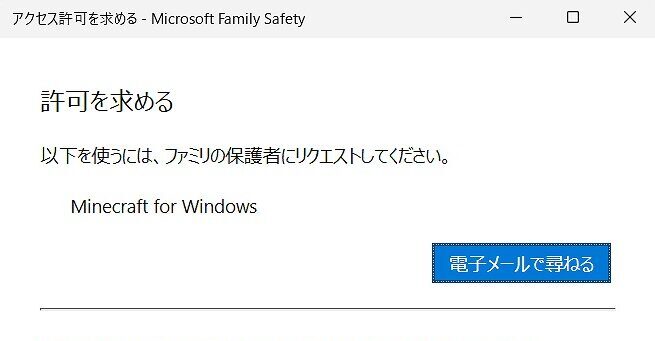
子ども側でMinecraft for Windowsを開こうとすると、わが家では「許可を求める」という画面が表示されました。
画面の案内に沿って、今回は「電子メールで尋ねる」を選択し、保護者側へ利用許可のリクエストを送りました。
リクエストを送ると、保護者側で内容を確認して許可できるようになります。
わが家では、Minecraft Launcher・XBOX・Minecraft for Windowsで同じように許可を求められました。
すべての家庭で同じ3つの許可画面が出るとは限りません。この記事では、今回実際に確認できた内容だけを紹介しています。
保護者側でMinecraft for Windowsを許可する
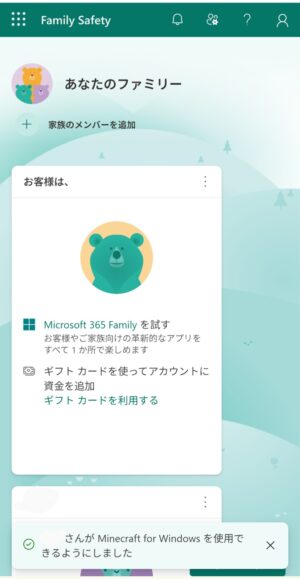
リクエストを送ると、保護者側にはMinecraft for Windowsを使用するための許可通知が届きました。
今回は保護者側で許可し、Family Safetyでも 「Minecraft for Windowsを使用できるようにしました」 という表示を確認できました。
これで、子ども用アカウントからMinecraft for Windowsを使える状態になりました。
ここまでで「Minecraftを使う許可」はできましたが、親子でマルチプレイするための設定はまだ別にあります。
次のSTEPでは、Xbox側でオンラインマルチプレイやフレンド追加の許可を確認していきます。
STEP4|子ども用アカウントでオンラインマルチプレイを許可する
Minecraftを起動できても、子ども用アカウントではオンラインマルチプレイやフレンド追加が制限されていることがあります。
わが家では、保護者側からXboxの「プライバシーとオンラインの安心設定」を確認しました。
Xboxの許可設定は、子どものアカウントを選んで確認します
保護者のMicrosoftアカウントでサインインした状態で、 Xboxの「プライバシーとオンラインの安心設定」を開き、 設定する子どものアカウントを選択します。
設定画面が見つからない場合は、次のXbox設定ページから確認できます。
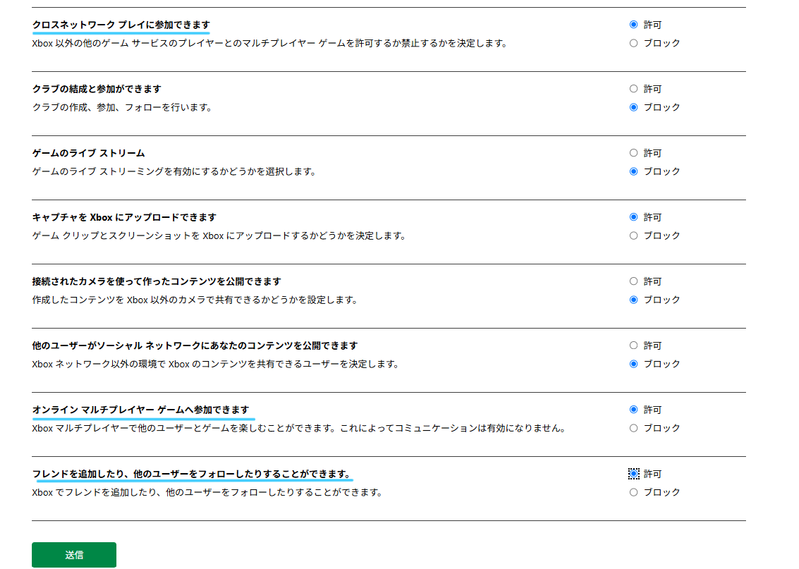
今回、実際に「許可」にしたことを確認できた主な項目は次の3つです。
- クロスネットワーク プレイに参加できます
- オンライン マルチプレイヤー ゲームへ参加できます
- フレンドを追加したり、他のユーザーをフォローしたりすることができます
このうち、親子で統合版マルチをするうえで特に確認したいのは、 オンラインマルチプレイヤーとフレンド追加です。
今回は「クロスネットワーク プレイ」も許可した状態で検証しています。
ただし、今回遊んだのはWindows PC同士です。 PC同士のマルチプレイでも、この設定が必須だったかまでは切り分けて確認できていません。
この記事では、わが家で実際に設定して成功した内容として紹介しています。
STEP5|親子のアカウントをMinecraft上でフレンド登録する
オンラインマルチプレイやフレンド追加の許可ができたら、 次は親子のアカウントをMinecraft上でフレンド登録します。
わが家では、最初からスムーズに追加できたわけではありません。
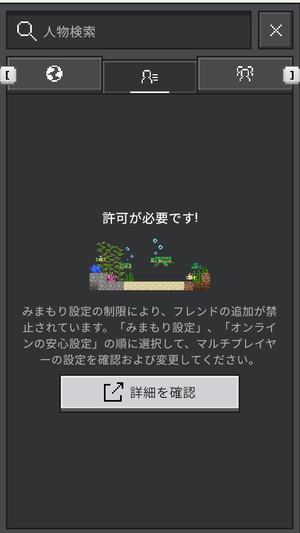
子ども側でフレンドを追加しようとすると、 「許可が必要です!」 と表示され、フレンドを追加できない状態になっていました。
わが家では、STEP4で確認したXbox側の設定を見直したあと、 Minecraftを開き直すことでフレンド申請を進められました。
「許可が必要です!」と表示された場合の確認ポイントは、 このあと詳しく紹介します。
「許可が必要です!」と表示されたら設定を確認する
「許可が必要です!」と表示されたときは、 STEP4で開いたXboxの「プライバシーとオンラインの安心設定」 をもう一度確認します。
今回特に確認したのは、フレンド追加に関する設定です。
「フレンドを追加したり、他のユーザーをフォローしたりすることができます」 の項目が「許可」になっているか確認します。
わが家では、この項目を「許可」にしたあと、 Minecraftを開き直すと「許可が必要です!」の表示が消えていました。
その後、親のゲーマータグを検索し、 子ども側からフレンド申請を進めることができました。
もし設定を変更しても表示が変わらない場合は、 Minecraftをいったん閉じてから、もう一度起動して確認してみてください。
フレンド申請が承認されたことを確認する
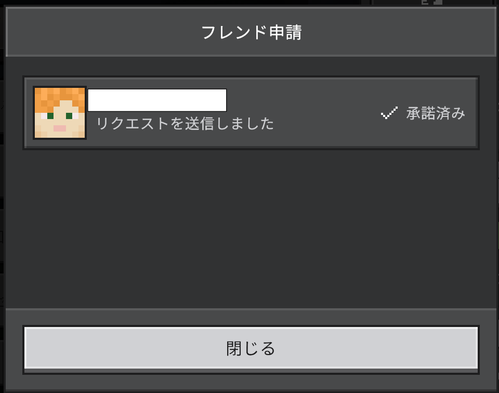
設定を変更したあと、親子のアカウントでフレンド申請を行いました。
わが家では、申請後に「承諾済み」と表示され、フレンドとしてつながったことを確認できました。
ここまでできれば、次は親側PCで統合版のワールドを開き、子どもを招待して同じワールドへ参加できるか確認します。
STEP6|親側PCで統合版のワールドを開く
フレンド登録までできたら、次は親側PCで統合版のワールドを開きます。
今回は、親側のASUS TUF Gaming F16をホスト側として使いました。
親のMicrosoftアカウントでMinecraft for Windowsを起動し、子どもと一緒に遊びたいワールドを開きます。
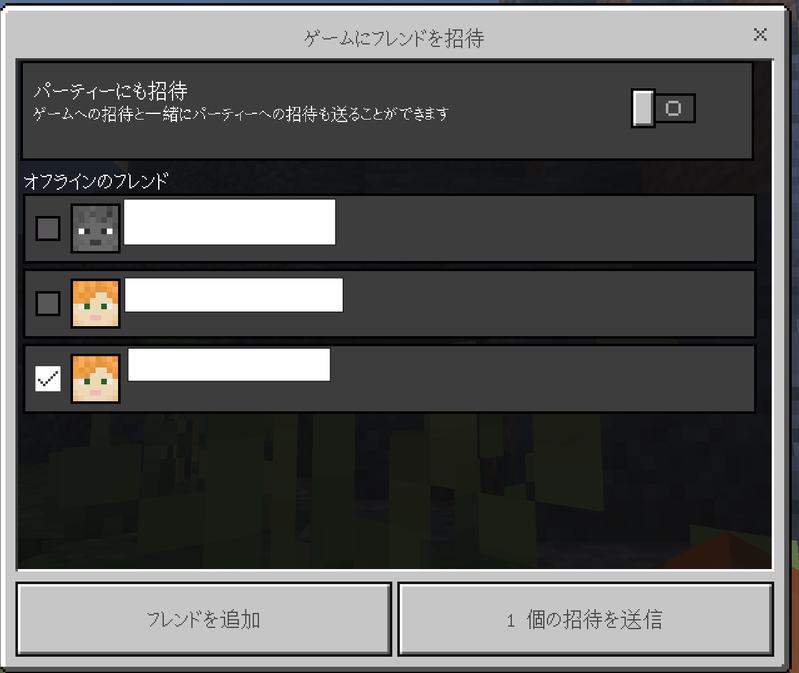
今回は、親側でワールドを開いた状態にしてから、子ども側を招待しました。
検証時は、親側PC・子ども側PCともに同じ家庭内Wi-Fiへ接続しています。
ワールドを開いたら、次のSTEPで子どものアカウントを選び、ゲームへの招待を送ります。
STEP7|親側から子どもをワールドへ招待する
子ども側PCから参加すると、同じワールドに入れた
参加後、子どものプレイヤー権限を変更しました
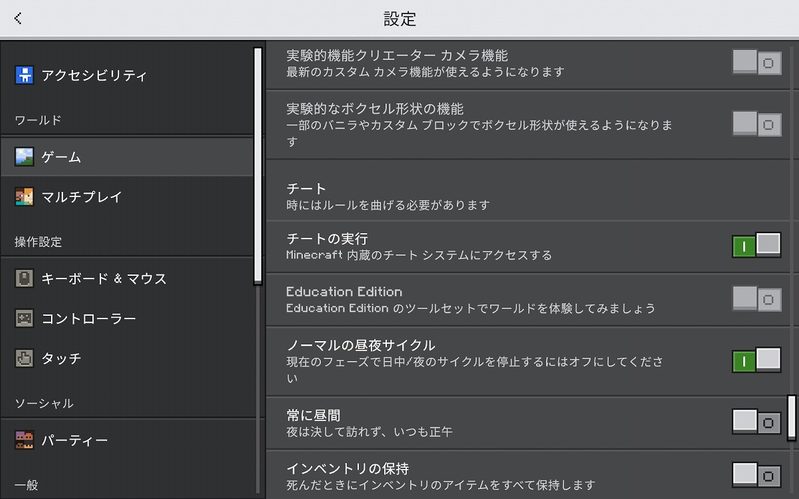
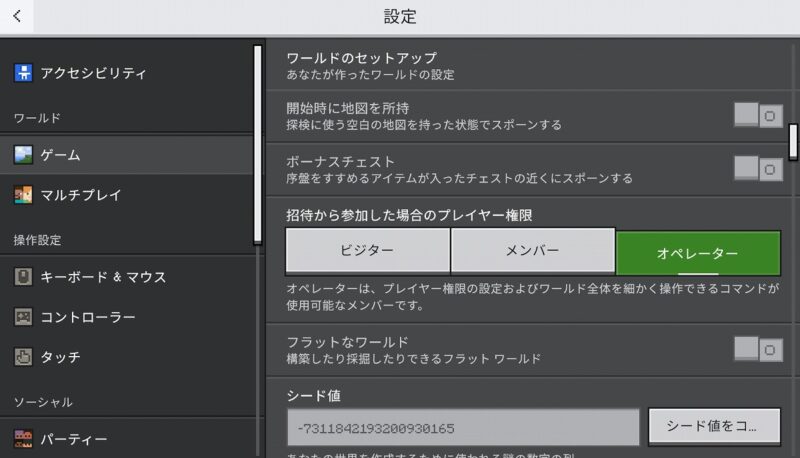
この設定変更は、親子でマルチプレイするための必須設定ではありません。
今回は子ども側でもコマンドを使いたかったため、 「チート」をオンにし、プレイヤー権限を「オペレーター」へ変更しました。
Minecraft内のプレイヤー権限は、 Microsoft FamilyやWindowsの管理者権限とは別の設定です。 遊び方に合わせて、必要な場合だけ変更すれば大丈夫です。
うまく参加できないときに確認したいこと
ここまで設定しても、すぐに親のワールドへ入れないことはあります。
わが家でも最初の接続では参加できなかったため、うまく入れないときは原因を一つに決めつけず、次の項目を順番に確認してみてください。
- 親と子が別々のMicrosoftアカウントでサインインしている
- 子ども側でMinecraft for Windowsを利用できる状態になっている
- オンラインマルチプレイヤーが「許可」になっている
- フレンド追加が「許可」になっている
- 親子のアカウントがMinecraft上でフレンドになっている
- 親側PCで統合版のワールドを開いている
- 親側から子どもへゲームの招待を送っている
- 今回の検証と同じように、2台とも同じ家庭内Wi-Fiへ接続している
設定を変更したあとは、Minecraftをいったん開き直して再確認してみてください。
わが家では、Xbox側の許可設定を変更したあとにMinecraftを開き直すと、 「許可が必要です!」の表示が消えていました。
「許可が必要です!」と表示されている場合は、前のSTEPで紹介したXbox側の許可設定をもう一度確認してみてください。
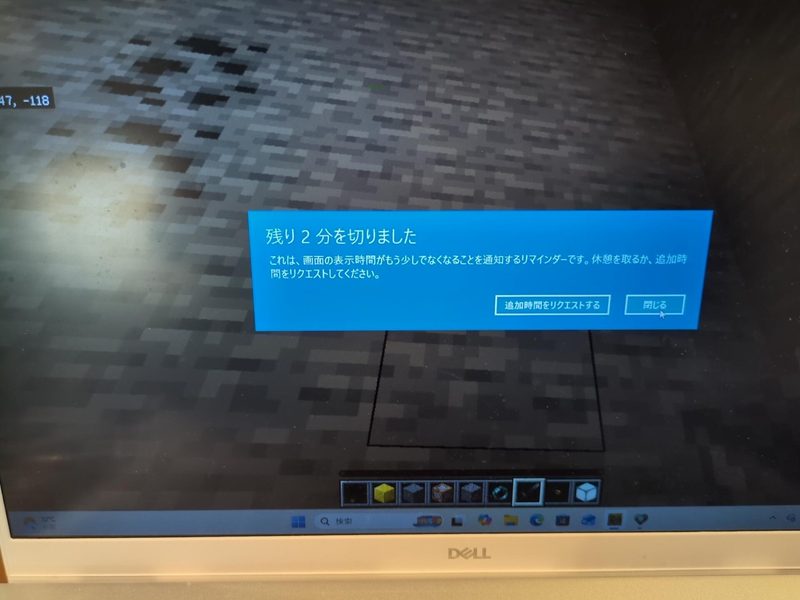
Family Safetyの利用時間制限も確認できました
子ども用アカウントでMinecraftを遊べるようにしたあとも、Family Safetyの利用時間管理はそのまま確認できました。
わが家では、プレイ中に「残り2分を切りました」という通知が表示され、その後は「休憩時間です」という画面に切り替わりました。
さらに、子ども側から追加時間をリクエストすることもできました。
統合版を親子で同時プレイできる状態になったあとも、Family Safetyの利用時間管理はそのまま機能していました。
「家族で共有して遊べるようにすると、子どもの利用時間管理が外れてしまうのでは?」と心配な場合もあると思いますが、今回の環境ではそのようなことはありませんでした。
この記事ではFamily Safetyの詳しい設定方法までは扱わず、今回の実機検証で確認できた内容として紹介しています。
今回の実機検証で分かったこと
今回の実機検証では、親が購入したPC版マイクラ1本を使い、親子それぞれのMicrosoftアカウントでWindows PC 2台から統合版を同時に遊べることを確認できました。
実際に進めてみると、単純に「親が買ったMinecraftを子どものPCにも入れる」だけではなく、 Microsoft Familyへの追加やアカウントの使い分けが必要でした。 また、今回の子ども用アカウントでは、Family Safety・Xbox側の許可設定も必要でした。
特に迷いやすかったのは、 Microsoft StoreとMinecraft Launcherで使うアカウントが違うこと です。
- 親が購入したPC版マイクラ1本で検証した
- 親と子は別々のMicrosoftアカウントを使った
- 子ども側ではMinecraftを追加購入していない
- Windows PC 2台で統合版を同時に起動できた
- 同じ家庭内Wi-Fiから同じワールドへ参加できた
- 今回の子ども用アカウントでは、Microsoft Familyへの追加とFamily Safety・Xbox側の設定を行った
- Microsoft Storeでは親の購入アカウント、Minecraft Launcherでは子どものアカウントを使った
- 親側から子どもへワールドの招待を送り、参加できた
- プレイ中にライセンスエラーは表示されなかった
子ども用MicrosoftアカウントへMinecraftの所有権を移したわけではありません。
親が購入したアカウントはそのままで、子ども側では別のMicrosoftアカウントを使ってプレイしました。
わが家では、この条件で親子2人が同じ統合版ワールドへ入り、一緒に操作できました。
なお、最初の接続では一度参加できない場面もありましたが、再接続後は参加できています。 接続失敗の原因までは確認できていないため、この記事では分かった範囲だけを記載しています。
次は、今回の検証で特に気になりやすい疑問をQ&A形式で整理します。
よくある疑問
統合版は家族の人数分購入しなくても遊べる?
今回のわが家の環境では、親が購入したPC版マイクラ1本で、親子2人がWindows PC 2台から統合版を同時に遊べました。
子ども側のMicrosoftアカウントでは、Minecraftを追加購入していません。
親子それぞれ別のMicrosoftアカウントを使ったまま、統合版を同時にプレイできました。
注意
今回確認できたのは、統合版(Minecraft for Windows / Bedrock Edition)です。
Java版については、この「1本で2台」の結果をそのまま当てはめないでください。
Windowsの設定やFamily Safety・Xboxの許可状態によっては、同じ手順でも途中で表示や挙動が異なる場合があります。
この記事では、わが家で実際に確認できた環境と手順をもとに紹介しています。
親のMicrosoftアカウントを2台で使うの?
いいえ。今回、Minecraftで実際に遊ぶプレイヤーとしては、 親と子で別々のMicrosoftアカウントを使いました。
親のMicrosoftアカウントを、親子2人でそのまま使い回して遊んだわけではありません。
親は親のMicrosoftアカウント、子どもは子ども用MicrosoftアカウントでMinecraft Launcherへサインインしました。
少し分かりにくいのが、子ども側PCでは Windows・Microsoft Store・Minecraft Launcherで使うアカウントが分かれていた ことです。
今回は、次のように使い分けました。
| Windows | 子ども用Windowsユーザー |
|---|---|
| Microsoft Store | PC版マイクラを購入した親のMicrosoftアカウント |
| Minecraft Launcher | 実際に遊ぶ子どものMicrosoftアカウント |
つまり、購入に使った親のアカウントと、子どもがMinecraftをプレイするときのアカウントは別でした。
子どものMicrosoftアカウントにMinecraftの所有権が移るの?
いいえ。今回の検証では、子どものMicrosoftアカウントへMinecraftの所有権が移ったわけではありません。
子ども側で追加購入せずに統合版を起動できても、Minecraftを購入したアカウントそのものが変わるわけではありません。
Microsoft Storeでは、Minecraftを購入した親のMicrosoftアカウントを使いました。
そのうえで、Minecraft Launcherには子どものMicrosoftアカウントでサインインしてプレイしています。
つまり今回確認できたのは、親が購入したMinecraftをFamily Shareで利用し、子どもが自分のMicrosoftアカウントで統合版を遊べたということです。
Java版も1本で親子2人が同時に遊べる?
この記事で紹介している「1本で2台」の方法は、Java版を対象にしていません。
Java版はFamily Shareの対象外です
今回実機検証したのは、Minecraft for Windows(統合版)です。
Minecraft公式のFamily Share案内でも、Java EditionはFamily Shareの対象外と説明されています。
Java版を親子2人でそれぞれのMicrosoftアカウントから同時に遊ぶ場合は、 遊ぶ人ごとにライセンスが必要です。
つまり、親子2人でJava版を同時に遊ぶなら、 親用・子ども用で2つのライセンスを用意する、と考えると分かりやすいです。
Switch・スマホ・PlayStationでも同じ方法が使える?
今回確認したのは、Windows PC版の統合版です。
Switch版・スマホ版・PlayStation版では、今回と同じ方法を実機検証していません。
そのため、Windows PC版と同じ手順で共有・同時プレイできるかまでは確認できていません。
この記事では、Windows PC 2台で実際に確認できた内容だけを紹介しています。
まとめ|PC版マイクラ1本で親子2人、統合版を同時に遊べました
今回は、PC版マイクラを1本購入した状態で、親子2人がWindows PC 2台から統合版を同時に遊べるか実機検証しました。
わが家では、親子それぞれのMicrosoftアカウントを使い、Windows PC 2台で統合版を同時に遊べました。
子ども側のMicrosoftアカウントでは、Minecraftを追加購入していません。
ただし、親のMicrosoftアカウントを親子でそのまま使い回したわけではありません。
子どもをMicrosoft Familyへ追加し、必要に応じて子ども用Microsoftアカウントを作成しました。 そのうえで、Microsoft StoreではMinecraftを購入した親のアカウント、Minecraft Launcherでは子どものアカウントを使っています。
また、今回の子ども用アカウントでは、Family SafetyやXbox側の許可設定も必要でした。
最後にもう一度
今回確認したのは、Windows PC版の統合版(Minecraft for Windows / Bedrock Edition)です。
Java版やSwitch版・スマホ版・PlayStation版へ、今回の結果をそのまま当てはめないようにしてください。
設定項目はいくつかありますが、最初から全部を理解する必要はありません。
Microsoft Familyへ子どもを追加する → Minecraftをインストールする → 必要な許可を確認する → フレンド登録する → 親のワールドへ招待する と、順番に進めていけば大丈夫です。
わが家でも途中でうまくいかない場面がありましたが、最終的には親子2人で同じワールドに入り、一緒に遊ぶところまで確認できました。
PC版マイクラをこれから準備する方は、購入からMicrosoftアカウントの準備までを順番にまとめた「PC版マイクラの始め方7ステップ」も参考にしてください。
コメント