「家にある普通のPCじゃ、マイクラはできないの?」
子どもが「PC版マイクラをやりたい」と言い始めた。
でも、いきなりゲーミングPCを買うのはちょっと……。
まずは家にあるPCで遊べないかな?と思いますよね。
こんな疑問はありませんか?
✓ グラボなしの普通のPCでも遊べる?
✓ MODや影MODまで動かせる?
✓ ゲーミングPCに買い替える必要はある?
我が家も、最初は同じでした。
そこで、家にあった DELL Inspiron 5505(Ryzen 5 4500U・内蔵GPU)を使い、 バニラ・軽量MOD・影MOD・大型MODパックまで実際に試してみました。
先に結論
✅ バニラや軽量MODなら、普通のノートPCでも意外と遊べました
✅ 影MODや大型MODは、動いても重くなりやすいです
✅ 家にPCがあるなら、まず無料体験版で試せます
✅ 影MODや大型MODも楽しみたいなら、RTX4050クラス以上がひとつの目安です
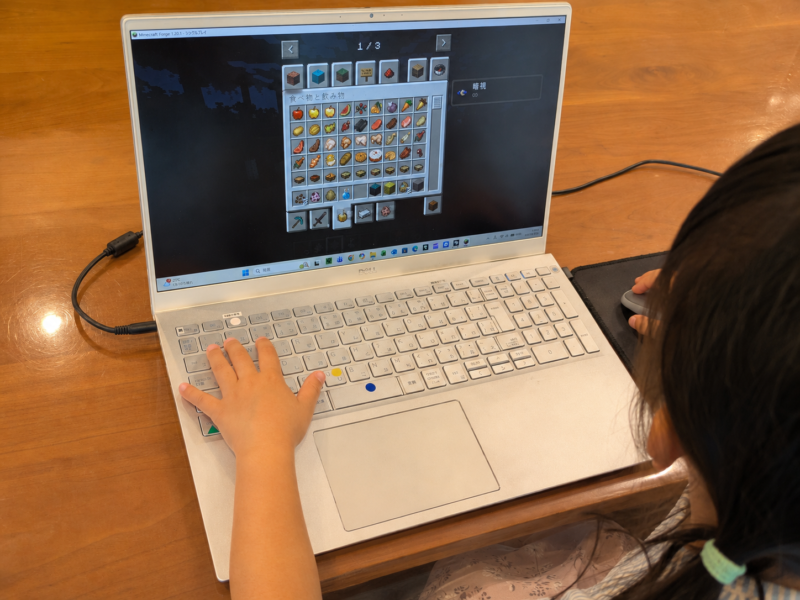
実際の検証結果
- バニラ:60fps前後
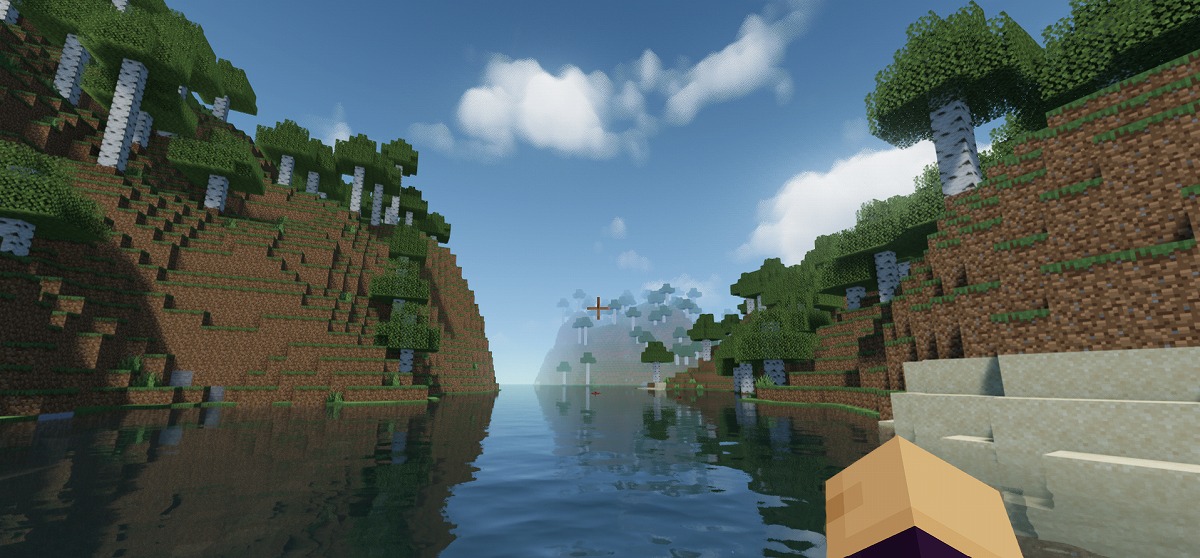
- 影MOD:20〜30fps前後(カクつきあり)
- 大型MODパック:15〜25fps前後(かなり重く、クラッシュする場合あり)
※影MOD・大型MODパックの検証時は、メモリを8GBから16GBへ増設しています。
※FPSはMODや描画設定、ワールドの状況によって変わります。
この記事では、実際に遊んだ結果をもとに、 「今あるPCで始めるか」「ゲーミングPCを買うか」 を判断できるよう、普通のPCで遊べる範囲を分かりやすく紹介します。
まずは、普通のPCでどこまで遊べるのか見ていきましょう。

まず結論|普通のPCでもマイクラは遊べる?
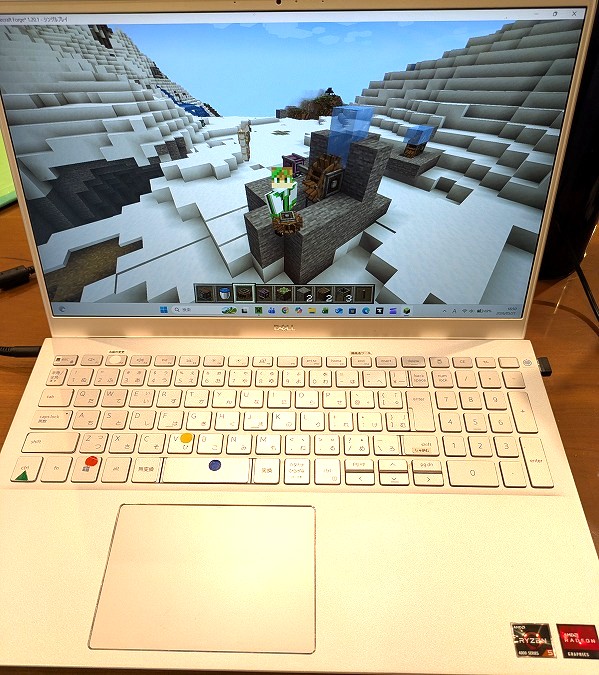
バニラや軽量MODが中心なら、普通のノートPCでも意外と遊べます。
実際にグラボなしのノートPCで試したところ、バニラはもちろん、家具MODや軽量MODなども楽しめました。
Create MODも起動し、簡単な装置を動かすところまではできています。
一方で、影MODや大型MOD、複数のMODを組み合わせた環境では、動作の重さやクラッシュが気になる場面もありました。
そのため、何をして遊びたいかによって、普通のPCで十分かどうかが変わります。
バニラや軽量MODなら意外と普通に遊べた
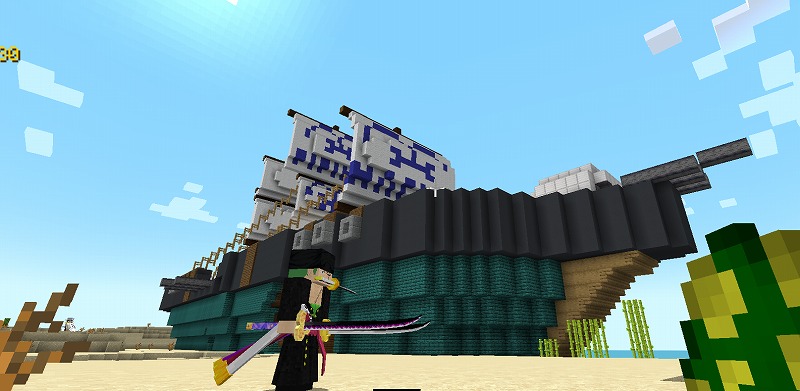
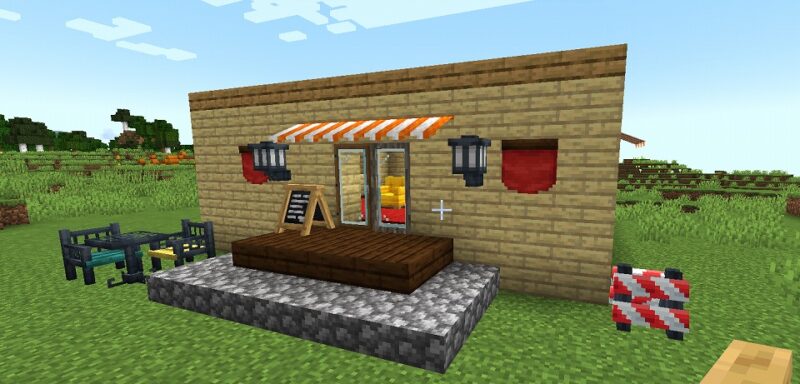
今回使用したノートPCでは、次のような遊び方が比較的しやすい印象でした。
特にバニラは遊びやすく、軽量MODや家具MODなども、設定を調整すれば比較的スムーズに動かせました。
このサイトで紹介しているMOD記事の中にも、このノートPCで撮影・検証したものがたくさんあります。
ただし、影MODや大型MODはかなり厳しい
※メモリは8GB→16GBへ増設済みです。
影MODや大型MODを遊びたい場合は、普通のPCだと性能の限界を感じやすくなります。
Create MODも、装置や建築の規模が大きくなったり、ほかのMODと組み合わせたりすると、読み込みや動作が重くなりやすい印象でした。
普通のPCでは、メモリとGPUの両方を確認
今回使用したノートPCは、もともとメモリ8GB・内蔵GPUの構成でした。
バニラや軽いMODは遊べましたが、影MODや大型MODでは、「動くことは動くけれど、快適とは言いにくい」という状態でした。
現在の公式最低メモリは、外部GPU搭載PCが8GB、内蔵GPU搭載PCが12GBです。
快適に遊ぶための公式推奨メモリは16GBとなっています。
その後、我が家ではメモリを8GBから16GBへ増設しました。
メモリ不足は改善されましたが、内蔵GPUの性能は変わらないため、それだけで影MODや大型MODが快適になるわけではありません。
特に重くなりやすかったもの
- 影MOD
- 規模が大きくなったCreate MOD
- 複数のMODを組み合わせた環境
- 大型MODパック
軽量影MODや大型MODパックが動作する場合もありましたが、描画距離や画質などの設定調整がかなり重要です。
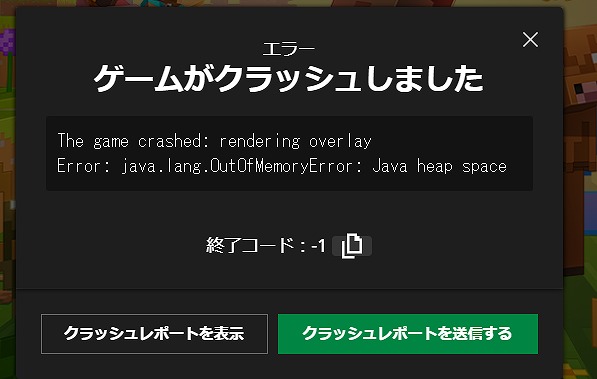
実際に影MODや大型MODパックを入れたときには、クラッシュすることもありました。
実際に気になりやすかったこと
- クラッシュが増えやすい
- 読み込みに時間がかかる
- ディメンション移動で落ちることがある
- カクつきが気になりやすい
短時間なら設定を調整しながら遊べても、長時間のプレイでは、重さや読み込み待ちによるストレスを感じやすくなります。
これから新しくPCを用意して、大型MODや影MODを本格的に楽しみたい場合は、メモリ16GB以上+RTX4050以上を目安にするとかなり安心です。
特に子どもと長く遊ぶなら、価格だけでなく、遊びたい環境を無理なく動かせる性能も大切だと感じています。
まずは無料でPC版を試してみるのもおすすめ
「家のPCで本当に遊べるかな…?」と不安な場合は、無料体験版で実際の動作を確認できます。
特に、まだゲーミングPCを買うか迷っている段階なら、子どもが楽しめそうか、キーボードで操作できそうかも含めて、一度触ってみると判断しやすくなります。
無料体験版なら家のPCで動くか確認しやすい
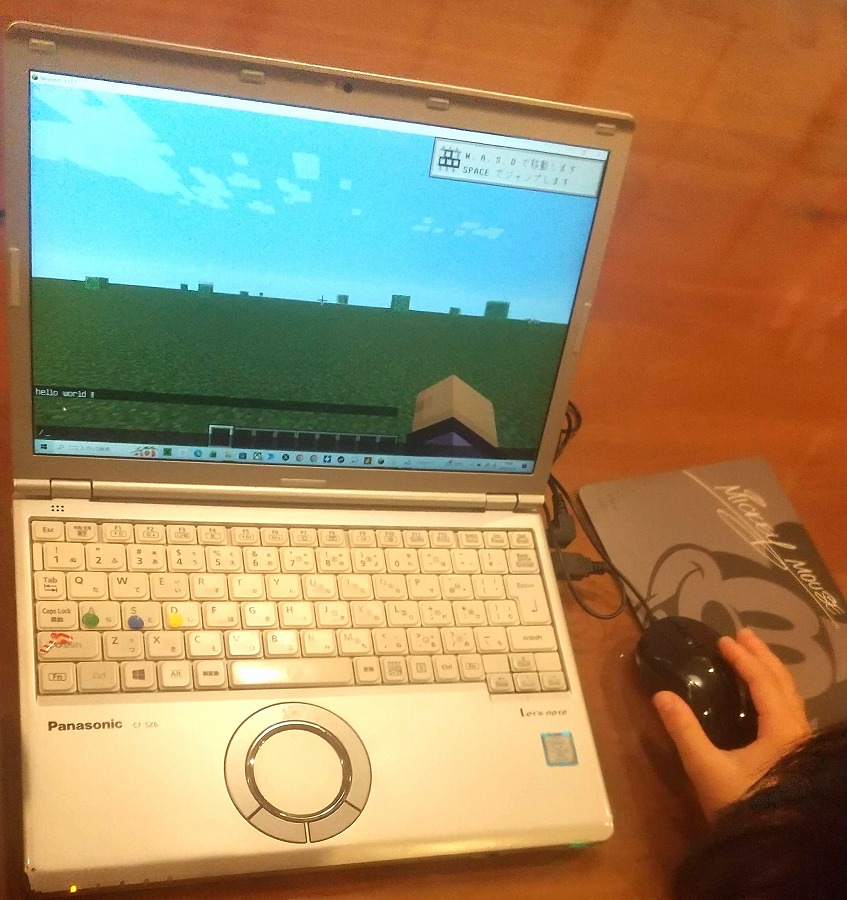
マイクラPC版は、無料体験版でもゲームの雰囲気や基本的な操作を確認できます。
PCのスペック表だけでは分かりにくい動作の重さも、実際に起動してワールドを動き回ってみると判断しやすくなります。
無料体験版で確認しやすいこと
- 家のPCで問題なく起動できるか
- 移動や画面操作で重さを感じないか
- 子どもがキーボード操作に慣れそうか
- PC版ならではの遊び方を楽しめそうか
特に子どもは、実際に触ってみると一気に興味が深まることもあります。
反対に、操作が難しそうだったり、今のPCでは動作が重かったりする場合も、購入前に分かれば判断材料になります。
無料体験版の始め方やSwitch版との違いは、こちらの記事で詳しく紹介しています。
体験してから必要なPCを考えても遅くない
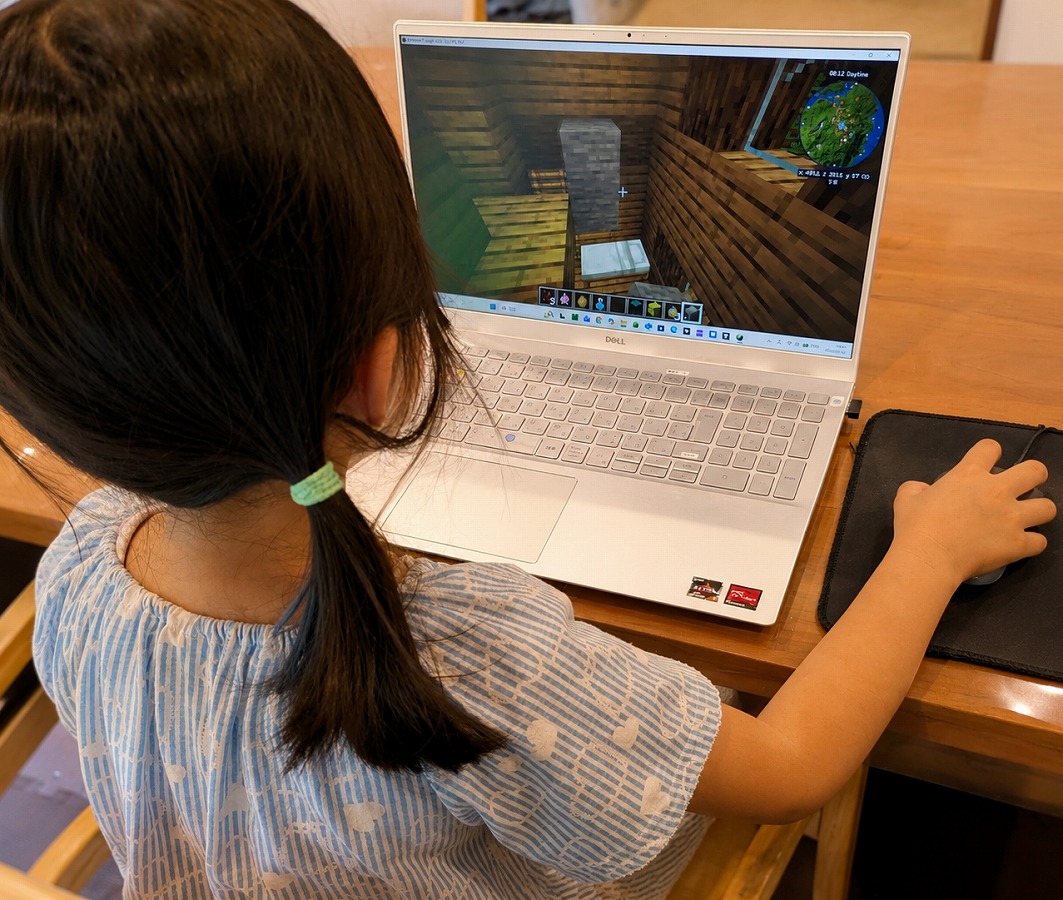
無料体験版が問題なく動き、バニラや軽量MODを中心に遊ぶなら、今あるPCで楽しめる可能性があります。
その後、影MODや大型MODにも挑戦したくなったときに、必要な性能のPCを考えても遅くありません。
無料体験版で動作と操作を確認
↓
やりたい遊び方に合わせてPCを選ぶ
最初からすべてのMODを快適に動かせるPCを用意するか、今ある環境で遊んでから買い替えるかは、家庭の予算や遊び方に合わせて決めて大丈夫です。
💰 今あるPCを使う場合と、買い替える場合の費用を比較できます
ソフト代だけで始める場合から、兄弟で遊ぶ場合、普通のPCやゲーミングPCを用意する場合まで、マイクラPC版にかかる費用をケース別にまとめました。
実際に検証したPC環境|DELL Inspiron 5505(グラボなし)
今回の検証に使用したのは、我が家で家族共有や仕事用として使っているDELL Inspiron 5505です。
ゲーム向けの外部GPUを搭載していないノートPCで、マイクラやMODがどこまで動くのかを確認しました。
今回検証したPCスペック
| 項目 | Inspiron 5505 |
|---|---|
| CPU | Ryzen 5 4500U |
| メモリ | 8GBから16GBへ増設 |
| GPU |
Radeon Graphics (CPU内蔵GPU) |
| ストレージ | SSD |
| 主な用途 | 家族共有・仕事・マイクラ |
※購入時はメモリ8GBでしたが、現在は16GBへ増設しています。
※2026年7月21日以降のJava版公式基準では、内蔵GPU搭載PCの最低メモリは12GBです。
CPUや内蔵GPUは購入時のままなので、メモリを増やしたあとも、映像を処理する性能まで高くなったわけではありません。
この条件で、バニラ・軽量MOD・影MOD・Create MOD・大型MODパックを実際に動かしました。
実際に試した内容(バニラ・MOD・影MODなど)
※メモリは8GBから16GBへ増設済みです。
このPCでは、バニラから大型MODパックまで、さまざまな環境を試しています。
実際の動作や遊びやすさをまとめると、次のようになりました。
実際に試した結果
| 環境 | 実際の印象 |
|---|---|
|
バニラ ◎ |
60fps前後で、かなり遊びやすい |
|
軽量MOD ○ |
設定を調整すれば比較的遊びやすい |
|
軽量影MOD △ |
BSLで20〜30fps前後 カクつきを感じる場面あり |
|
Create MOD △ |
簡単な装置は動かせるが、規模が大きくなると重くなりやすい |
|
大型MODパック × |
All the Modsで15〜20fps前後 読み込みやクラッシュも気になりやすい |
※影MODと大型MODパックは、メモリを16GBへ増設した状態で検証しています。
※FPSは使用するバージョン、描画設定、ワールドの状況によって変わります。
同じPCでも、バニラと大型MODパックでは、遊びやすさにかなり大きな差がありました。
また、「起動できる」ことと「長時間快適に遊べる」ことは別です。重い環境では、FPSだけでなく、読み込み時間やクラッシュの起こりやすさも気になりました。
次の章では、このPCで実際に楽しめた遊び方を、具体例とともに紹介します。
普通のPCでも実際に遊べたもの
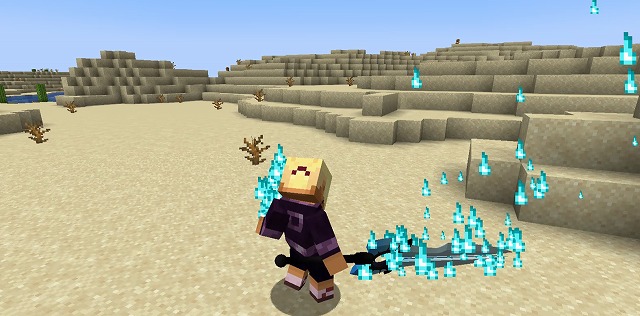
ここからは、DELL Inspiron 5505で実際にどんな遊び方ができたのかを、具体例とともに紹介します。
数値上は控えめな性能のノートPCですが、バニラや軽量MODを中心に、子どもたちはさまざまな遊び方を楽しんでいました。
単に「起動できた」というだけでなく、建築や冒険、軽量MODを使った遊びなら、実際に続けて楽しめる環境でした。
ここでは、遊びやすかった環境や、MODによって感じた違いを紹介します。
実際に楽しめたMODと遊び方
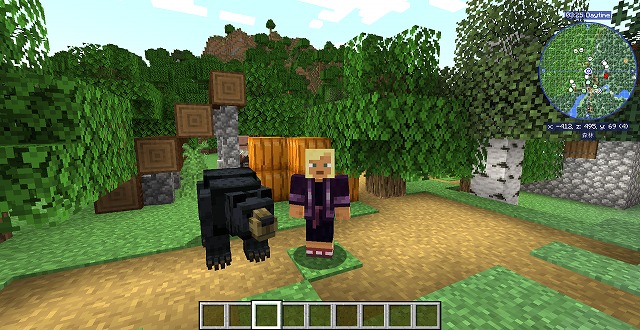
特に遊びやすかったのは、MODを入れていないバニラ環境です。
グラボなしのノートPCでも、建築やサバイバル、ワールドの探索などは比較的スムーズに楽しめました。
軽量MODも、導入する数や描画設定を調整すれば、遊びやすいものが多くありました。
実際にこのPCで試したもの
- バニラ環境
- 鬼滅の刃MOD
- 呪術廻戦MOD
- ワンピースMOD
- 俺だけレベルアップな件MOD
- Create MOD
- 家具MOD(MrCrayfish’s Furniture Modなど)
- JourneyMap・JEIなどの便利系MOD
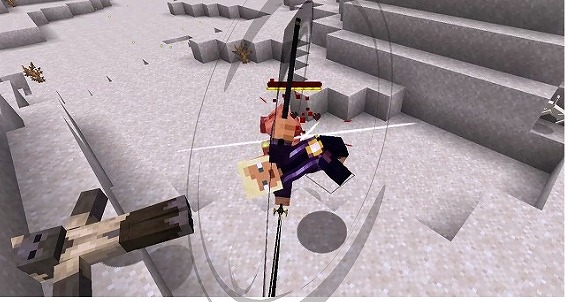
アニメMODやアクション演出の多いMODも動かせましたが、MODによっては描画設定を下げながら遊ぶ場面もありました。
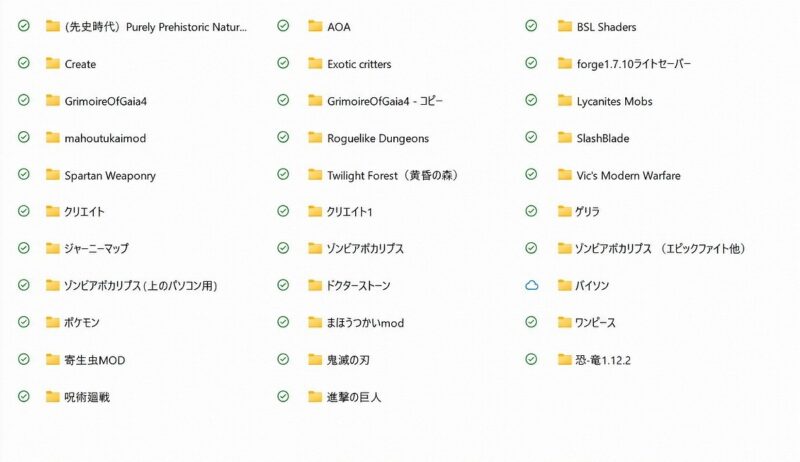
MODによって動作の軽さにはかなり差がありました。
軽量MODは比較的安定していましたが、演出や追加要素が多いMODでは、カクつきや読み込みの重さを感じることもありました。
※重いMODの検証時は、メモリを8GBから16GBへ増設しています。
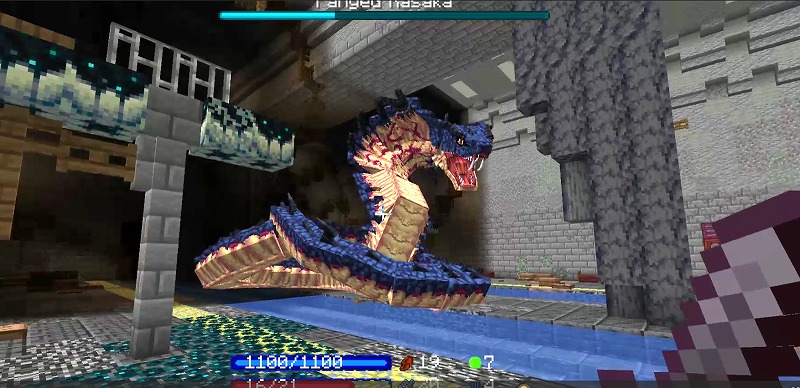
重いMODではカクつく場面もありますが、
設定調整やメモリ増設で意外と遊べるケースもあります。
※ 検証時はメモリを8GB→16GBへ増設しています。
家具MOD・軽量武器MODも比較的快適だった
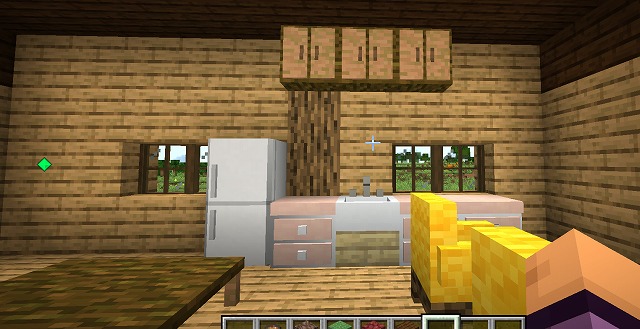
家具MODや軽量の武器MOD、便利系MODは、普通のノートPCでも比較的遊びやすい印象でした。
こうしたMODは、マイクラの遊び方を広げながらも、影MODや大型MODパックほど大きな負荷がかからないものがあります。
比較的安定して遊びやすかった条件
- 導入するMODを増やしすぎない
- 影MODを同時に使用しない
- 描画距離や画質を少し下げる
- 軽量MODを中心に組み合わせる
実際、このサイトで紹介しているMOD記事の中にも、このノートPCで撮影・検証したものが数多くあります。
ただし、同じ家具MODや武器MODでも、追加される要素や演出によって重さは異なります。導入後に動作が重くなった場合は、設定やMODの数を見直す必要がありました。

子どもが楽しむには十分な場面も多かった
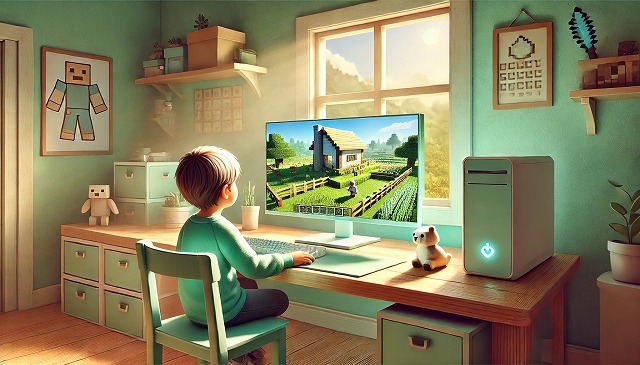
大人が性能を確認するときは、FPSや画質、読み込み時間が気になりやすいと思います。
一方、子どもたちが特に楽しんでいたのは、次のようなシンプルな遊び方でした。
- 好きな建物を作る
- サバイバルで冒険する
- 気になるMODを追加する
- 家族で同じワールドを遊ぶ
子どもにとっては「好きな遊びができる」ことも大切
画質を最高設定にできなくても、好きなMODを入れたり、家族と一緒に遊んだりできるだけで、かなり楽しんでいました。
もちろん、カクつきや長い読み込みが増えると、子どもでもストレスを感じるようになります。
それでも、バニラや軽量MODが中心だった頃は、普通のノートPCでも「子どもがマイクラPC版を楽しむ」という目的を十分果たせていました。
次の章では、遊び方が広がるにつれてPC環境をどのように変えてきたのかを紹介します。
普通のPCでは厳しかったこと
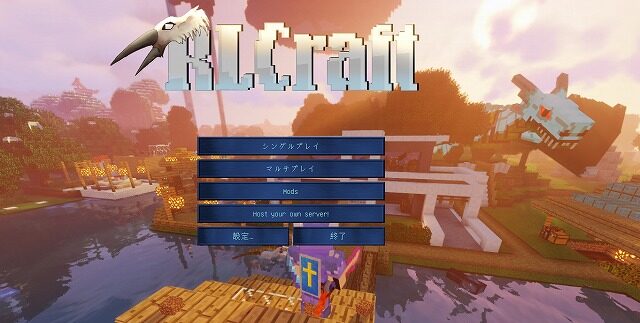
普通のノートPCだとかなり重さを感じやすくなりました。
もはや快適とはとても言えないレベル
バニラや軽量MODは遊べた一方で、遊び方を広げるほど、普通のノートPCでは性能の限界も感じるようになりました。
特に負荷が大きくなりやすかったのは、次の3つです。
- Createや複数MODの導入
- メモリ8GB+内蔵GPUでのプレイ
- 大型MOD・影MOD・大型MODパック
こうした環境では、起動できても読み込みやカクつきが気になり、長時間快適に遊ぶのが難しくなる場面がありました。
ここからは、どのようなときに負荷が増えたのかを、実際の体験に沿って紹介します。
CreateやMOD複数導入で負荷が増えやすい

特に負荷を感じやすかったのが、Create MODを長時間遊んだときや、複数のMODを組み合わせた環境です。
Create MOD自体は普通のノートPCでも起動でき、簡単な装置を動かすこともできました。
ただし、装置や建築の規模が大きくなるにつれて、読み込みや動作の重さが気になりやすくなりました。
Createで負荷を感じやすかった場面
- 装置や動くパーツが増えたとき
- 建築やワールドの規模が大きくなったとき
- ほかのMODも同時に導入したとき
- 長時間続けて遊んだとき
Create MODは、起動できるかだけでなく、装置を増やしたあとも快適に遊べるかが重要だと感じました。
子どもが遊ぶ場合も、装置が固まったり、操作のたびに待たされたりすることが増えると、少しずつストレスを感じやすくなります。

メモリ8GB+内蔵GPUでは限界を感じやすい
今回使用したInspiron 5505は、購入時にはメモリ8GB+内蔵GPUの構成でした。
内蔵GPUは、PC本体のメモリの一部をグラフィック処理にも使用します。そのため、メモリ8GBでは、マイクラやMODが使える容量に余裕がなくなりやすい環境でした。
メモリ不足を感じやすかった場面
- 複数のMODを同時に使用したとき
- 新しいワールドを読み込んだとき
- ディメンションを移動したとき
- 長時間プレイを続けたとき
現在のJava版では、内蔵GPU搭載PCの公式最低メモリは12GBです。購入時のメモリ8GB+内蔵GPUは、現在の公式最低基準を下回ります。
その後、我が家ではメモリを16GBへ増設しました。使えるメモリには余裕ができましたが、CPUや内蔵GPUの性能は変わりません。
そのため、メモリを増やすだけで、影MODや大型MODまで快適になるわけではありませんでした。
大型MOD・影MOD・MODパックは不安定になりやすい
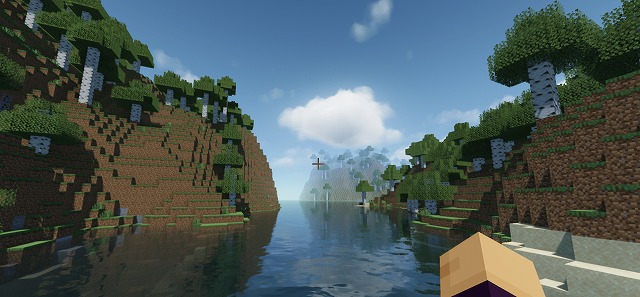
最も厳しかったのは、大型MOD・影MOD・大型MODパックを動かしたときです。
バニラや軽量MODとは違い、ワールド生成や映像描画などで一気に負荷がかかるため、読み込みやクラッシュが気になりやすくなりました。
実際に重さを感じた環境
| 環境 | 気になったこと |
|---|---|
| 大型MOD | ワールド生成やディメンション移動で重くなりやすい |
| 影MOD |
BSLで20〜30fps前後 カクつきを感じる場面あり |
| 大型MODパック |
All the Modsで15〜20fps前後 読み込みやクラッシュも気になりやすい |
※メモリを16GBへ増設した状態での検証結果です。
※FPSはバージョンや設定、ワールドの状況によって変わります。
AOAや寄生虫MODなどでも、敵Mobが増えた場面や新しい場所を読み込む場面では、動作が不安定になりやすい印象でした。
大型MODや影MODでは、「動かせることはあるけれど、長時間快適に遊ぶのは難しい」というのが正直な感想です。
これからPCを用意する場合、
Create MODや軽量影MODを楽しむなら、
メモリ16GB以上+RTX4050以上
がひとつの目安です。
大型MODパックや影MODを長く快適に楽しみたい場合は、
RTX4060・RTX5060クラス
も候補になります。
次の章では、こうした限界を感じる中で、我が家がPC環境をどのように変えてきたのかを紹介します。
我が家のマイクラPC遍歴|普通のPCからRTX5060になるまで
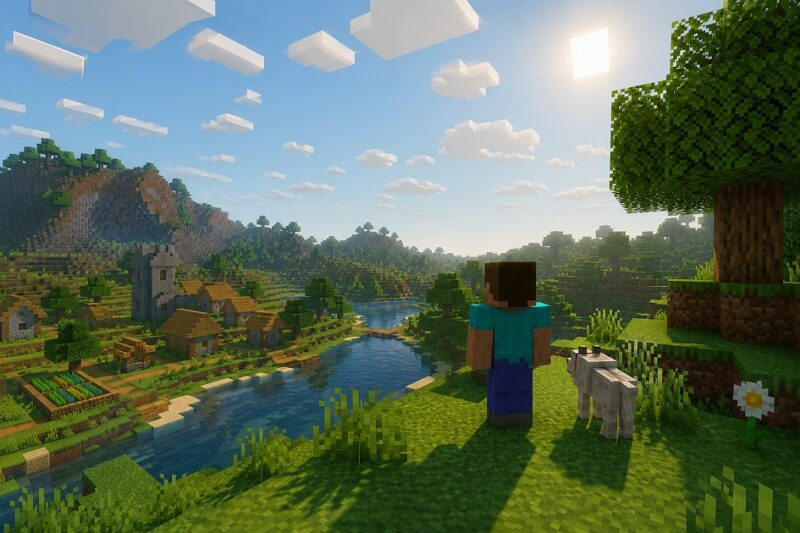
我が家のマイクラ環境は、普通のノートPC、GTX1650搭載PC、RTX5060搭載PCという順に変わってきました。
PCを変えるたびに感じたのは、単にFPSが上がるだけでなく、遊べるMODの種類や、読み込みを待つ時間、長時間プレイの快適さまで変わることです。
ここからは、それぞれの環境で何ができ、どのような場面で次のPCが欲しくなったのかを紹介します。
最初は家にあった普通のノートPCでスタート
最初に使用していたのは、ゲーム専用ではないDELL Inspiron 5505でした。
家族共有や仕事にも使っていたノートPCで、現在も現役で使用しています。
このPCでは、バニラや家具MOD、アニメMOD、便利系MODなどを中心に遊んでいました。
子どもたちにとっては、PC版でMODを入れられること自体が新鮮で、バニラとは違う遊び方をかなり楽しんでいました。
一方、遊びたいMODが増え、影MODや大型MODにも興味が広がると、内蔵GPUでは動作の重さが気になるようになりました。
この頃に初めて、「起動できれば十分」ではなく、もう少し快適に遊べる環境が欲しいと感じるようになりました。
GTX1650で「影MODすごい!」となった
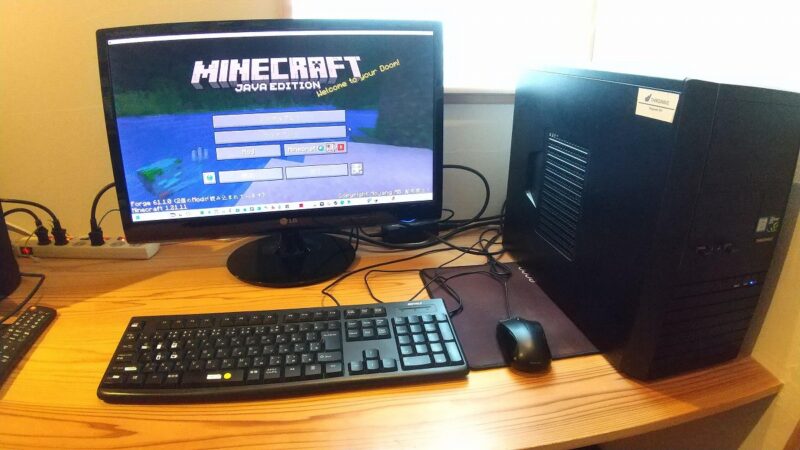
次に使用したのが、GTX1650を搭載したデスクトップPCです。
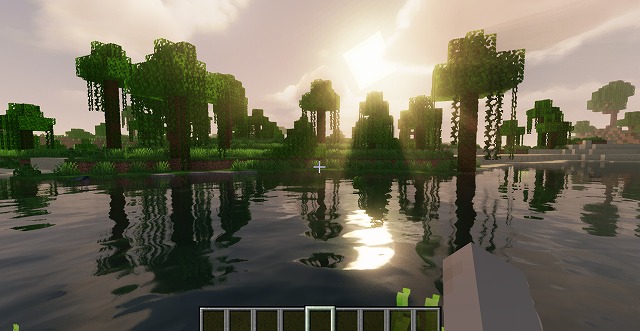
外部GPUを搭載したことで、特に大きな違いを感じたのが影MODでした。
GTX1650で変わったこと
- 影MODを使いやすくなった
- FPSが安定しやすくなった
- Create MODの動作が軽くなった
- 複数のMODを入れた環境でも遊びやすくなった
「うわ、影MODすごい…!」
初めて影MODを動かしたときの感動は、今でもよく覚えています。
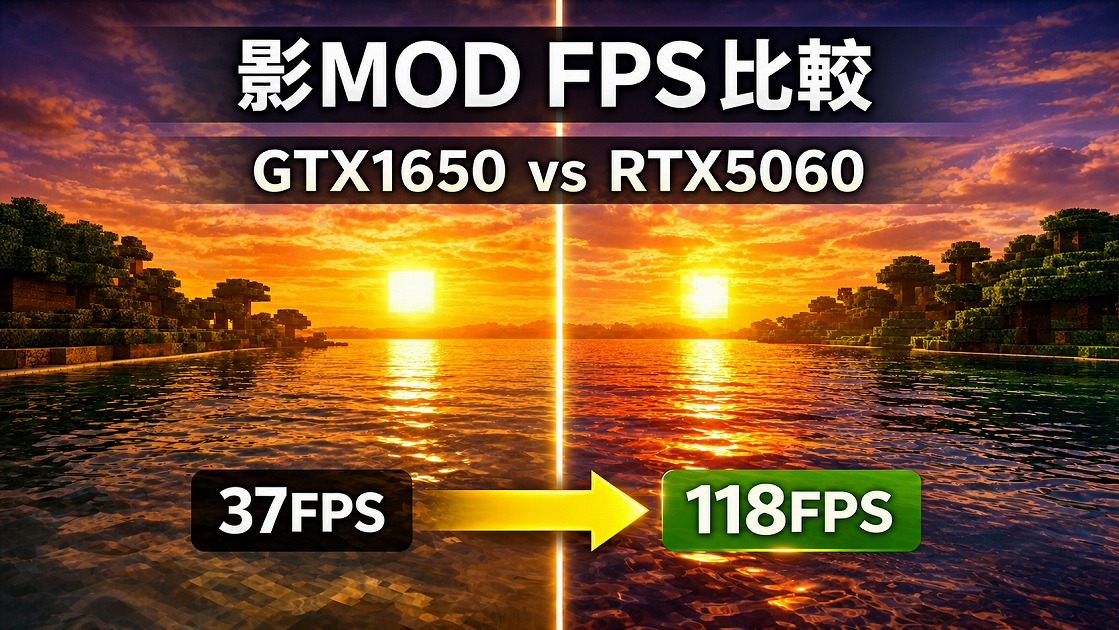
👇GTX1650とRTX5060の影MOD比較した結果は?こちらの記事で紹介
RTX5060で快適さがかなり変わった
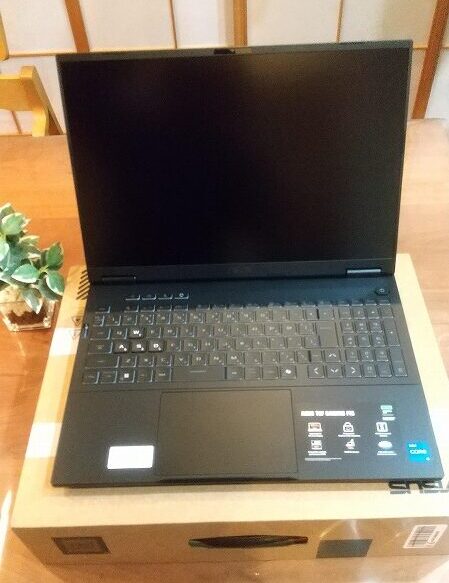
現在使用しているのは、RTX5060 Laptop GPUとメモリ32GBを搭載したASUS TUF Gaming F16です。
RTX5060へ移行して最も大きく変わったのは、重さを気にしながら設定を調整する場面が減ったことでした。
「重さを気にせず遊べる時間がかなり増えた」
RTX5060で快適になったこと
- 影MODを高い設定でも動かしやすくなった
- 大型MODパックでもFPSが安定しやすくなった
- Create MODの大きな装置も動かしやすくなった
- ワールドやディメンションの読み込みが軽くなった
- 長時間プレイでもストレスを感じにくくなった
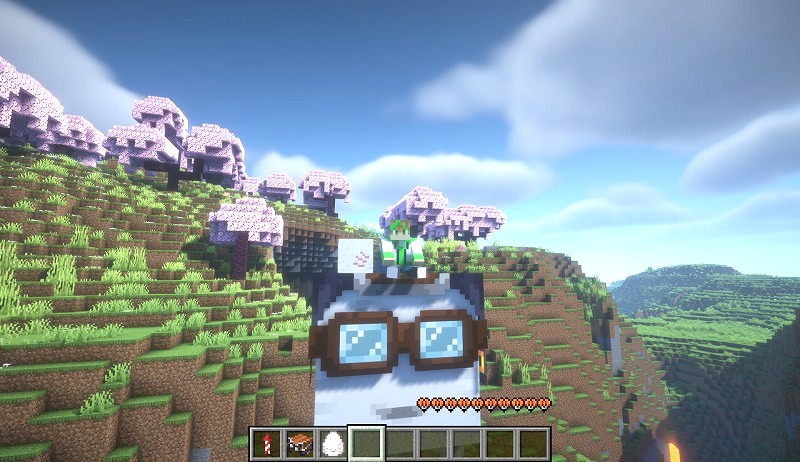
172FPS前後まで伸びました。
普通のノートPCでは設定を下げても重かった環境が、RTX5060ではかなり安定して動くようになりました。
特に大きかったのは、遊ぶ前に毎回スペックや設定を気にしなくなったことです。
RTX5060は、マイクラPC版を始めるために必ず必要な性能ではありません。
ただ、影MOD・Create MOD・大型MODパックへと遊び方が広がった我が家では、待ち時間やクラッシュによるストレスを減らし、長く楽しむための環境として大きな変化を感じました。
どのPCを選べばいい?我が家のおすすめ4段階
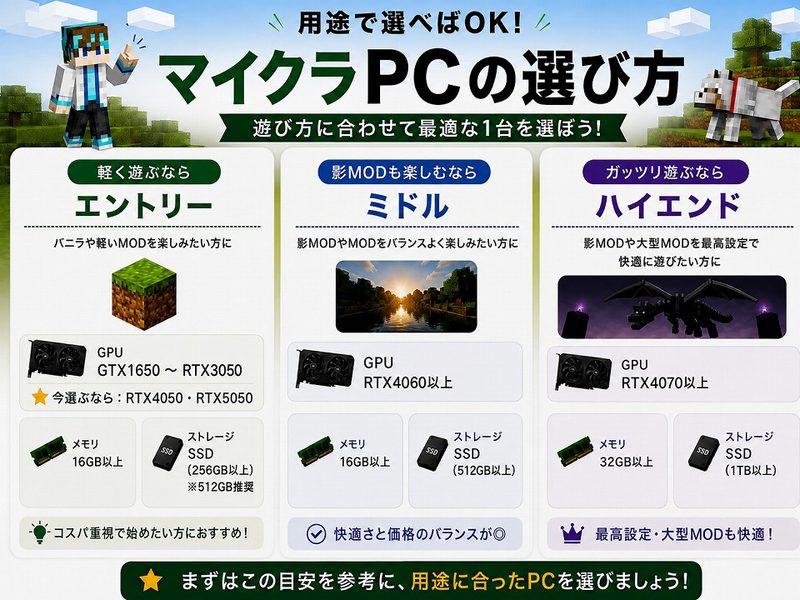
マイクラPC版に必要な性能は、どんな遊び方をしたいかによって変わります。
バニラが中心なら今あるPCで遊べる場合がありますが、影MODや大型MODまで快適に楽しみたい場合は、外部GPUを搭載したPCが安心です。
遊び方に合わせた4段階
① 今ある普通のPC
バニラや軽量MODから試したい人向け
② RTX4050・RTX5050クラス
軽量影MODや複数MODも楽しみたい家庭向け
③ RTX4060・RTX5060クラス
影MOD・Create・大型MODを長く楽しみたい人向け
④ さらに上のクラス
高画質・高描画距離・録画や配信まで重視する人向け
ここからは、それぞれのクラスがどんな人に向いているのかを紹介します。
① まずは普通のノートPCで試したい人
バニラや軽量MODを中心に遊ぶなら、家にあるPCで始められる場合があります。
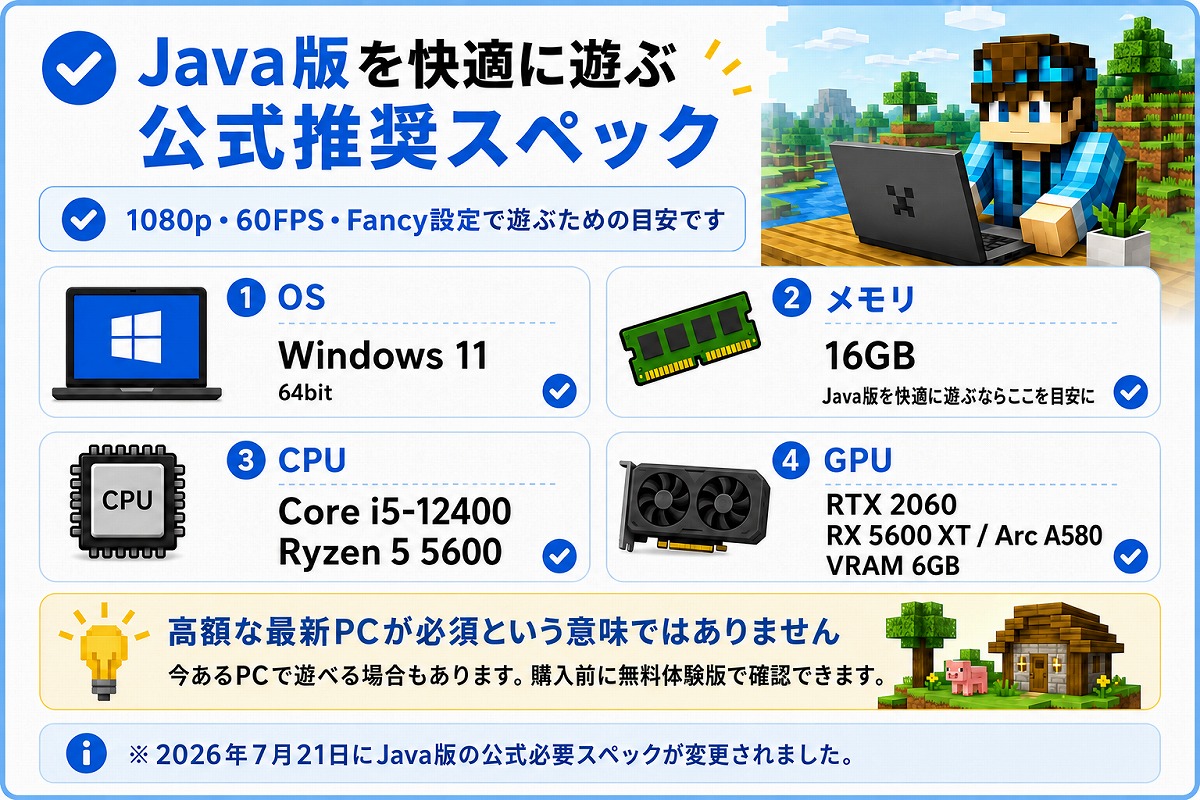
新しいPCを購入する前に、現在のPCが必要スペックを満たしているか確認し、無料体験版で動作を試してみる方法もあります。
この選択が向いている人
- まずマイクラPC版を体験してみたい
- バニラや軽量MODが中心
- 影や画質にはあまりこだわらない
- 子どもがどのくらい遊ぶか分からない
- すぐに新しいPCを買うのは不安
確認しておきたいこと
- 影MODや大型MODは重くなりやすい
- 内蔵GPUでは映像処理の性能に限界がある
- メモリが少ないと読み込みや動作が不安定になりやすい
- 長時間プレイではカクつきが気になる場合がある
現在のJava版公式最低メモリは、外部GPU搭載PCが8GB、内蔵GPU搭載PCが12GBです。これから新しく用意する場合は、公式推奨の16GB以上を目安にすると安心です。
現在のPCで問題なく動き、遊びたい内容もバニラや軽量MODが中心なら、すぐに買い替える必要はありません。
影MODや大型MODにも興味が広がったときに、次のクラスを検討できます。
② 家族向けならRTX4050・RTX5050クラスがかなり安心
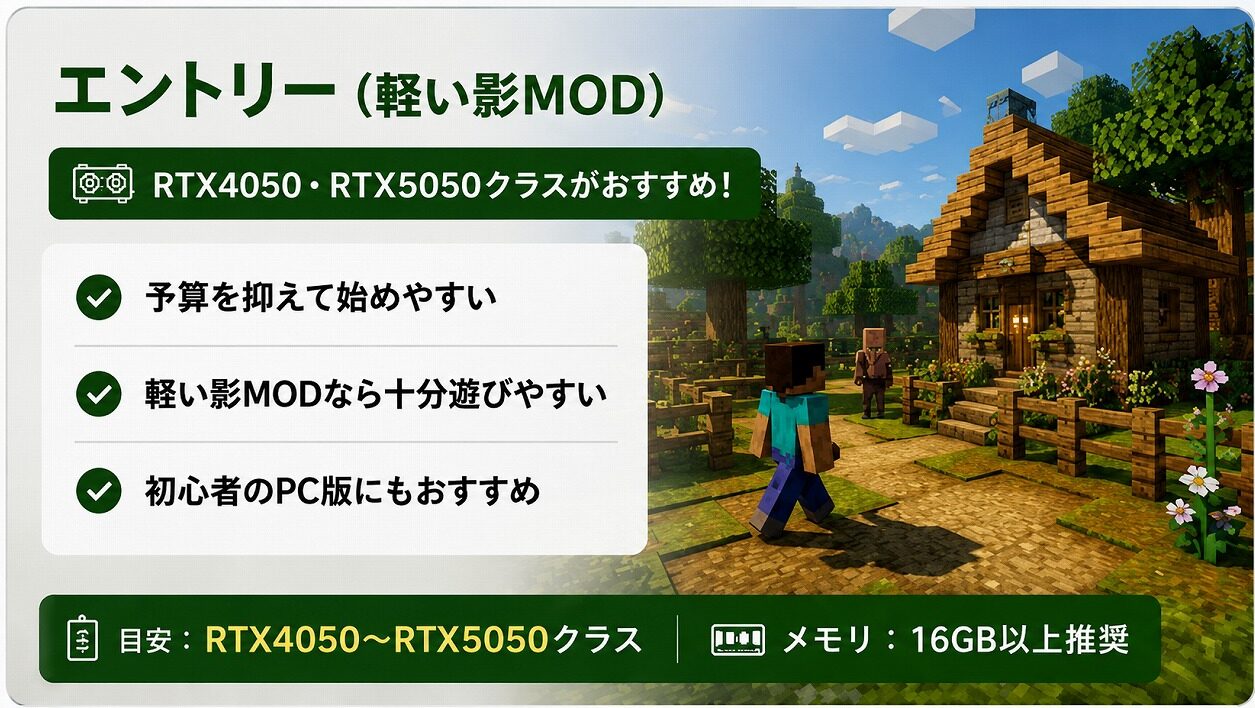
普通のPCより快適に遊びたい一方で、価格もできるだけ抑えたい家庭には、RTX4050・RTX5050クラスが候補になります。
バニラや軽量MODだけでなく、軽量影MODやCreate MODにも挑戦しやすくなるクラスです。
RTX4050・RTX5050クラスが向いている人
- バニラや軽量MODを快適に遊びたい
- 軽量影MODも試してみたい
- Create MODや複数MODを楽しみたい
- 子どもと長く使えるPCが欲しい
- 家族共有や普段の作業にも使いたい
MSI Cyborg 15 C13W
RTX5050 / Core i7-13620H / 16GBメモリ / 512GB SSD
👉 軽いMODや影MODも楽しみたい方におすすめ
Java版マイクラや軽量MOD、軽い影MODまで幅広く楽しみやすい、エントリークラスのゲーミングPCです。
RTX5050とCore i7-13620H、16GBメモリを搭載。まずはバニラから始めて、MODや影MODにも少しずつ挑戦したい方に向いています。
※価格や在庫は変動します。最新情報はリンク先でご確認ください。
⚠️ 高画質の影MODや大型MODパックまで快適に遊びたい場合は、RTX4060・RTX5060クラスも候補になります。
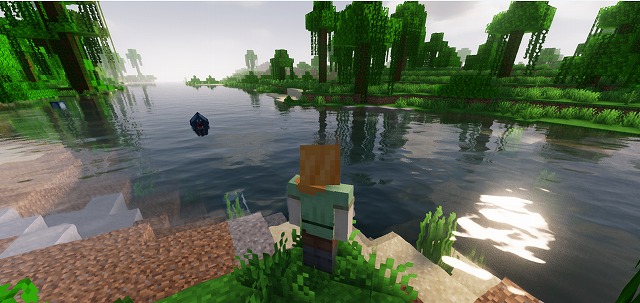
RTX4050・RTX5050クラスなら、普通のPCよりも設定調整に悩む場面が減り、読み込みや長時間プレイのストレスも感じにくくなります。
マイクラだけでなく、学校の調べ学習や動画視聴、ブログなどの普段使いにも活用できるため、家族共有PCとしても検討しやすいクラスです。
「ゲームだけのために高額なPCを買うのは不安」という家庭にも、性能と価格のバランスを考えやすい選択肢です。
👇 子ども向け・家族共用でも選びやすいPCはこちら
③ MODや影MODを長く楽しむならRTX4060・RTX5060クラス
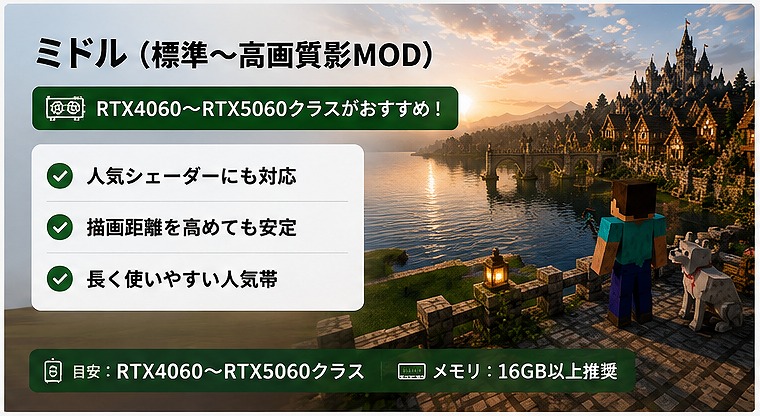
影MOD・Create MOD・大型MODパックを長く楽しみたい場合は、RTX4060・RTX5060クラスが選びやすくなります。
設定を大きく下げなくても遊びやすく、普通のPCやエントリークラスより、重い環境で性能に余裕を持ちやすいクラスです。
このクラスが向いている人
- 影MODを高めの設定で楽しみたい
- Create MODで大きな装置を作りたい
- 複数のMODを組み合わせたい
- 大型MODパックを長時間遊びたい
- 高めの描画距離でも快適さを保ちたい
影MODや大型MODを使うたびに設定を下げたり、MODを減らしたりする場面が少なくなるのが、このクラスの大きなメリットです。
FRONTIER GHLシリーズ
RTX5060 Ti / Ryzen 7 5700X / 32GB / 1TB SSD

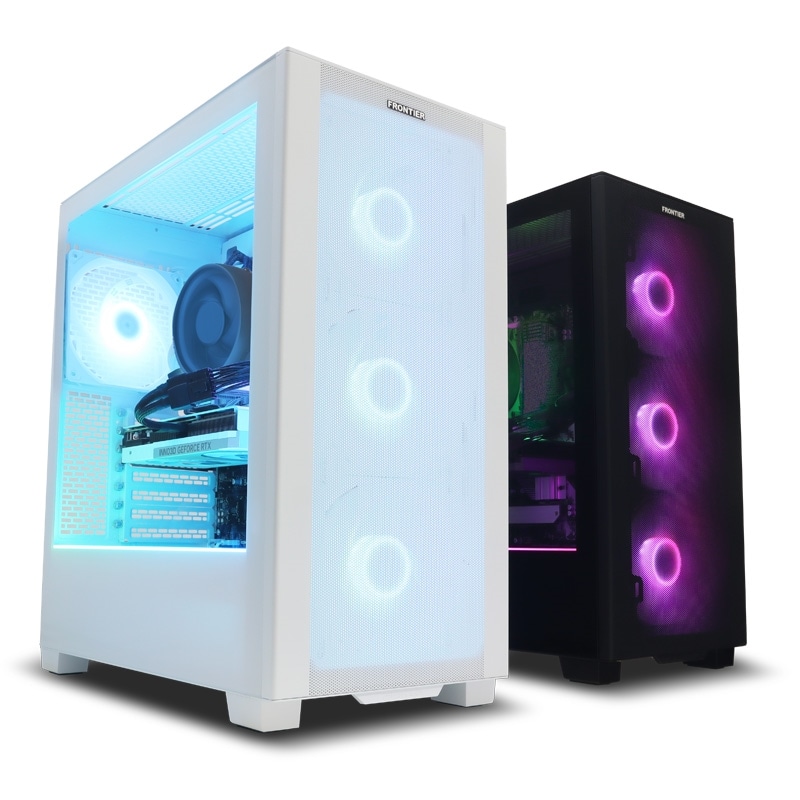
👉 影MOD・大型MODまで長く楽しみたい方におすすめ
RTX5060 Tiと32GBメモリを搭載し、影MODや大型MODパックにも余裕を持ちやすい構成です。
1TB SSD搭載で、MODやワールドデータ、録画した動画も保存しやすくなっています。
✅ 1年間センドバック保証付き
※価格や受注状況は公式ページでご確認ください。
💡 Amazonで購入したい方へ
Amazonで選びたい方には、
RTX5060・Ryzen 5 7500F・32GB・1TB SSD搭載モデル
も候補になります。
💻 ミドルレンジのノートPCを検討したい方はこちら
迷ったらこれ
RTX 5060/32GBメモリ/1TB SSD
32GBメモリと1TB SSDを搭載。影MODや大型MODを余裕を持って楽しみたい方におすすめです。 CPU性能と保存容量のバランスがよく、長く使いやすい構成です。
Amazonで最新価格・在庫を確認国内生産・保証を重視する方
RTX 5060/32GBメモリ/500GB SSD
国内生産・3年間のメーカー保証に対応。購入後のサポートを重視したい方に向いています。 32GBメモリを搭載し、大型MODや影MODも楽しみやすい構成です。
※SSDは500GBです。MODや動画をたくさん保存する場合は、空き容量に注意してください。
Amazonで最新価格・在庫を確認価格を抑えたい方
RTX 5060/16GBメモリ/512GB SSD
RTX 5060搭載ノートを、できるだけ価格を抑えて購入したい方におすすめです。 メモリとSSDは控えめですが、通常規模のMODや影MODから始めたい方には選択肢になります。
※RTX5060の最大グラフィックスパワーは55Wです。同じRTX5060搭載でも、上位2機種と比べるとGPU性能は控えめです。
Amazonで最新価格・在庫を確認💡 商品価格・在庫・販売元は変動します。購入前に、リンク先で最新の価格と在庫に加え、「販売元」「出荷元」もご確認ください。
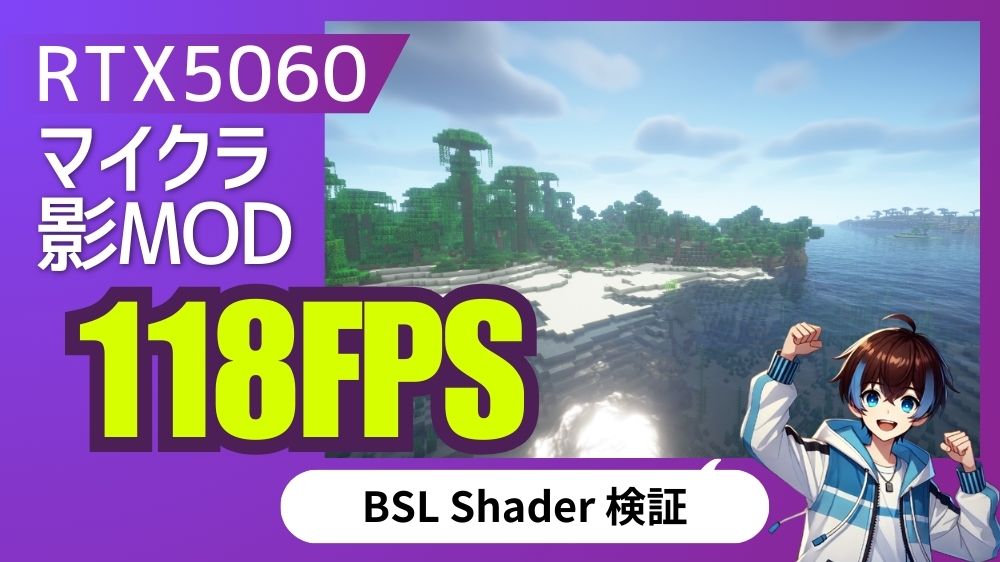
④ 高画質・録画・配信まで求めるなら上位クラス
RTX4060・RTX5060クラスでも、マイクラの影MODや大型MODはかなり楽しめます。
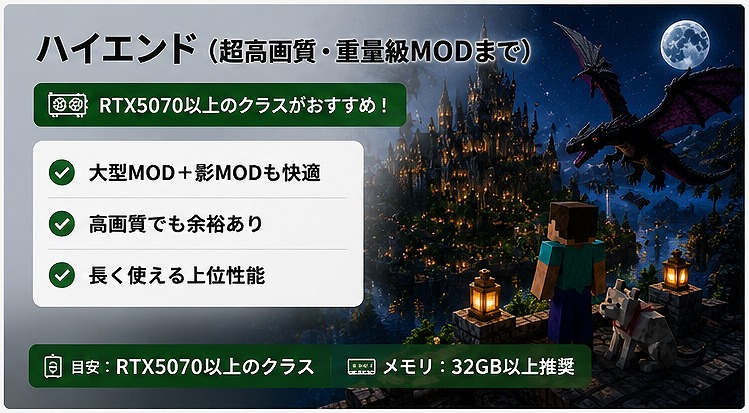
さらに、高画質設定や高い描画距離を維持しながら録画・配信もしたい場合は、RTX4070・RTX5070クラスなどの上位GPUも候補になります。
上位クラスが向いている人
- 重い影MODを高画質で楽しみたい
- 大型MODパックと影MODを組み合わせたい
- 高い描画距離でもFPSを保ちたい
- ゲームをしながら録画や配信もしたい
- 長期間、性能に余裕を持たせたい
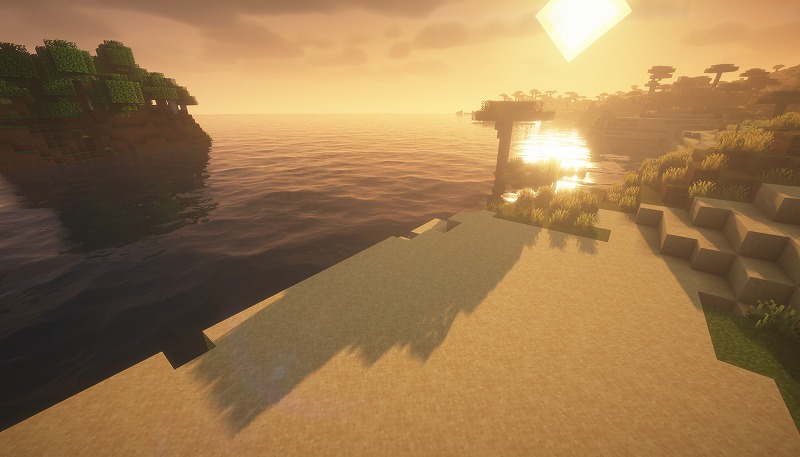
水面の反射や光、影の表現まで細かくこだわりたい場合は、上位クラスなら設定の選択肢を広げやすくなります。
ただし、性能が上がるほど価格も高くなります。マイクラを遊ぶだけなら、すべての家庭に上位クラスが必要なわけではありません。
影MODや大型MODを快適に遊ぶことが目的なら、まずはRTX4050からRTX5060クラスを中心に検討し、録画・配信や高画質まで求める場合に上位クラスを考えると選びやすくなります。
結論|まずは普通のPCでもOK。ただし、長く遊ぶならRTX4050以上が安心
結論として、現在の必要スペックを満たしていれば、マイクラPC版は普通のノートPCでも遊べる場合があります。
バニラや軽量MODが中心なら、まずは家にあるPCや無料体験版で試してみて大丈夫です。
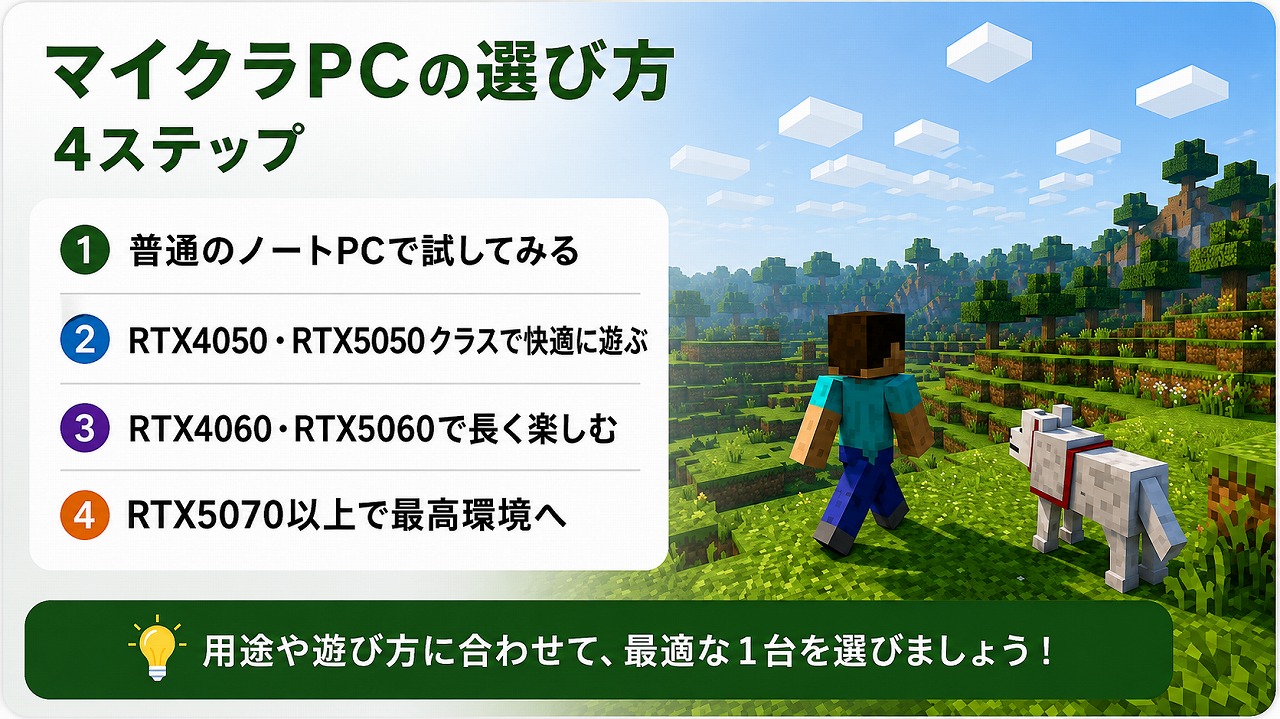
遊び方に合わせた目安
バニラ・軽量MODが中心
現在のPCで動作を確認してから判断してOK
軽量影MOD・Create MODも楽しみたい
メモリ16GB以上+RTX4050以上が安心
影MOD・大型MODを長く快適に遊びたい
RTX4060・RTX5060クラスも候補
最初から高額なゲーミングPCを用意する必要はありません。
ただし、PC版で遊び始めると、影MODやCreate MOD、大型MODパックなど、試したい遊び方が少しずつ増えることもあります。
迷ったときは、この順番で考えると分かりやすいです
① 家のPCで動作を確認する
↓
② 子どもがどんな遊び方をしたいかを見る
↓
③ 性能不足を感じたら、遊び方に合うPCを検討する
我が家も、子どもたちの遊び方が広がるタイミングに合わせて、PC環境を少しずつ変えてきました。
今あるPCで楽しめている間はそのまま使い、重さや読み込み待ちが気になってきたときに買い替えるという考え方でも大丈夫です。
まずは普通のPCで試してみる。
もっと快適に遊びたくなったら、RTX4050以上を検討する。
👇 次におすすめ
マイクラでの遊び方に合わせて選びやすいPCを、実際に使った体験も交えてまとめています。
家のPCで始められそうだけれど、このあと何から準備すればよいか迷っている方は、
👉 子どもがPC版マイクラを始めるまでの7ステップも参考にしてください。
今回の記事が少しでもあなたの役に立てば幸いです。
それでは、また~!
コメント