「このMOD、入れてみたい!」
子どもにそう言われても、 「どこから入れるの?」「何を確認すればいいの?」と迷いますよね。
わが家では、子どもたちと一緒に 100個以上のMODやMODパックを導入して遊んできました。 起動しない・クラッシュするなど、うまくいかずに調べ直したことも何度もあります。
子どもの「やってみたい!」を応援したくても、 よく分からないまま入れるのは不安ですよね。 そんなときにどこを見て、何を確認すればよいかが分かるように、 MODを入れる前の確認ポイントをまとめました。
この記事で分かること
MODに詳しくなくても、 入れる前に何を確認するか、 動かないときに何から調べるかが分かります。 実際の入れ方は、動画でも紹介しています。
子どもが「このMOD入れたい」と言ったら、まず確認していること
子どもが「このMOD入れてみたい!」と言ったら
「まず何を確認すればいいの?」と迷いますよね。
MODに詳しくないと、 配布ページを開いてもどこを見ればいいのか分からないこともあると思います。
わが家も最初からMODの仕組みを詳しく知っていたわけではありません。 ただ、100個以上のMODを入れて、失敗を何度も経験するうちに、 最初に確認するポイントはだいたい決まってきました。
わが家が最初に確認しているのは、この4つです
- CurseForgeにあるか
- ダウンロード数も一つの目安として見る
- 前提MOD・推奨MODがあるか
- CurseForge外なら、親も一緒に確認する
親が最初からMODについて全部理解する必要はありません。 まずは「どこで配布されているのか」「一緒に必要なMODはあるのか」を 見るところからで大丈夫です。
まずCurseForgeにあるか確認する
わが家では、まずCurseForgeにそのMODがあるかを確認しています。
子どもから聞いたことのないMOD名を言われると、 「そもそも、どこから入れるものなの?」というところから迷うこともありますよね。
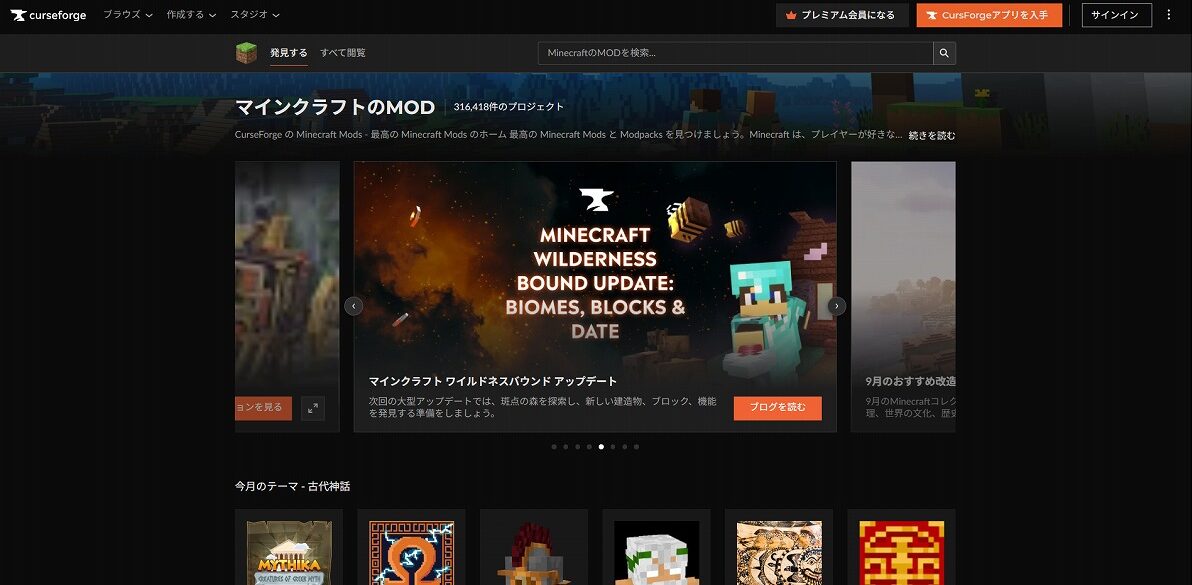
CurseForgeでMODを探す場合は、 CurseForge公式のMinecraft MOD一覧 から確認できます。
現在はCurseForgeアプリからMODを入れることが多く、 CurseForge内にあるMODなら、長男が自分で導入することも増えました。
ただし、「CurseForgeにある=何も確認せず入れてOK」ではありません。 CurseForgeにあることを確認したら、次にダウンロード数や前提MODなども見ていきます。
ダウンロード数も見る
CurseForgeでは、利用状況を見る一つの目安として、ダウンロード数も確認しています。
これは長男も実際によく見ているところで、 「どのくらいダウンロードされているMODなのか」 を知るための参考にしています。
ただし、ダウンロード数が多いだけで「大丈夫」と判断しているわけではありません。 前提MODや対応バージョン、MODローダーなど、 ほかの項目とあわせて確認しています。
前提MOD・推奨MODがあるか確認する
MOD本体だけでなく、前提MODや推奨MODがあるかも確認しています。
「欲しいMODを見つけたから、これを入れれば遊べる」と思いがちですが、 MODによっては別のMODも一緒に必要になることがあります。
初めてなら、まずはこの違いだけ分かればOK
CurseForgeアプリでは、必要なMODが一緒に入ることも多く、 昔の手動導入に比べるとかなり楽になりました。
ただし、すべてが 「Installを押せば自動で全部そろう」 わけではありません。 MODによっては、配布ページを見ながら個別に確認する必要があります。
わが家でも個別に確認しています
Mine Pieceを導入したときも、 前提MODや推奨MODを確認しながら必要なものを追加していきました。
わが家では、MOD本体を見つけたら終わりではなく、 「一緒に必要なMODはないか」まで確認するようにしています。
CurseForge外のMODは親にも確認する
CurseForgeにないMODでも、わが家では「入れない」と決めているわけではありません。 ただし、外部から入れるときは今でも親にも確認しています。
子どもがYouTubeなどで見つけたMODを探してみると、 CurseForgeでは見つからないこともあります。 「CurseForgeにないけど、これはどうしよう?」と迷うところですよね。
わが家でも、CurseForge以外で配布されているMODを 実際にいくつも試してきました。
CurseForge外で実際に試したMOD
- Dr.STONE MOD
- ゲリラMOD
- 赤外線レーザーMOD
- UNDERTALE MOD
中でも赤外線レーザーMODやUNDERTALE MODは、 子どもたちもかなり盛り上がって遊んでいました。
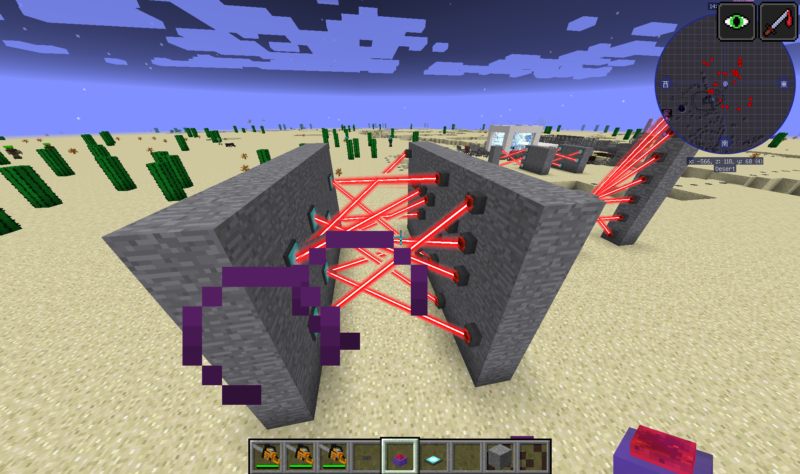
なので、外部配布だからという理由だけで 選択肢から外しているわけではありません。
ただ、CurseForge外のMODは、今でも 長男だけで決めずに親も一緒に確認する ようにしています。
親が最初からMODに詳しくなくても大丈夫
わが家も最初は、 「これはどこから入れるMODなの?」と子どもと一緒に見る ところから始まりました。
CurseForgeの公式サポートでは、 過去の感染MOD問題を受けて、 感染の有無を確認するためのツールも案内されています。
-
Detection Tool
PCが感染していないか確認するためのツール -
Jar Malware Scanning Tool
MODなどのJarファイルに問題がないか確認するためのツール
普段から毎回使うというより、 「ちょっと気になる」「念のため確認しておきたい」 というときに、 こうした公式の確認手段があることを知っておくと安心です。
マイクラMODはどうやって入れる?今はCurseForgeアプリで導入しやすい
「確認するところは分かったけど、実際にMODってどうやって入れるの?」
マイクラのMODを入れる方法は、大きく分けると 「CurseForgeアプリから入れる方法」と 「MODファイルを手動で入れる方法」があります。
わが家でも以前は、MODファイルを自分でダウンロードして 必要な場所へ入れる「手動導入」が中心でした。
現在はCurseForgeアプリから導入することが増え、 昔と比べるとMODを入れる作業そのものはかなり簡単になった と感じています。
初めてMODを入れるなら、 まずはCurseForgeアプリから始めると分かりやすいです。 CurseForgeにないMODなどでは、手動で導入することもあります。
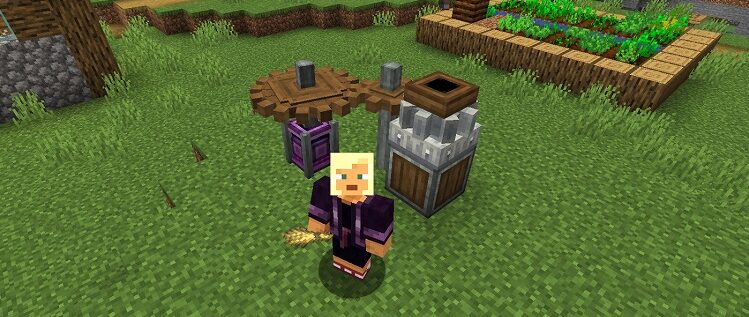
昔はMODを手動で入れていた
わが家でMODを入れ始めたころは、 MODファイルを自分でダウンロードして手動で導入していました。
手動導入では、MODファイルをダウンロードするだけでは終わりません。 Minecraftのバージョンを確認し、対応するMODローダーを用意して、 MODファイルを決められたフォルダへ入れていきます。
手動導入ではこんな作業をしていました
- 遊びたいMinecraftのバージョンを確認する
- 対応するMODファイルをダウンロードする
- Forgeなど、対応するMODローダーを用意する
- 必要な前提MODを確認する
- MODファイルを所定のフォルダへ入れる
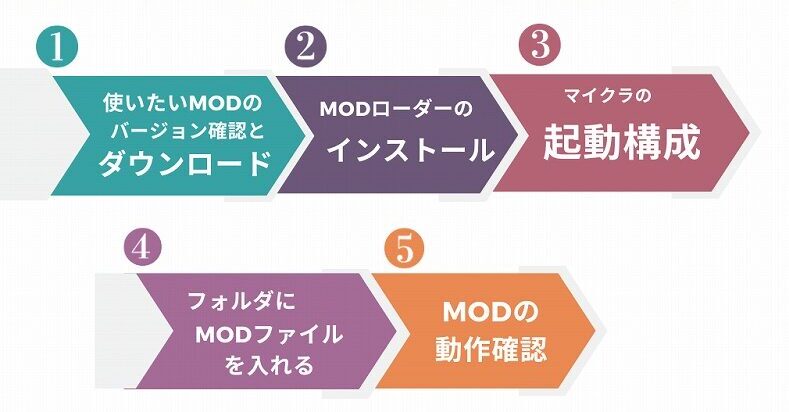
一つひとつの作業はそれほど難しくなくても、 初めてだと「このファイルで合ってる?」「どこに入れるの?」 と迷いやすいところです。
実際の手動導入の流れは、以前作った 「Create MODを手動で導入する方法」の動画 でも確認できます。
今はCurseForgeアプリで導入しやすくなった
今はCurseForgeアプリを使えば、 昔の手動導入よりMODを入れやすくなりました。
わが家でも現在は、CurseForgeにあるMODなら アプリから導入することがほとんどです。
手動導入のように、MODファイルを自分でダウンロードして 所定のフォルダへ入れる作業が減るため、 昔と比べると導入のハードルはかなり下がったと感じています。
今のわが家では
長男も、CurseForge内で見つけたMODなら 自分で調べながら導入することが増えています。
初めてなら、動画で見るのが分かりやすいです
下の動画では、 CurseForgeアプリを導入するところから、Create MODを追加して起動するまでを 実際の画面で紹介しています。 初めてCurseForgeを使う方は、こちらを見ると一連の流れを確認できます。
「まずは遊びやすいMODから試してみたい」という方へ。
わが家で実際に遊んできた中から、初心者でも楽しみやすいMODを10個選んで紹介しています👇

必要なMODをまとめて入れられる場合もある
MODによっては、動かすために別の 「必須MOD」が必要です。 CurseForgeでは、必要なMODを まとめて導入できる場合もあります。
わが家で実際に入れた例
「Weapons of Miracles」は、 Epic Fightのアドオンです。 CurseForgeでは、Epic Fightが 「必須の依存関係」として登録されています。
わが家でCurseForgeアプリからWeapons of Miraclesを導入したときは、 必要なEpic Fightも一緒に導入できました。
実際にWeapons of MiraclesとEpic Fightを導入したときの流れは、 下の動画で確認できます。
MODによって必要な前提MODや推奨MODは異なります。 導入前に配布ページを確認して、 ほかに必要なMODがないかも見ておきましょう。
前提MOD・推奨MODを自分で確認する場合もある
CurseForgeアプリを使っていても、 前提MODや推奨MODを自分で確認して追加する場合があります。
わが家で実際に入れた例
Mine Piece MODを導入したときは、 配布ページで前提MODや推奨MODを確認しながら、 必要なものを個別に追加していきました。
Mine Pieceで実際に確認・導入した流れは、 下の動画で確認できます。
「アプリだから簡単」と「確認しなくていい」は別です。 前提MODや対応バージョンなど、 配布ページの情報も確認してから導入しています。
MODが動かないときに確認したい4つのポイント
「Minecraftのバージョンも合っているし、前提MODも入れた。 それなのに、なぜか起動しない……」
MODをいろいろ入れていると、こんなこともあります。 わが家でも、 起動しない・途中でクラッシュする・思ったように動かない といったことは何度も経験してきました。
MODが動かない原因は一つとは限りません。 バージョンやMODローダー、前提MOD、MOD同士の組み合わせなど、 いくつかのポイントを順番に確認していきます。
Minecraftのバージョンが合っているか
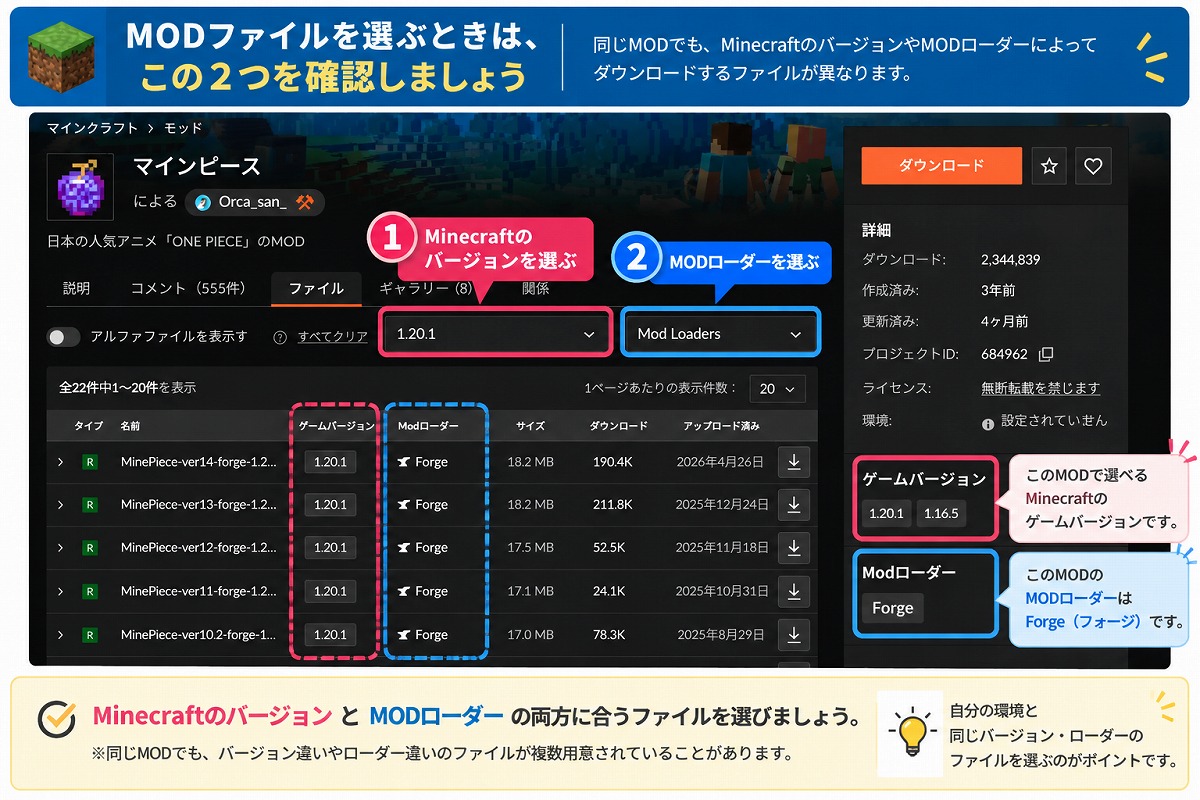
MODが動かないとき、まず確認したいのが Minecraft本体とMODの対応バージョンが合っているかです。
たとえばMinecraft 1.20.1で遊ぶなら、 基本的には1.20.1に対応したMODファイルを選びます。 同じMODでも、Minecraftのバージョンごとに ファイルが分かれていることがあります。
わが家でも何度もありました
「同じMODだから大丈夫」と思って別バージョン用のファイルを選んでしまうなど、 バージョン違いで起動しなかったことがあります。 今では、MODが動かないときに最初に確認する項目の一つです。
Forge・Fabric・NeoForgeを間違えていないか
Minecraftのバージョンが合っていても、 MODローダーが違うと動かないことがあります。
MODローダーには、 Forge・Fabric・NeoForgeなどがあります。 同じMinecraft 1.20.1向けでも、 Forge用とFabric用ではファイルが分かれていることがあります。
✓ ファイルを選ぶときは、この2つを確認
どちらも、今遊んでいる環境と合っているかを確認します。
前提MODがそろっていて、バージョンも合っているか
前提MODは、 「必要なものが全部入っているか」だけでなく、 「バージョンまで合っているか」を確認します。
前提MODはこの2段階で確認
ここが少し分かりにくいところで、 Minecraft本体のバージョンが合っていて、 必要な前提MODも入っていても、それだけでは動かないことがあります。
「必要なものは全部入れたはずなのに起動しない」というときは、 配布ページやコメント、導入例なども確認しながら、 前提MOD側のバージョンまで見直します。
わが家でも両方経験しました
前提MODが足りずに起動しなかったこともあれば、 必要なものを入れているのに動かず、 調べてみると前提MODの細かなバージョン違いが原因だった こともあります。
MOD同士が競合していないか
それぞれ単体では動くMODでも、 複数のMODを一緒に入れるとうまく動かないことがあります。
MinecraftのバージョンやMODローダー、前提MODを確認しても原因が分からないときは、 ほかに入れているMODとの組み合わせも確認します。
MODが多いほど原因を見つけにくくなるので、 最近追加したMODをいったん外したり、 MODを少しずつ減らして起動するか確認したりします。
わが家でも組み合わせを見直します
MODをたくさん入れている環境でクラッシュしたときは、 最近追加したMODを外すなど、 どの組み合わせなら起動するのかを一つずつ確認してきました。
Cataclysm: Spellbooksは3日かけて原因を見つけた
Minecraftのバージョンも合っている。 前提MODも入っている。 それなのに、なぜかクラッシュする……。
実際にわが家でかなり手こずったのが、 Cataclysm: Spellbooksを導入したときです。
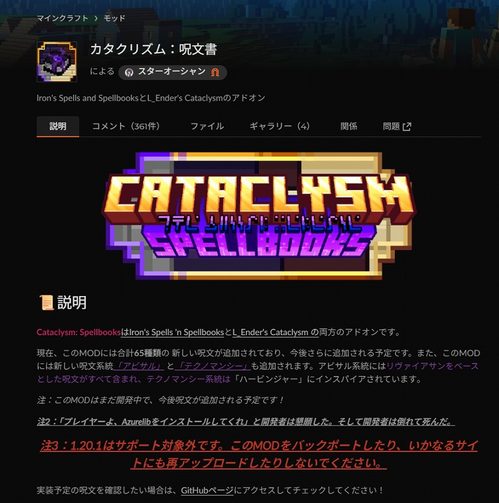
Minecraftは1.20.1。 必要な前提MODも入れているはずなのに、 起動するとクラッシュしてしまいました。
起動できるまで約3時間
まず起動できるようになるまでに3日かかりました。 とはいっても、長男がMODを触れるのは1日1時間ほどなので、 実際に調べていた時間は合計すると約3時間です。
配布ページやコメントなどを調べながら一つずつ確認していき、 当時のわが家の環境では、 L_Ender’s Cataclysmを3.16に合わせることで、 まずゲームを起動できるようになりました。
ただし、これで完全に解決したわけではありません。 起動後にいろいろな魔法を試していると、 一部の魔法で再びクラッシュ。 さらに調べた結果、わが家では Lionfish APIを3.0から2.8に変更すると、 クラッシュが再現しなくなりました。
前提MODを入れてもクラッシュした
クラッシュした時点で、 基本的な3つのポイントは確認できていました。
この時点で確認できていたこと
- Minecraftは1.20.1になっている
- 必要な前提MODを入れている
- MODローダーも合っている
一見すると「これで動くはず」に見えます。 ところが、実際に起動してみるとクラッシュしてしまいました。
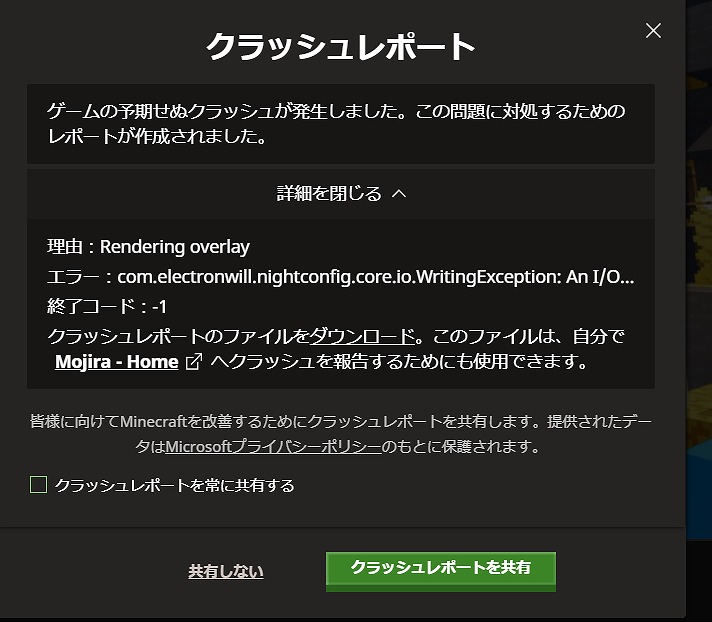
「入っているか」から「バージョン」へ
長男も最初は、 「前提MODも入っているのに、なんで?」 という状態でした。 そこで次に、前提MODが入っているかだけではなく、 前提MOD側のバージョンまで見直していきました。
前提MODのバージョンまで確認して起動できた
基本的な設定を確認してもクラッシュしたため、 次に調べたのが前提MODそのもののバージョンでした。
Cataclysm: Spellbooksの配布ページから依存関係をたどり、 前提MOD側の情報まで一つずつ確認していきました。
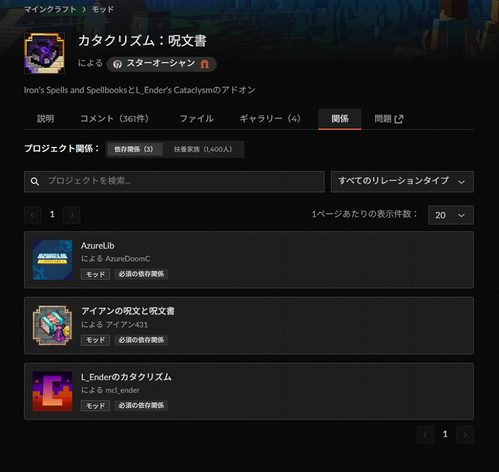
配布ページだけでは原因が分からなかったため、 コメント欄も確認しました。 そこで、 「L_Ender’s Cataclysm 3.16にダウングレードする」 というコメントを見つけました。
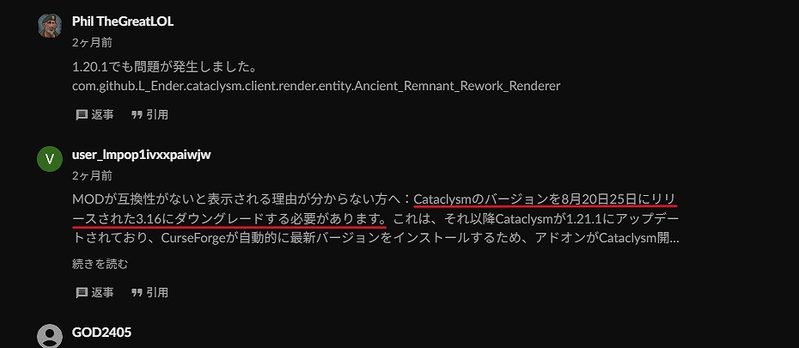
原因を調べた流れ
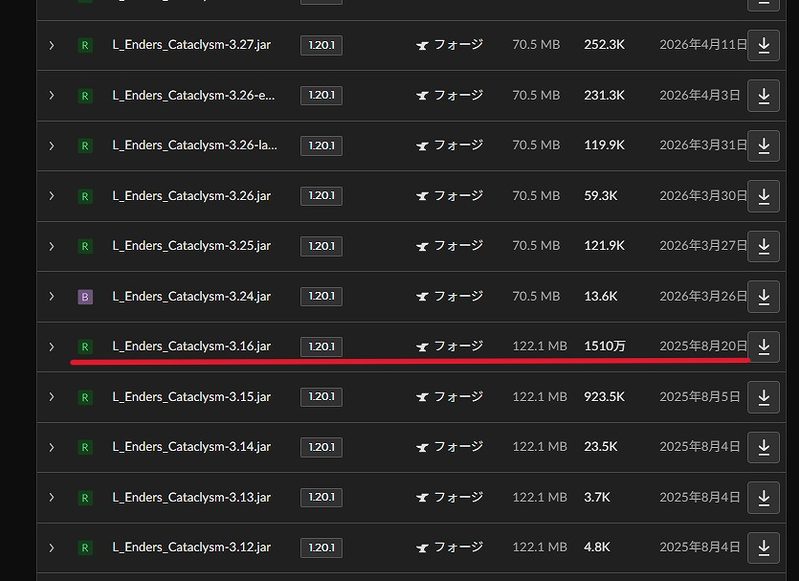
3.16に変更して起動できました
コメントで見つけた情報を手がかりに実際に試したところ、 当時のわが家の環境では L_Ender’s Cataclysmを3.16に合わせることで起動でき、 ゲーム内で魔法を使えるところまで確認できました。
起動できたので「これで遊べる!」と思ったのですが、 実際にいろいろな魔法を試していると、 一部の魔法で再びクラッシュしました。
クラッシュレポートを確認すると、 「Phantom Halberd」や 「AbstractMethodError」という記述が出ていました。
そこで、もう一度MODの組み合わせを確認。 今度はLionfish APIのバージョンを変更して試してみました。
Lionfish APIを変更
わが家のMinecraft 1.20.1環境では、 Lionfish APIを3.0から2.8へ変更して もう一度確認しました。
2.8に変更後、クラッシュしなくなりました
Lionfish APIを2.8に変更したあと、 それまでクラッシュしていた 「Malevolent Battlefield」を含めて 魔法をもう一度試しました。
さらにCataclysm Itemsのタブも開いて確認。 今回わが家で試した範囲では、 クラッシュは再現しなくなりました。
※これは、わが家のMinecraft 1.20.1環境で確認した結果です。 「Lionfish API 2.8なら必ず解決する」という意味ではなく、 MODの組み合わせやバージョンによって状況が変わる可能性があります。
実際に起動してみると、今度はクラッシュせず、ゲーム内まで進むことができました。
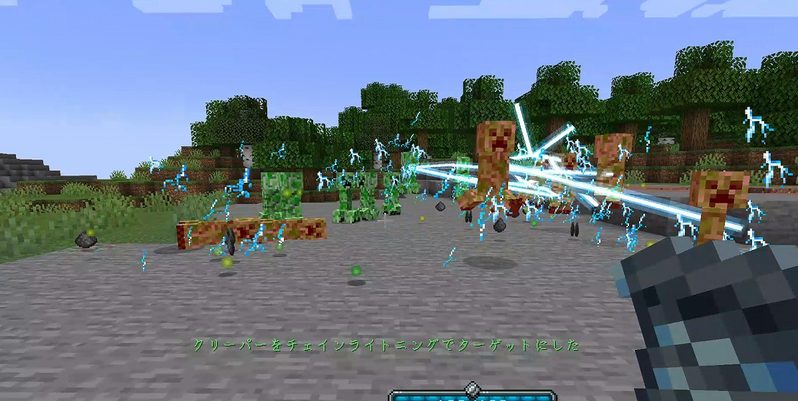
クラッシュ解決後、実際にどんな魔法で遊べたのかはこちら👇
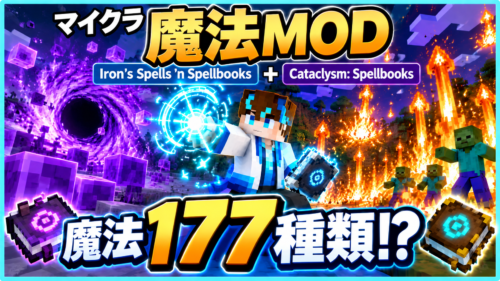
MODが入っても、快適に遊べるとは限らない
MODを入れられても、 そのPCで快適に遊べるとは限りません。
MODによっては、読み込みに時間がかかったり、 動作が重くなったり、途中でクラッシュしたりすることがあります。 特に、たくさんのMODが入った大型MODパックでは、 PCへの負荷も大きくなります。
普通のPCでATM8を試したとき
わが家では、All the Mods 8(ATM8)を 普通のPCに入れて試したことがあります。 インストール自体はできましたが、 読み込みにかなり時間がかかり、 動作も重く、クラッシュすることもありました。
「入った=遊べる」ではなく、 そのPCで無理なく動くかまで確認する必要がある と感じた例です。
ATM8は普通のPCではかなり厳しかった
普通のPCでもATM8は起動できましたが、 実際に遊び続けるにはかなり厳しい状態でした。
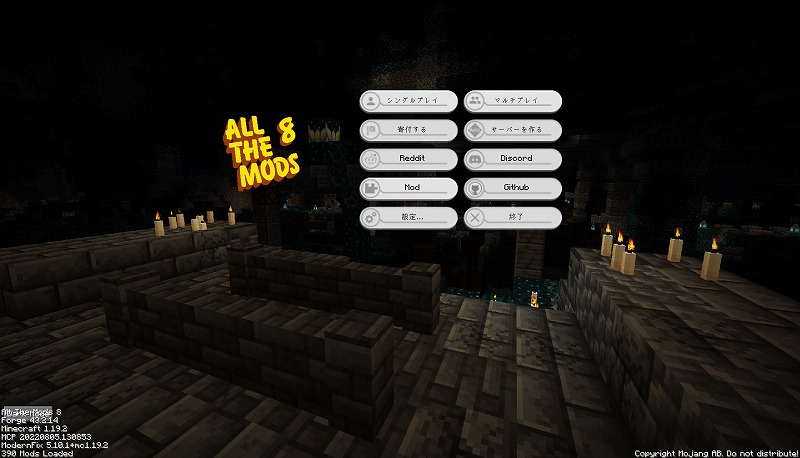
All the Mods 8は、多数のMODがまとめて入った大型MODパックです。 導入して起動することはできましたが、 実際に遊んでみるとPCへの負荷の大きさを感じました。
実際に気になったこと
最終的にはゲーミングPCへ
一応起動はできても、 ATM8の中身をじっくり遊べる状態とは言いにくく、 最終的にはゲーミングPCで遊ぶことになりました。
ゲーミングPCでは遊べるようになった
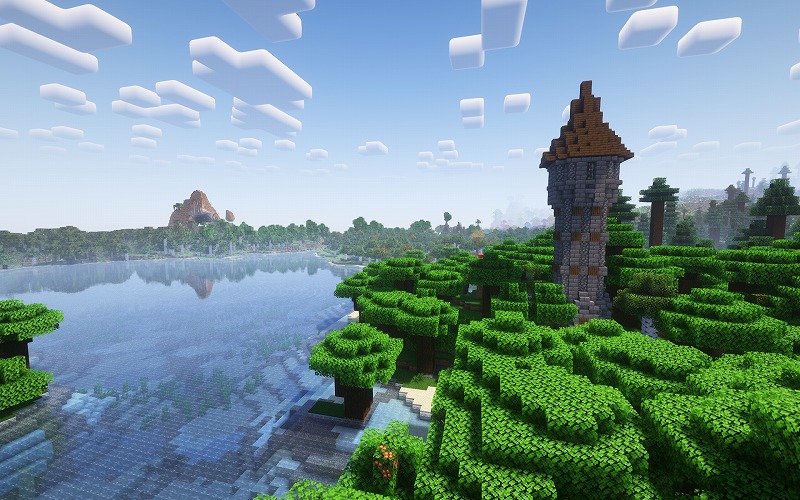
普通のPCではかなり重かったATM8も、 ゲーミングPCでは実際に進めて遊べるようになりました。
同じMODパックでも、 使うPCによって遊びやすさは大きく変わります。 わが家でも、普通のPCで厳しかったATM8を ゲーミングPCで改めて動かしてみました。
ゲーミングPCでは実際にプレイ
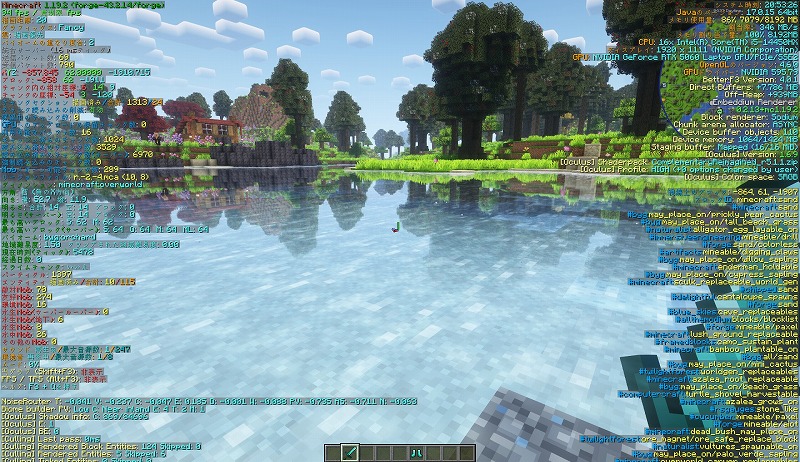
PCを変えてからは、 ATM8の世界を実際に進めて遊べるようになりました。 普通のPCで試したときとの違いを、わが家でもはっきり感じました。
重いMODではPC性能も確認する
MODを入れるからといって、 必ずゲーミングPCが必要というわけではありません。 ただし、重いMODや大型MODパックではPC性能も確認しています。
わが家でも、普通のPCで問題なく遊べたMODはたくさんあります。 一方で、ATM8のような大型MODパックでは、 使うPCによって遊びやすさが大きく変わりました。
実際にグラボなしの普通のノートPCでも、 軽量MODから影MOD・大型MODパックまで試しています。 「家にあるPCでも遊べる?」という方は、 普通のPCでマイクラやMODを実際に動かした検証結果 も参考にしてみてください。
重いMODで確認していること
MODの重さはそれぞれ違います。 軽いMODなら、普通のPCでも十分遊べることがあります。 最初から「MOD=高性能なゲーミングPCが必要」と考えなくても大丈夫です。
うまくいかないとき、わが家ではこう調べる
MODがうまく動かないときは、 思いついたところを変えるのではなく、書かれている情報を順番に確認しています。
わが家でも、MODがうまく動かず、 すぐには原因が分からなかったことが何度もあります。 そんなときは、次の順番で一つずつ確認しています。
わが家で確認している順番
長男も少しずつ調べられるように
長男も最初からこうやって調べられたわけではありません。 何度も起動失敗やクラッシュを経験するうちに、 「まず何を確認するか」が少しずつ分かるようになってきました。
今ではエラーが出ると、 エラーコードやメッセージを見たり、 英語をGoogle翻訳で確認したりしながら、 自分で原因を探すことも増えています。
まず配布ページをもう一度読む
MODがうまく動かないときは、 まず配布ページを最初からもう一度読み直します。
一度確認したページでも、 実際にエラーが出てから読み直すと、 最初は気づかなかった情報が見つかることがあります。
特に見直しているところ
わが家でも読み直して解決したことがあります
長男も、うまくいかないときは 「もう見たから大丈夫」とせず、配布ページをもう一度確認します。 読み直して前提MODやバージョンの条件に気づき、 そこから解決につながったこともありました。
前提MODのページまで確認する
元のMODページを見ても原因が分からないときは、 前提MODの配布ページまでたどって確認します。
「前提MODが入っているか」だけで終わらず、 その前提MODの対応バージョンやファイル、注意事項まで見直すことがあります。
前提MODまで確認するときの流れ
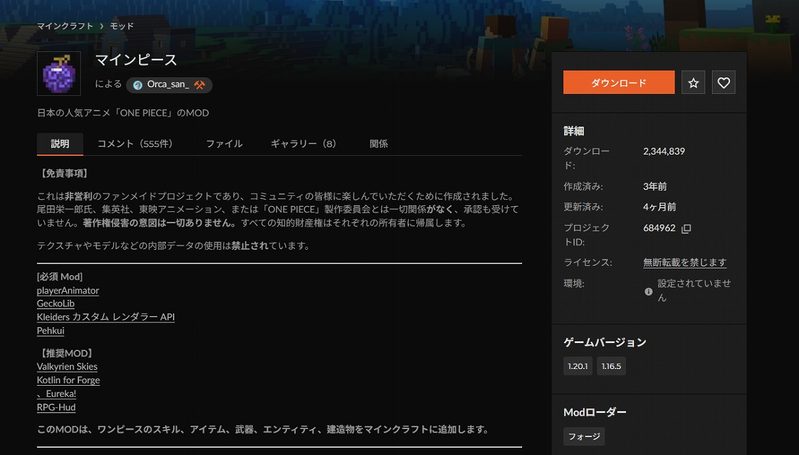
Cataclysm: Spellbooksでも確認しました
Cataclysm: Spellbooksで手こずったときも、 「前提MODは入っている」で止めず、前提MOD側の情報まで確認しました。 その結果、当時のわが家の環境では、 前提MODのバージョンを見直すことが解決につながりました。
配布ページのコメントや導入例も探す
配布ページや前提MODを確認しても分からないときは、 コメントや、ほかの人の導入例も探します。
同じようなところでつまずいた人がいれば、 原因を探す手がかりが残っていることがあります。
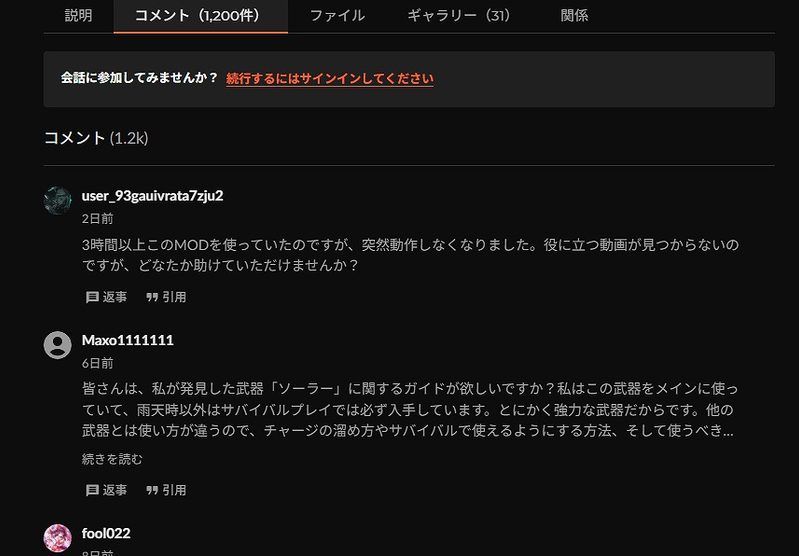
わが家で探しているところ
Cataclysm: Spellbooksでも手がかりに
Cataclysm: Spellbooksのときも、 配布ページのコメントが大きな手がかりになりました。 そこからL_Ender’s Cataclysmのバージョンを見直し、 当時のわが家の環境では3.16に合わせることで起動できました。
コメントや導入例は、あくまで手がかりの一つです。 MinecraftやMODのバージョン、使っている環境が違えば、 同じ方法がそのまま当てはまるとは限りません。
それでも分からなければ、最初から確認し直す
それでも原因が分からないときは、 「ここは確認したはず」と飛ばさず、最初からもう一度たどります。
何度か試しているうちに設定を変えたり、 別のファイルを入れたりして、 最初に確認したときとは環境が変わっていることもあります。
もう一度、最初から確認
わが家でも、こうして一つずつ確認し直すことで、 最終的に導入できたMODはたくさんあります。 ただ、どうしてもうまくいかないこともありました。
数年前は入らなかったSandworm MOD
数年前に試したSandworm MODは、 何度やってもうまく導入できず、そのときはいったん諦めました。
ところが最近あらためて確認してみると、 今ではCurseForgeアプリから導入できる形になっていました。 MODはアップデートや配布方法の変更によって、 以前より導入しやすくなることもあります。
今すぐ解決できなければ、いったん諦めるのもありです。 最初から確認し直しても難しいときは、 アップデートや配布方法が変わってから、 あらためて試す方法もあります。
最新版だから一番いいとは限らない
MODは、最新版だから一番遊びやすいとは限りません。
2026年8月にわが家で 「Solo Leveling: Reawakening」を試したときも、 Minecraft 1.21.1版では途中まで進めたものの、 その先へ進めなくなる場面がありました。
わが家で試した結果
ハンター評価までは進められましたが、 二重ダンジョンでボスイベントが正常に発生せず、 先へ進めませんでした。
以前のバージョンに戻すと、 動画で紹介したときとほぼ同じ流れで進めることができました。
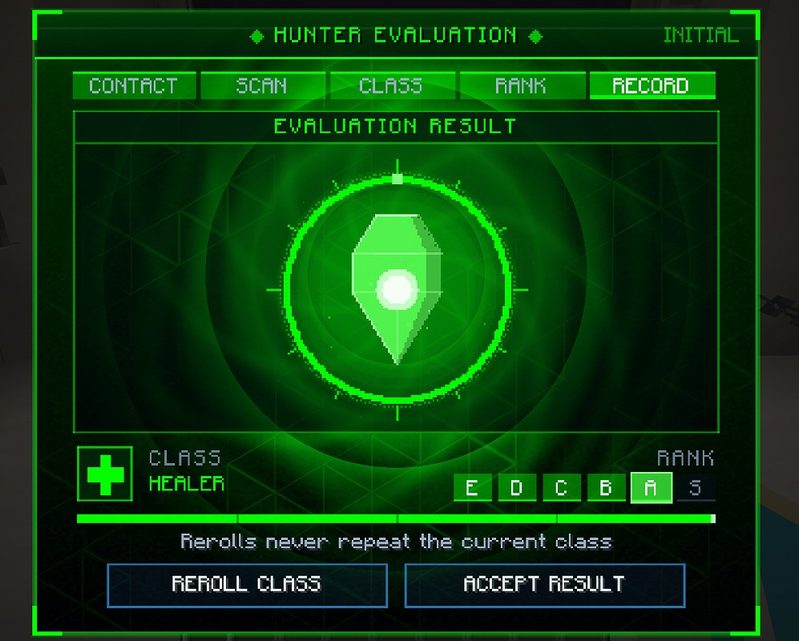
2026年8月に1.21.1版を検証。 ハンター評価までは進められましたが、 わが家では二重ダンジョンでボスイベントが正常に発生しませんでした。
1.20.1 / 0.10.7.5に戻して再検証
そこでMinecraft 1.20.1に戻し、 Solo Leveling: Reawakening 0.10.7.5で試しました。
動画で紹介したときとほぼ同じ流れで進めることができました。
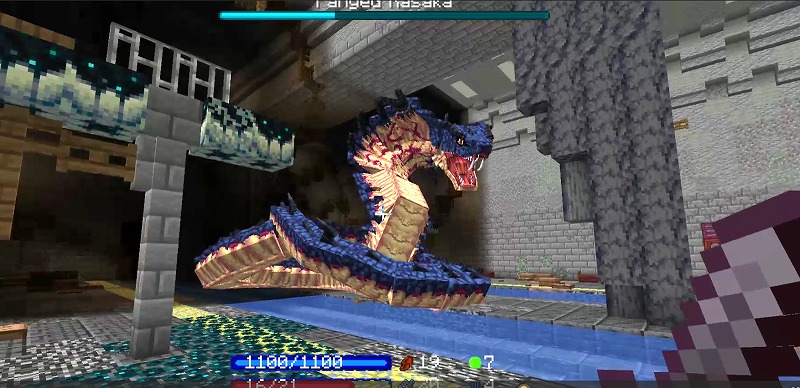
Minecraft 1.20.1 / 0.10.7.5では、 動画で紹介したときとほぼ同じ流れで進めることができました。
「最新版=いちばん問題なく遊べる」とは限りません。 うまく進まないときは、配布ページなどで現在の対応状況を確認し、 過去のバージョンでの導入例も探してみると、 解決の手がかりになることがあります。
親はどこまで確認する?わが家は少しずつ任せてきた
わが家では、最初から子どもだけに任せていたわけではありません。 親子で一緒に確認するところから始めて、少しずつ任せる範囲を広げてきました。
長男がMODを使い始めたころは、 私も隣で一緒に画面を見ながら導入していました。 その後、長男自身が配布ページを読んだり、 分からないことを自分で調べたりするようになり、 起動しないときも原因を探しながら試せるようになってきました。
今では、CurseForge内で見つけたMODであれば、 基本的には長男自身に任せています。
一方で、CurseForge以外のサイトから入れるMODについては、 今でも親にも確認してから導入するようにしています。
年齢だけで「任せる・任せない」を決めるのではなく、 自分で調べたり、分からないときに相談できるかを見ながら、 少しずつ任せる範囲を広げてきました。
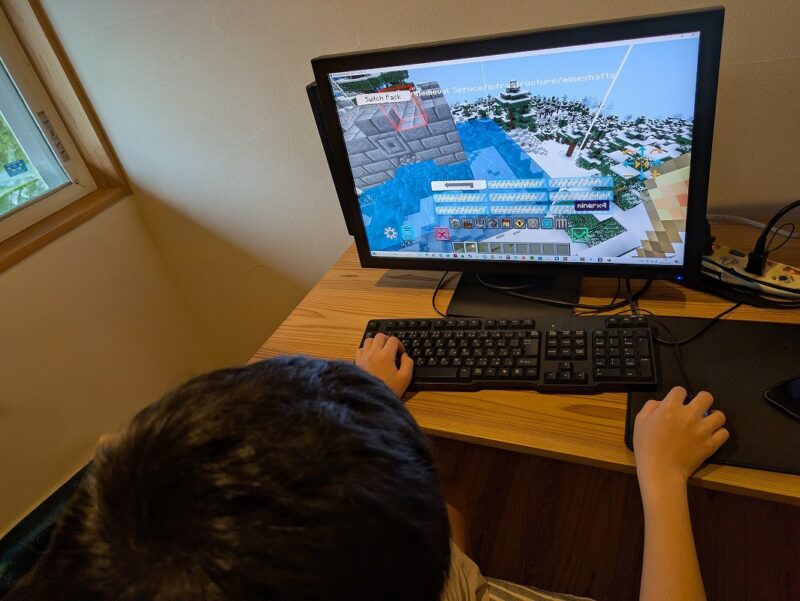
今のわが家の役割分担
最初は親子で一緒に導入していた
MODを入れ始めたころは、 長男に任せきりにせず、親子で一緒に画面を見ながら進めていました。
といっても、私がMODに詳しくて教えていたわけではありません。 「このMODを入れたい」と言われたら、 配布ページを一緒に開いて、書かれていることを確認しながら導入していました。
最初に親子で確認していたこと
失敗を繰り返すうちに、自分で調べられるようになった
起動しない、クラッシュする、思ったように動かない。 そんな失敗を何度も経験するうちに、 長男自身が原因を調べるようになっていきました。
最初からエラーの意味が分かっていたわけではありません。 うまくいかないたびに調べて、また試す。 それを繰り返すうちに、 「次にどこを確認すればいいか」も少しずつ分かるようになりました。
今では自分で確認していること
今では、MODの導入については 親より長男の方が詳しいくらいです。 最初からできたわけではなく、 何度も失敗しながら自分で調べてきた結果だと思います。
失敗そのものを避けるというより、 失敗したときに自分で調べて、 分からなければ相談できることの方が大事だと感じています。
今はCurseForge内なら基本的に任せている
今では、CurseForge内で見つけたMODであれば、 基本的には長男自身に任せています。
もちろん、 「CurseForgeにあるから何も確認しなくていい」わけではありません。 これまで一緒に導入やトラブル対応をしてきた中で、 長男自身が確認・判断できることが増えてきたため、 少しずつ任せる範囲を広げてきました。
わが家で任せる目安にしていること
CurseForge外のMODは今でも親に確認する
CurseForge以外のサイトから入れるMODについては、 今でも親にも確認してから導入するようにしています。
外部で配布されているMODをすべて避けているわけではありません。 ただ、配布場所やダウンロード方法がMODごとに違うため、 CurseForge内のMODとは分けて考えています。
CurseForge外のMODで親も確認していること
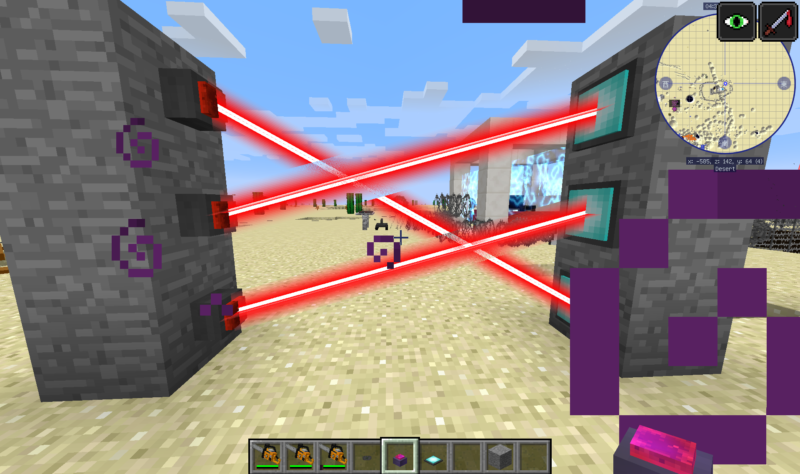
わが家ではこれまで、 Dr.STONE MOD、ゲリラMOD、赤外線レーザーMOD、 UNDERTALE MOD など、CurseForge以外から入れたMODでも遊んできました。
特に赤外線レーザーMODはかなり盛り上がりましたし、 UNDERTALE MODも「これはすごい」と印象に残っています。
「CurseForge外だからダメ」と決めているわけではありません。 確認することが増えるため、 わが家では今でも親も一緒に見るようにしています。
次男は長男が用意した環境で遊ぶことが多い
次男は、自分でMODを入れるより、 長男が用意した環境で一緒に遊ぶことの方が多いです。
長男がMODを探して導入し、 次男がその環境で遊んだり、マルチプレイに参加したりする。 わが家では、そんな遊び方もよくあります。
同じ兄弟でも、 「環境を作るのが好きな子」と「その環境で遊ぶのが好きな子」では、 MODとの関わり方も違います。
MODで遊びたいからといって、 最初からすべての設定を一人でできる必要はありません。 その子ができることに合わせて、 親が一緒に確認する範囲や任せる範囲を決めていけばいいと考えています。
子どもがMODを入れたいと言ったときの確認チェックリスト
子どもに「このMODを入れたい」と言われたとき、 わが家では次の10項目を確認しています。
親がすべて詳しくなる必要はありません。 まずは「どこを確認すればいいか」を知っておくだけでも、 MOD導入で困ったときに原因を探しやすくなります。
わが家で確認している10項目
まずCurseForgeにあるか確認する
わが家では、MODを探すときにまず確認する場所の一つです。
ダウンロード数も一つの目安として見る
数が多ければ必ず大丈夫という意味ではなく、 判断材料の一つとして見ています。
Minecraftの対応バージョンを確認する
遊びたいMinecraftのバージョンに対応したファイルか確認します。
Forge・Fabric・NeoForgeなどを確認する
Minecraftのバージョンだけでなく、 MODローダーも合っているか確認します。
前提MOD・推奨MODを確認する
配布ページを見て、ほかに必要なMODがないか確認します。
前提MODのバージョンまで確認する
前提MODが入っていても、 バージョンの組み合わせで動かないことがあります。
複数入れるならMOD同士の競合も疑う
単体では動いても、 MODの組み合わせによって問題が起きることがあります。
動かなければコメントや導入例も探す
同じ症状や似た環境の情報が、 原因を探す手がかりになることがあります。
重いMODはPCで快適に動くかも考える
導入できても、 PCによっては読み込みや動作が重くなることがあります。
CurseForge外なら親も一緒に確認する
配布元やダウンロード先、対応バージョン、 導入方法などを確認してから進めています。
最初から10項目すべてを完璧に分かる必要はありません。 分からないことがあれば、 配布ページや前提MODの情報に戻って一つずつ確認していけば大丈夫です。
まとめ|親が全部分からなくても、確認する場所が分かれば大丈夫
子どもが「このMODを入れたい」と言ったとき、 親がMODの仕組みをすべて理解している必要はありません。 「どこを確認すればいいか」が分かっていれば十分です。
わが家も最初からMODに詳しかったわけではありません。 長男と一緒に調べながら導入し、 バージョン違いや前提MOD不足、クラッシュなど、 何度も失敗してきました。
100個以上のMODを入れたり試したりしてきた今でも、 一度ですんなり動かないことはあります。 それでも、確認する場所が分かっていれば、 一つずつ原因を探していくことができます。
最後に覚えておきたい5つ
最初は一緒にMODを入れていた長男も、 今ではエラー内容を調べたり、 英語の情報を翻訳したりしながら、 自分で原因を探せるようになりました。
MODを入れることだけでなく、 「分からないことを調べて、試して、また考える」 経験にもつながってきたと感じています。
最初から全部できなくても大丈夫です。 まずは配布ページや対応バージョン、前提MODなど、 確認できるところから一緒に見ていけばいいと思います。
今回の記事が、あなたがマイクラMODを始めるきっかけになれば嬉しいです。
それではまた~!
コメント